
Ein Postfach mit Microsoft 365 einrichten
Darum geht es
Microsoft 365 lässt keine Anmeldung mit Benutzername und Passwort zu. Cloudfakt meldet sich deshalb über eine App-Registrierung in Azure an. Sie gilt für alle Microsoft-Postfächer deines Betriebs und wird nur einmal angelegt. Danach holt Cloudfakt die Post ab und versendet über das Postfach.
Die Schritte 1 bis 6 erledigst du im Azure-Portal, die Schritte 7 bis 10 in der Exchange Online PowerShell, den Rest in Cloudfakt.
Voraussetzungen
- Du gehörst in Cloudfakt zur Administration.
- Du hast in Microsoft 365 Administratorrechte für Azure und Exchange, oder jemand mit diesen Rechten sitzt neben dir.
So gehst du vor
Im Azure-Portal
- Öffne Microsoft Entra ID → App-Registrierungen → Neue Registrierung. Vergib einen Namen, etwa
Cloudfakt Mail, wähl Nur Konten in diesem Organisationsverzeichnis, lass die Weiterleitungs-URI leer und klick auf Registrieren. - Notier von der Übersichtsseite die Anwendungs-(Client-)ID und die Verzeichnis-(Mandanten-)ID.
- Füg unter API-Berechtigungen zwei Anwendungsberechtigungen hinzu, nicht delegierte: bei Microsoft Graph
Mail.Sendfür den Versand, bei Office 365 Exchange Online (unter APIs, die meine Organisation verwendet)IMAP.AccessAsAppfür den Abruf. - Erteil die Administratorzustimmung für deine Organisation. Ohne sie scheitert jede Anmeldung.
- Leg unter Zertifikate & Geheimnisse einen neuen geheimen Clientschlüssel an, mit einer Laufzeit von höchstens 24 Monaten. Kopier die Spalte Wert sofort, Azure zeigt sie nur dieses eine Mal.
- Notier unter Microsoft Entra ID → Unternehmensanwendungen die Objekt-ID der App. Die Objekt-ID der App-Registrierung ist eine andere und passt nicht.
In der Exchange Online PowerShell
- Installier in der PowerShell 7 einmalig das Modul und melde dich als Exchange-Administrator an:
Install-Module ExchangeOnlineManagement -Scope CurrentUser, dannConnect-ExchangeOnline -UserPrincipalName admin@ihredomain.at. - Mach die App in Exchange bekannt:
New-ServicePrincipal -AppId <Client-ID> -ObjectId <Objekt-ID>. - Gib der App das Postfach frei:
Add-MailboxPermission -Identity "office@ihredomain.at" -User <Objekt-ID> -AccessRights FullAccess -AutoMapping $false -Confirm:$false -ErrorAction Stop. - Beschränk den Versand auf dieses Postfach:
New-ApplicationAccessPolicy -AppId <Client-ID> -PolicyScopeGroupId office@ihredomain.at -AccessRight RestrictAccess -Description "Cloudfakt". Prüf mitTest-ApplicationAccessPolicy -Identity office@ihredomain.at -AppId <Client-ID>. Das Ergebnis mussGrantedlauten. Bis die Richtlinie überall greift, kann eine Stunde vergehen.
Achtung: Lass Schritt 10 nicht aus. Ohne diese Richtlinie darf die App im Namen jedes Postfachs deiner Organisation senden.
In Cloudfakt
-
Öffne Kommunikation → Mail und klick oben rechts auf das Zahnrad Postfach-Einstellungen.
-
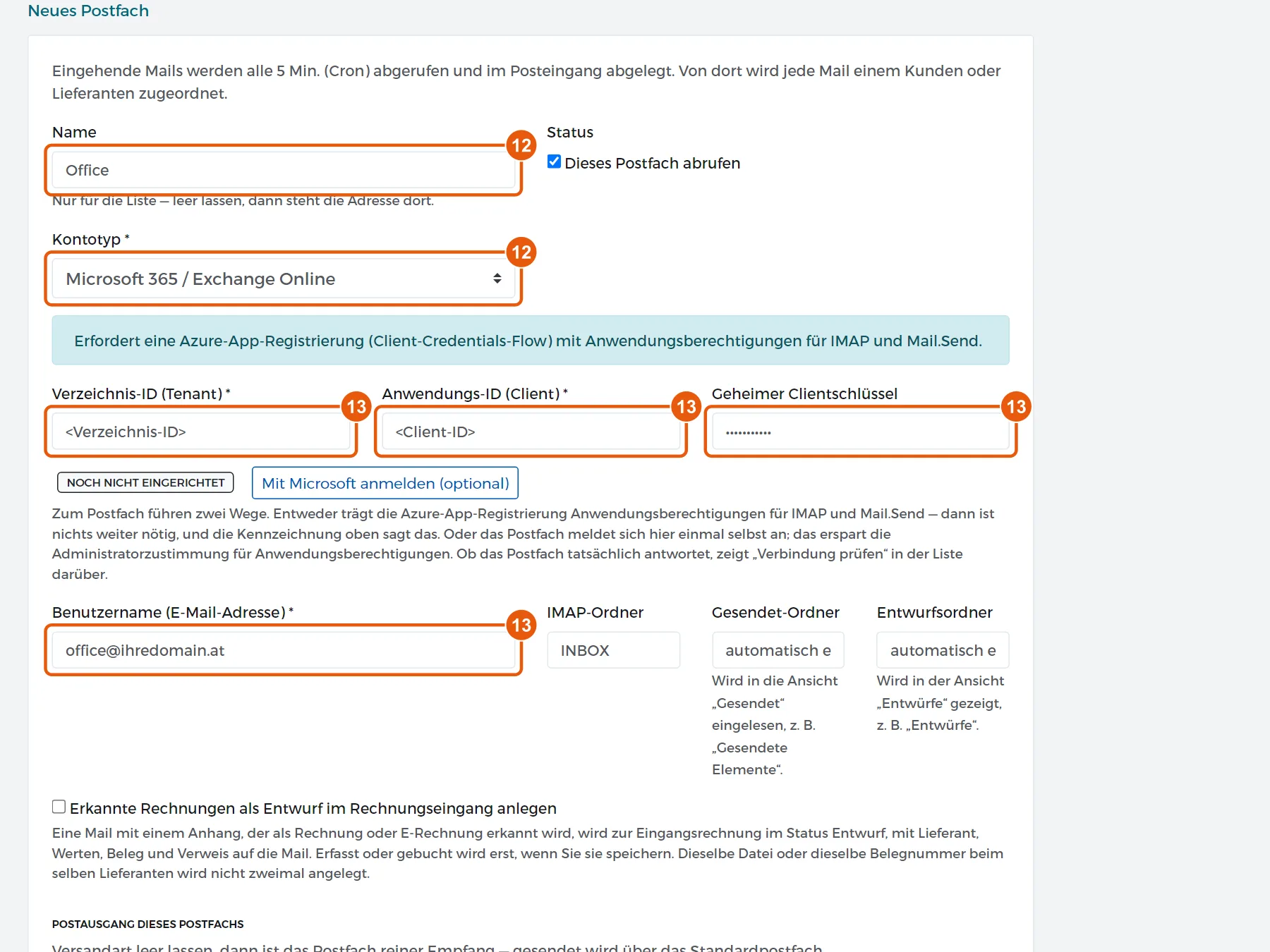
Gib dem Postfach unter Neues Postfach einen Name und wähl als Kontotyp Microsoft 365 / Exchange Online.
-
Trag Verzeichnis-ID (Tenant), Anwendungs-ID (Client) und Geheimer Clientschlüssel aus den Schritten 2 und 5 ein, dazu unter Benutzername (E-Mail-Adresse) die Adresse des Postfachs.
-
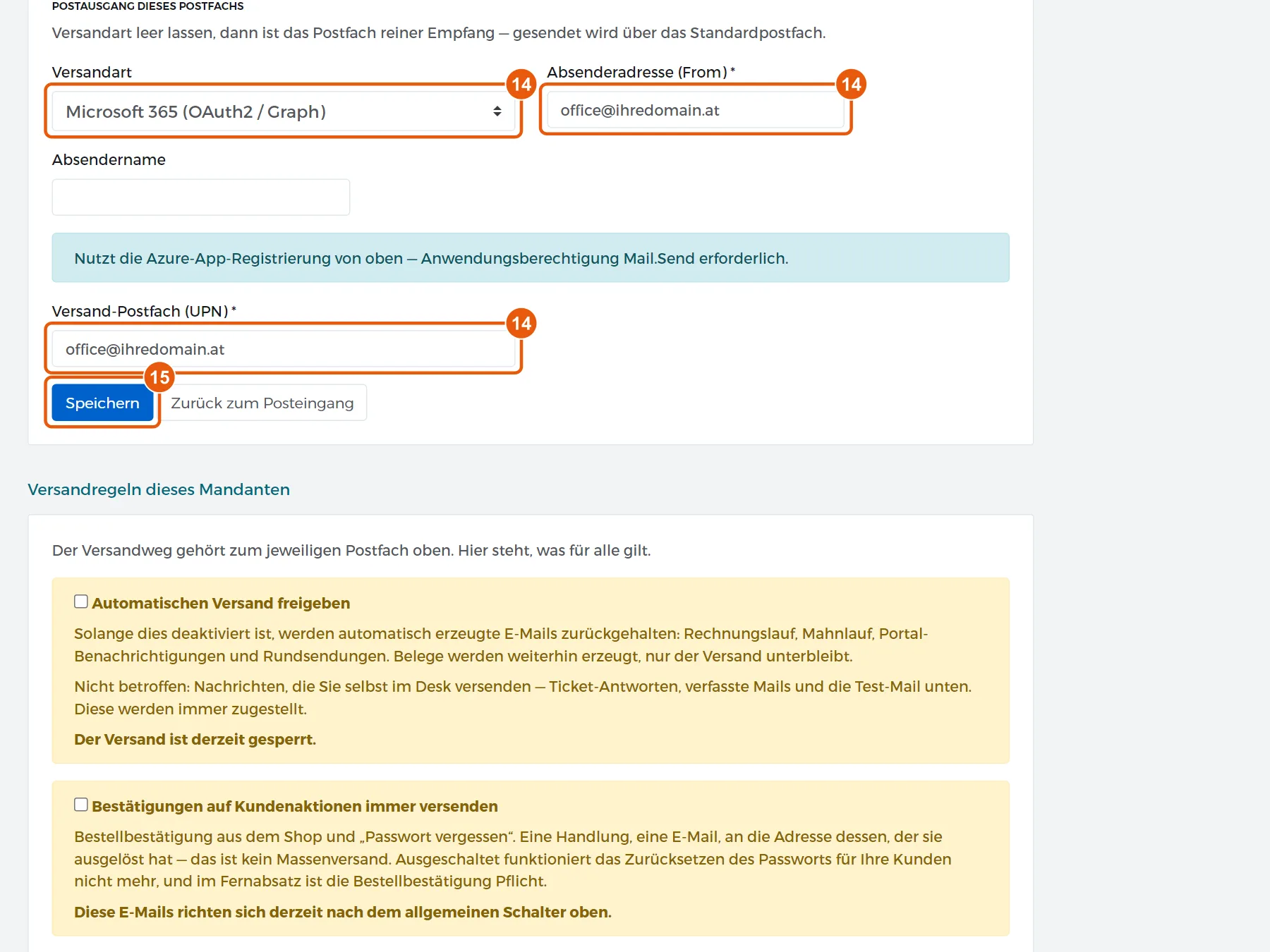
Wähl unter Postausgang dieses Postfachs die Versandart Microsoft 365 (OAuth2 / Graph). Trag die Absenderadresse (From) und unter Versand-Postfach (UPN) die Adresse des Postfachs ein.
-
Klick auf Speichern.
-
Klick in der Liste der Postfächer beim neuen Postfach auf das Stecker-Symbol Verbindung prüfen und schick weiter unten eine Test-Mail.
Tipp: Statt der Administratorzustimmung für den Abruf kann sich das Postfach einmal selbst anmelden. Speichere die drei Werte der App-Registrierung und klick dann auf Mit Microsoft anmelden (optional).
Ergebnis
Das Postfach steht in der Liste der Postfächer, Verbindung prüfen meldet Erfolg, und die Test-Mail kommt an. Neue Mails erscheinen spätestens nach fünf Minuten unter Kommunikation → Mail.
Unter dem Feld Geheimer Clientschlüssel steht ab jetzt Gültig bis … (noch … Tage). Ab 30 Tagen vor dem Ablauf ist der Satz rot, und Cloudfakt warnt dich 30, 14, 7 und 1 Tag vorher.
Wenn es nicht klappt
- Die Anmeldung scheitert: Meist fehlt die Administratorzustimmung aus Schritt 4, oder in Schritt 6 wurde die Objekt-ID der App-Registrierung statt der Unternehmensanwendung genommen.
- Der Knopf Mit Microsoft anmelden (optional) fehlt: Ihn sieht nur die Funktion Administration. Ohne ihn genügen die Anwendungsberechtigungen aus den Schritten oben.
- Nach dem Speichern verlangt die Maske den Schlüssel oder das Passwort erneut: Du hast den Server des Postfachs geändert. Gespeicherte Geheimnisse gehen nicht auf einen neuen Server über. Trag sie noch einmal ein.
- Der Abruf geht, der Versand nicht: Die Richtlinie aus Schritt 10 greift noch nicht. Warte eine Stunde und prüf erneut mit
Test-ApplicationAccessPolicy. - Unter dem Feld steht „Ablaufdatum nicht lesbar“: Der App fehlt die Berechtigung Application.Read.All (Microsoft Graph, Anwendungsberechtigung, mit Administratorzustimmung). Die Post läuft trotzdem, nur die Warnung vor dem Ablauf bleibt aus.
- Der Clientschlüssel ist abgelaufen: Leg in Azure einen neuen an, setz den Wert in Cloudfakt in Geheimer Clientschlüssel ein, klick auf Speichern und Verbindung prüfen. Lösch den alten Schlüssel in Azure erst danach.
Verwandte Anleitungen
- Ein Postfach für Empfang und Versand einrichten
- Regeln für eingehende Mails anlegen
- Im E-Mail-Protokoll nachsehen, was verschickt wurde
Geprüft mit Cloudfakt 10.11 am 20.11.2026.