
Regeln für eingehende Mails anlegen
Darum geht es
Mit Regeln sortiert Cloudfakt neue Mails beim Abruf selbst: Es setzt einen zuständigen Mitarbeiter, einen Status oder eine Wiedervorlage, legt die Mail als Ticket an oder schiebt sie in den SPAM. So landen etwa alle Mails mit „Rechnung“ im Betreff gleich bei der Buchhaltung.
Voraussetzungen
- Du gehörst zur Administration. Nur sie darf Regeln anlegen und ändern.
So gehst du vor
-
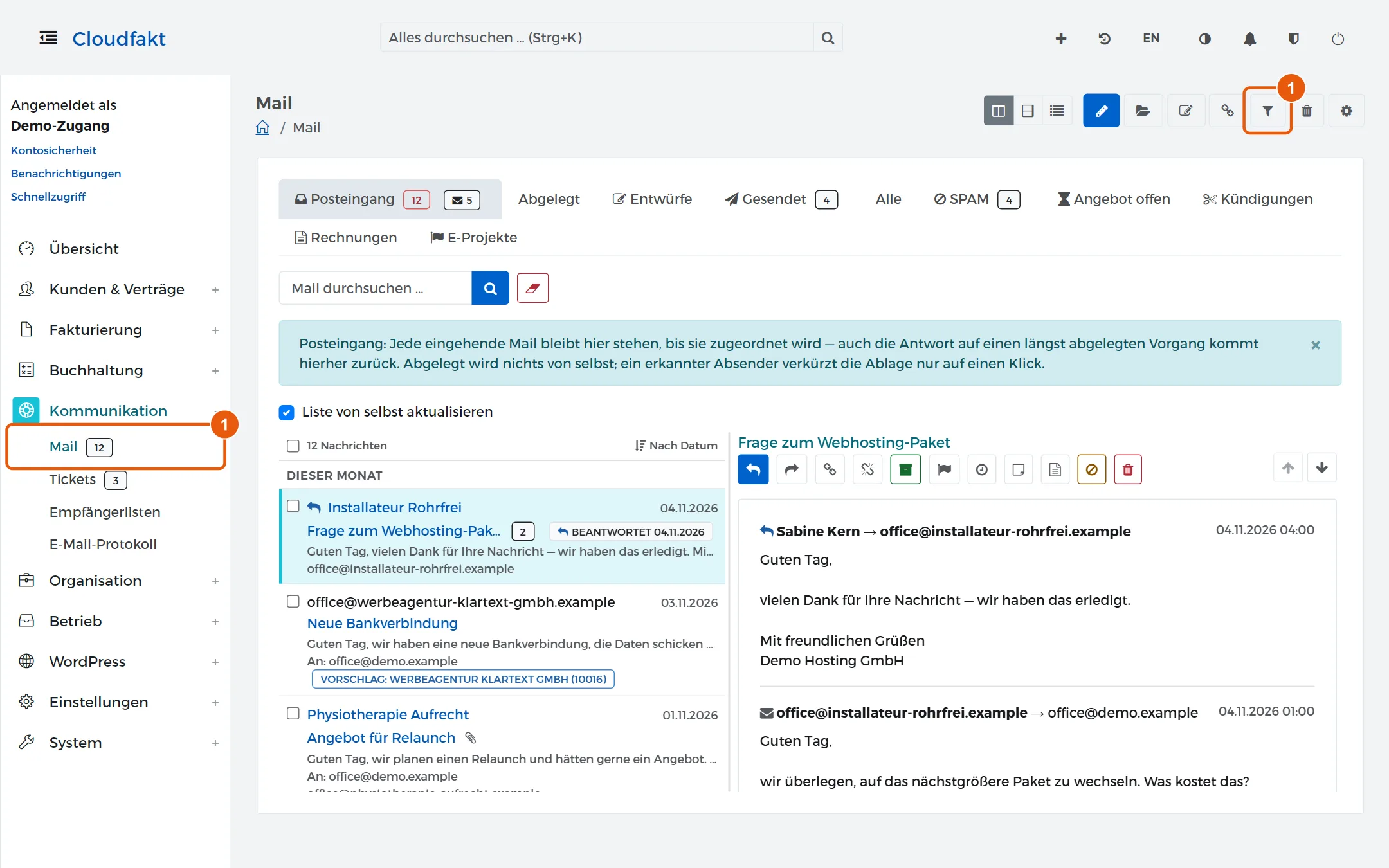
Öffne Kommunikation → Mail und klick oben rechts auf das Filtersymbol Regeln für eingehende Mails.
-
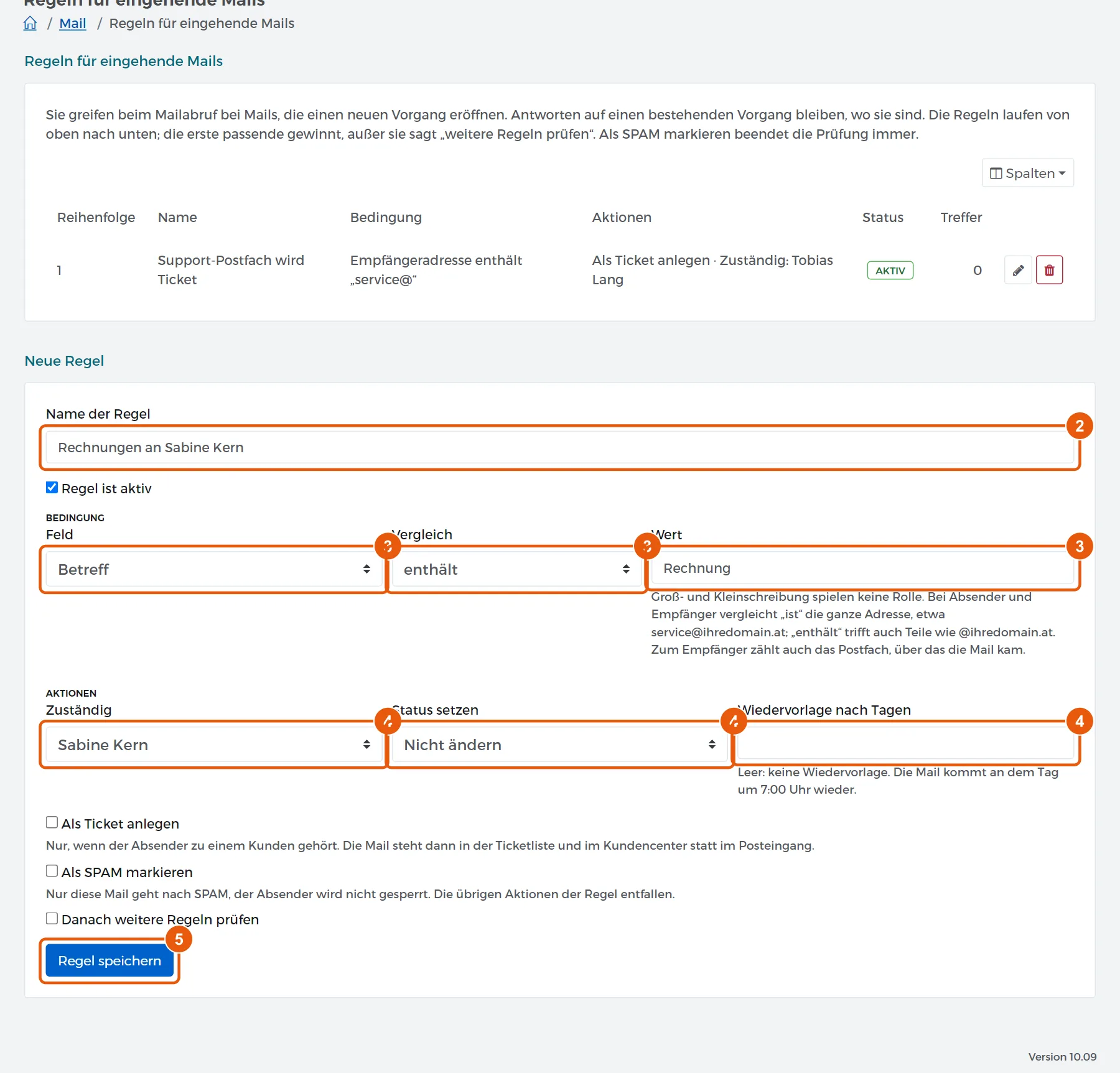
Gib unter Neue Regel einen Name der Regel ein, an dem du die Regel in der Liste wiedererkennst. Regel ist aktiv ist schon angehakt.
-
Leg unter Bedingung fest, wann die Regel greift: unter Feld Absender, Empfängeradresse oder Betreff, unter Vergleich enthält oder ist, unter Wert den gesuchten Text. Groß- und Kleinschreibung spielen keine Rolle.
-
Wähl unter Aktionen, was geschehen soll: einen Mitarbeiter unter Zuständig, einen Status unter Status setzen oder eine Zahl unter Wiedervorlage nach Tagen. Darunter stehen die Häkchen Als Ticket anlegen und Als SPAM markieren.
-
Klick auf Regel speichern.
-
Die neue Regel steht jetzt unten in der Liste. Mit den Pfeilen in der Spalte Reihenfolge schiebst du sie nach oben oder unten.
-
Über den Stift änderst du eine Regel. Dort nimmst du auch das Häkchen Regel ist aktiv heraus, wenn eine Regel vorübergehend ruhen soll. Der Papierkorb löscht sie.

Merksatz: Die Regeln laufen von oben nach unten, und die erste passende gilt. Soll danach noch eine weitere Regel greifen, hak Danach weitere Regeln prüfen an. Als SPAM markieren beendet die Prüfung immer.
Tipp: So machst du aus einem Support-Postfach ein Ticketpostfach: Feld Empfängeradresse, Vergleich ist, als Wert die Adresse des Postfachs, dazu Als Ticket anlegen.
Ergebnis
Oben steht Regel gespeichert., die Regel steht in der Liste mit dem Status Aktiv. Ab dem nächsten Mailabruf greift sie bei jeder neuen Mail. Die Spalte Treffer zählt, wie oft das geschah.
Wenn es nicht klappt
- Oben steht „Bitte wählen Sie mindestens eine Aktion.“: Unter Aktionen ist nichts gewählt. Eine Regel braucht mindestens eine Aktion.
- Eine Mail wurde nicht sortiert: Regeln greifen nur bei Mails, die einen neuen Vorgang eröffnen. Antworten auf einen bestehenden Vorgang oder ein Ticket bleiben, wo sie sind. Ältere Mails im Posteingang fasst eine neue Regel nicht an.
- Als Ticket anlegen wirkt nicht: Das geht nur, wenn der Absender einem Kunden zugeordnet ist. Sonst bleibt die Mail im Posteingang.
- Eine andere Regel greift zuerst: Prüf die Reihenfolge. Die erste passende Regel gewinnt.
- Das Filtersymbol fehlt: Du gehörst nicht zur Administration, oder die Installation bietet die Regeln nicht an.
Verwandte Anleitungen
- Ein Postfach für Empfang und Versand einrichten
- Ein Support-Ticket bearbeiten
- Eine eingegangene Mail einem Kunden zuordnen
- Interne Notiz und Wiedervorlage im Ticket
Geprüft mit Cloudfakt 10.09 am 18.11.2026.