
Einen Kunden endgültig löschen
Darum geht es
Einen Kunden, den du versehentlich angelegt hast oder der keine aufbewahrungspflichtigen Belege hat, löschst du mit allem, was an ihm hängt. Ausgeschiedene Kunden mit Rechnungen stellst du dagegen auf Inaktiv.
Voraussetzungen
- Deine Funktion ist Administration.
- Für keinen Beleg des Kunden läuft noch eine Aufbewahrungsfrist.
So gehst du vor
-
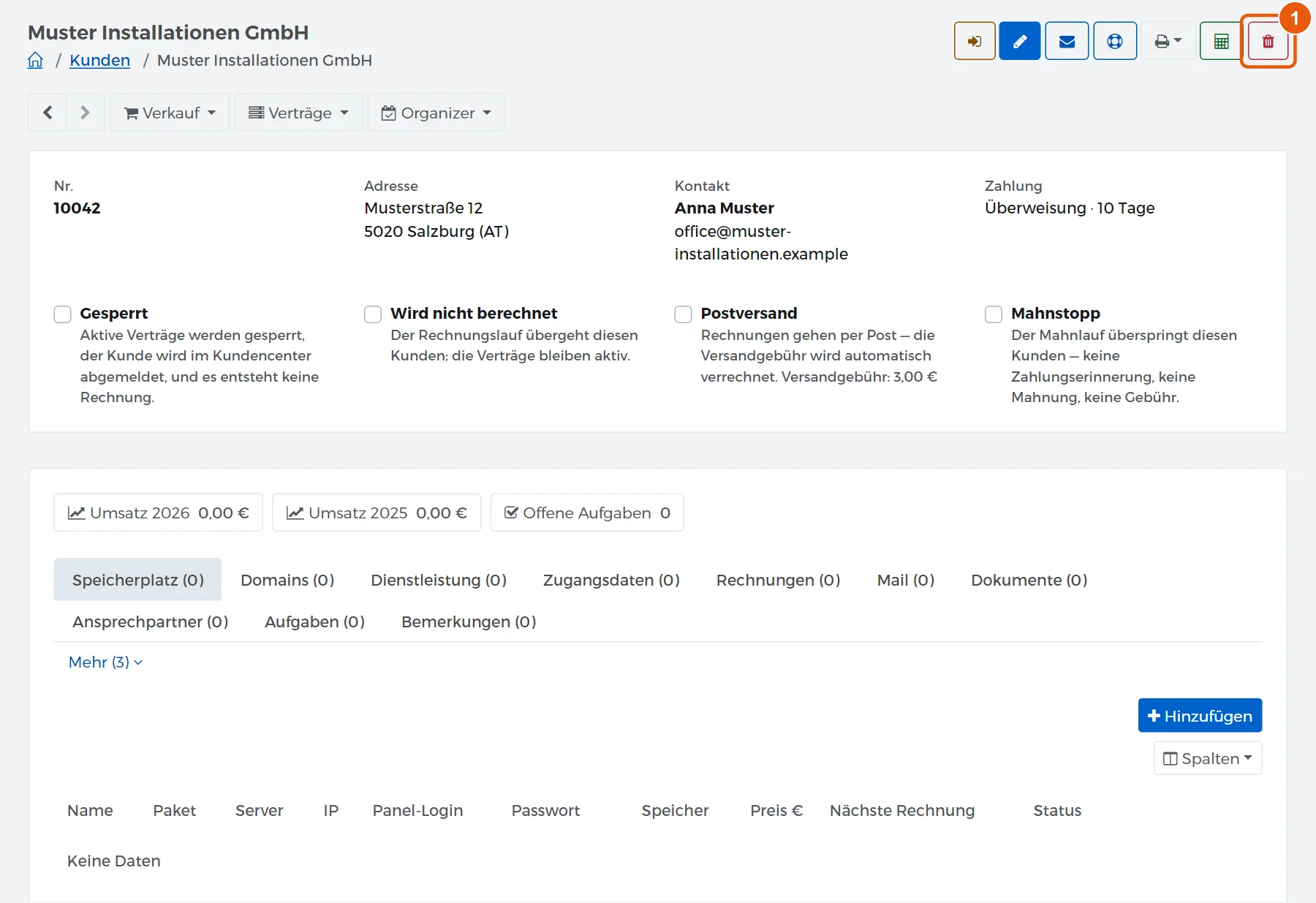
Öffne das Kundenblatt und klick oben rechts auf das rote Papierkorbsymbol Löschen.
-
Lies im Dialog Kunden endgültig löschen, was alles mitgelöscht wird.
-
Tipp zur Bestätigung die Kundennummer ein, die der Dialog nennt.
-
Klick auf Endgültig löschen.
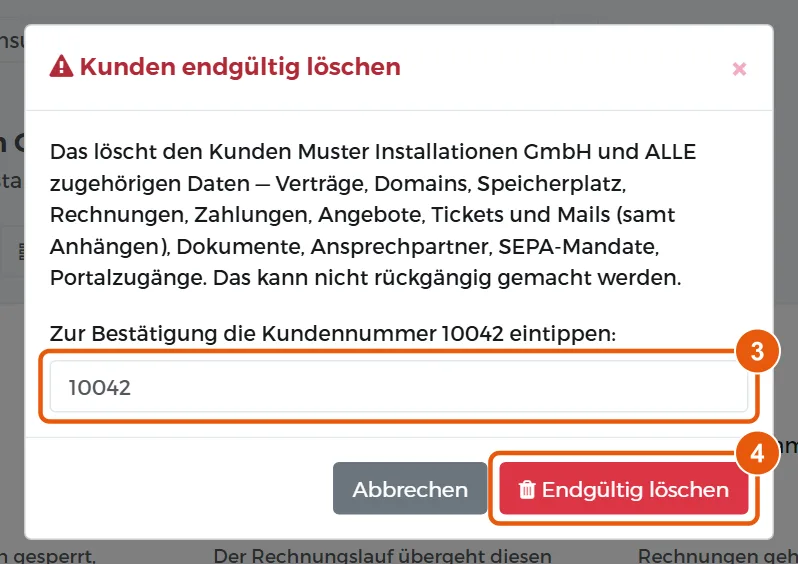
Achtung: Gelöscht werden auch Verträge, Domains, Speicherplatz, Rechnungen, Zahlungen, Angebote, Tickets und Mails samt Anhängen, Dokumente, Ansprechpartner, SEPA-Mandate und der Zugang zum Kundencenter. Das lässt sich nicht rückgängig machen.
Ergebnis
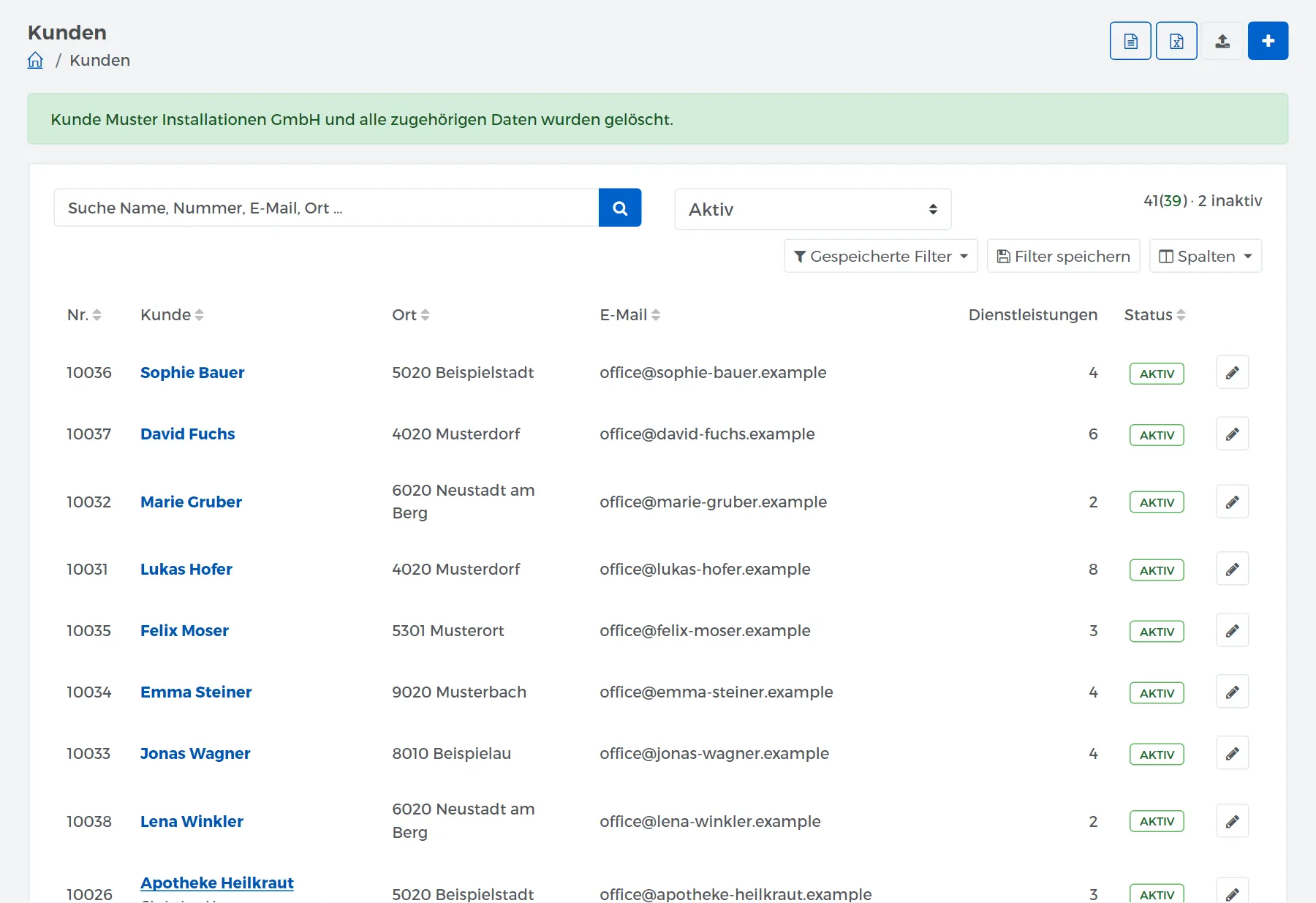
Cloudfakt kehrt zur Kundenliste zurück und meldet, dass der Kunde und alle zugehörigen Daten gelöscht wurden.
Wenn es nicht klappt
- Der Dialog hat kein Eingabefeld und keinen Löschknopf: Für einen Beleg des Kunden läuft noch die Aufbewahrungsfrist. Der Dialog nennt das Datum, bis zu dem die Belege aufzubewahren sind. Stell den Kunden bis dahin auf Inaktiv.
- Der Papierkorb fehlt: Löschen dürfen nur Administratoren.
Verwandte Anleitungen
- Einen Kunden sperren und entsperren
- Das Kundenblatt lesen und nutzen
- Gelöschtes aus dem Papierkorb zurückholen
Geprüft mit Cloudfakt 10.09 am 18.11.2026.