
Eine Nachricht im Kundencenter anzeigen
Darum geht es
Steht eine Wartung an, ändert sich deine Telefonnummer oder gibt es Neuigkeiten, zeigst du das deinen Kunden direkt auf der Übersicht im Kundencenter. Dafür gibt es Portal-Nachrichten. Auf derselben Seite stellst du auch die Willkommensnachricht, die Supportzeiten und einen Hinweis auf der Anmeldeseite ein.
Voraussetzungen
- Deine Funktion ist Administration. Nur sie sieht die Einstellungen.
So gehst du vor
-
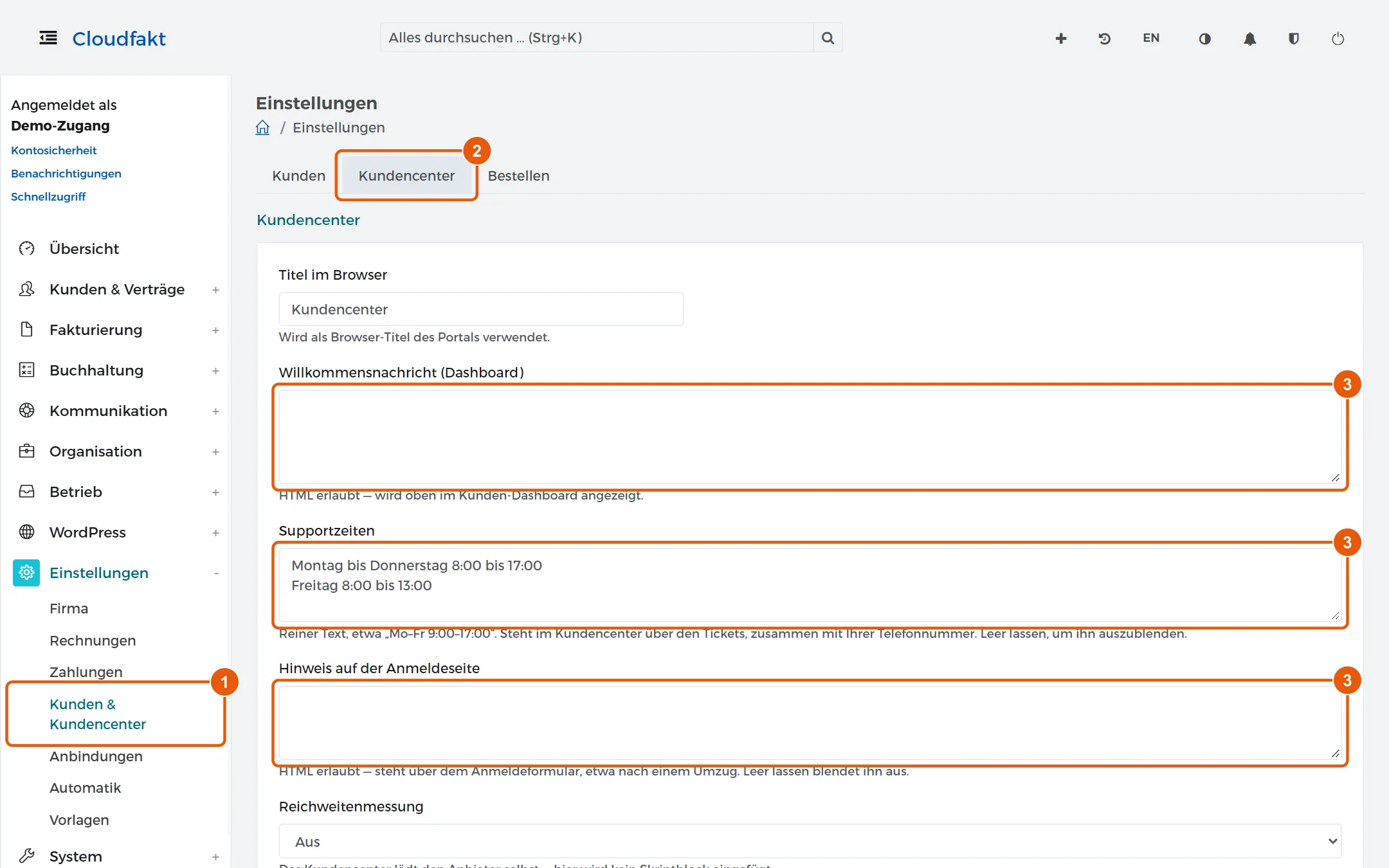
Öffne Einstellungen → Kunden & Kundencenter.
-
Wähl den Reiter Kundencenter.
-
Oben trägst du bei Bedarf die Willkommensnachricht (Dashboard), die Supportzeiten und den Hinweis auf der Anmeldeseite ein. Ein leeres Feld blendet den Text aus.
-
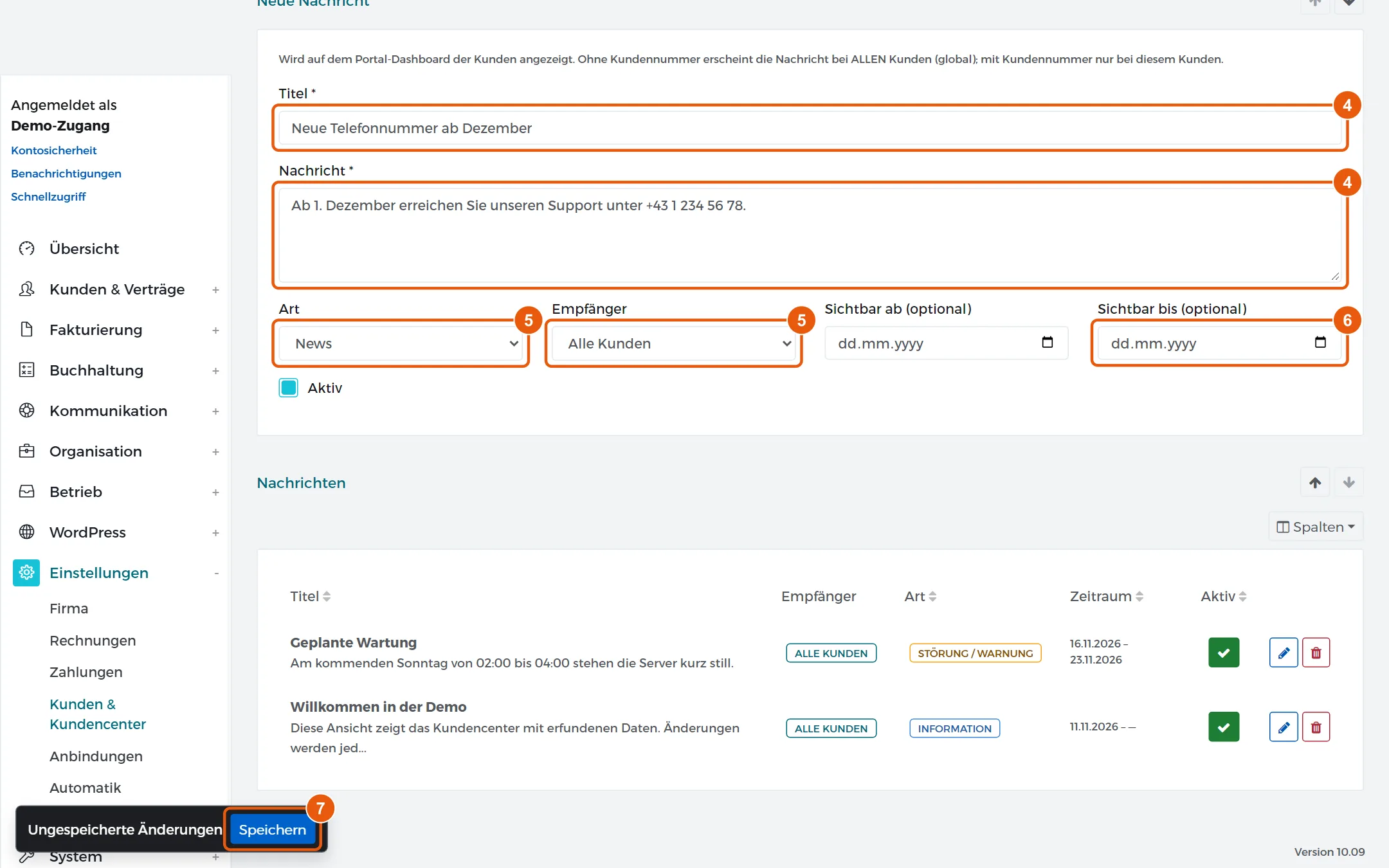
Für einen Hinweis füllst du weiter unten unter Neue Nachricht den Titel und die Nachricht aus.
-
Wähl die Art, etwa Information, Störung / Warnung, Aktion oder News, und die Empfänger: Alle Kunden, Einzelner Kunde, Kundengruppe, Tag oder Server.
-
Soll der Hinweis nur eine Zeit lang erscheinen, trag Sichtbar ab (optional) und Sichtbar bis (optional) ein. Ohne Datum gilt er sofort und ohne Ende.
-
Klick unten in der Leiste auf Speichern.
Tipp: Bei Server erreicht der Hinweis jeden Kunden mit einem Speicherplatz auf diesem Server. Das passt gut für eine Wartung an einem einzelnen Server.
Ergebnis
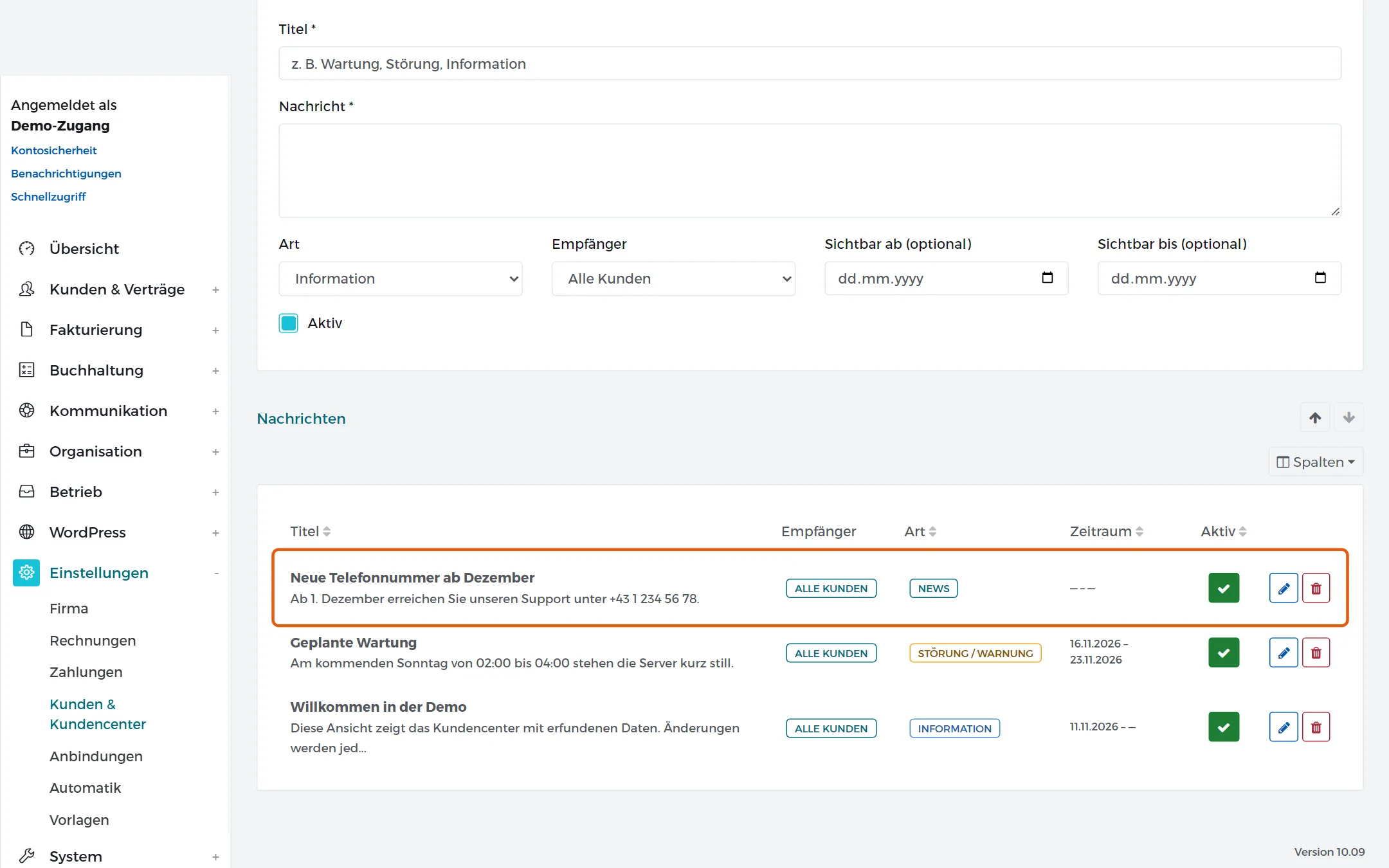
Die Nachricht steht in der Liste Nachrichten mit Empfängern, Art und Zeitraum. Deine Kunden sehen sie auf der Übersicht im Kundencenter als farbige Fläche mit der Art neben dem Titel.
Wenn es nicht klappt
- Der Hinweis soll weg, aber nicht gelöscht werden: Klick in der Liste auf das grüne Häkchen. Damit schaltest du die Nachricht ab.
- Ein Kunde sieht den Hinweis nicht: Prüf die Empfänger und den Zeitraum. Vor Sichtbar ab und nach Sichtbar bis bleibt die Nachricht verborgen.
Verwandte Anleitungen
Geprüft mit Cloudfakt 10.09 am 18.11.2026.