
Eine Dokument-Vorlage live schalten
Darum geht es
Dokument-Vorlagen bestimmen, wie Rechnung, Gutschrift, Stornorechnung, Zahlungserinnerung, Mahnung und SEPA-Mandat als PDF aussehen. Cloudfakt nimmt eine Vorlage aber nur dann für echte Belege, wenn sie das Häkchen Live trägt. Fehlt es, ist das die häufigste Ursache für „mein neues Layout kommt nicht an“.
Voraussetzungen
- Deine Rolle hat im Bereich Vorlagen und Textbausteine mindestens die Stufe Bearbeiten.
So gehst du vor
-
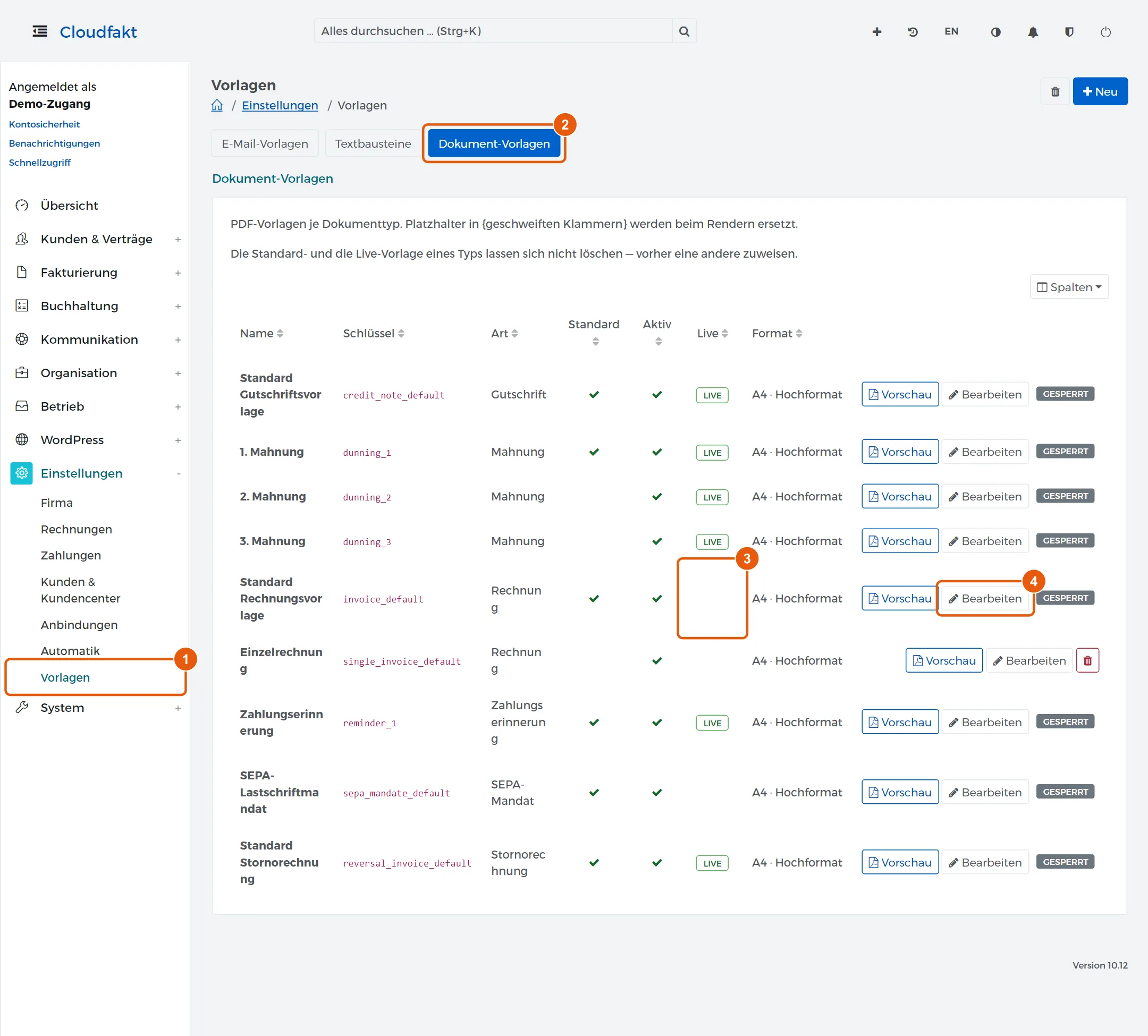
Öffne Einstellungen → Vorlagen.
-
Wähl den Reiter Dokument-Vorlagen.
-
Prüf die Spalte Live. Steht dort keine Marke LIVE, nimmt Cloudfakt die Vorlage nicht.
-
Klick bei der Vorlage auf Bearbeiten.
-
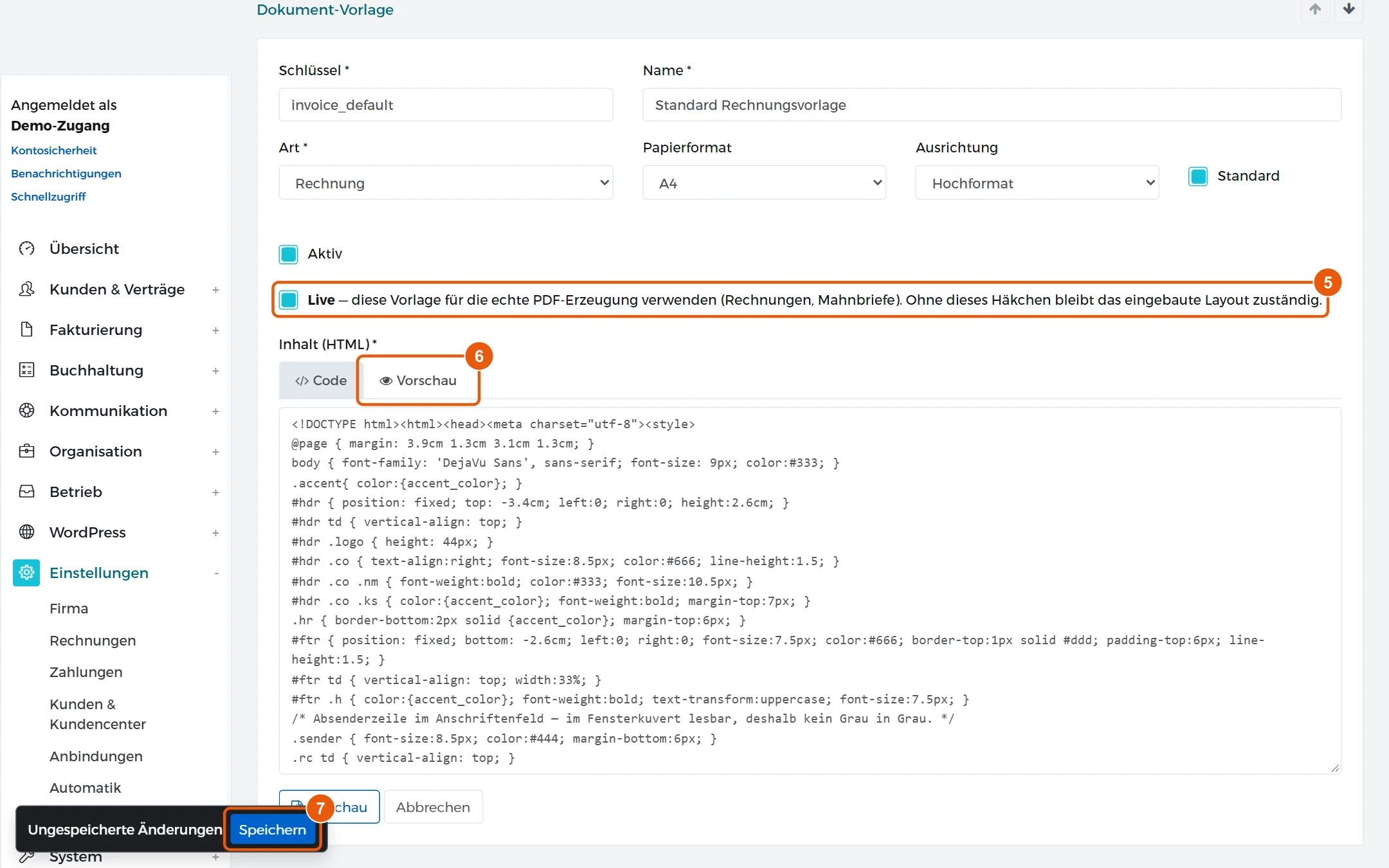
Setz das Häkchen Live.
-
Mit dem Reiter Vorschau über dem Inhalt siehst du, wie die Vorlage aussieht. Der Knopf Vorschau darunter zeigt sie als PDF.
-
Klick unten in der Leiste auf Speichern.
Achtung: Für Zahlungserinnerung und Mahnung gibt es kein eingebautes Layout. Schalte Zahlungserinnerung und 1. Mahnung bis 3. Mahnung live, bevor du den Mahnlauf nutzt. Sonst bekommt der Kunde keinen Mahnbrief, nur die Rechnung im Anhang.
Ergebnis
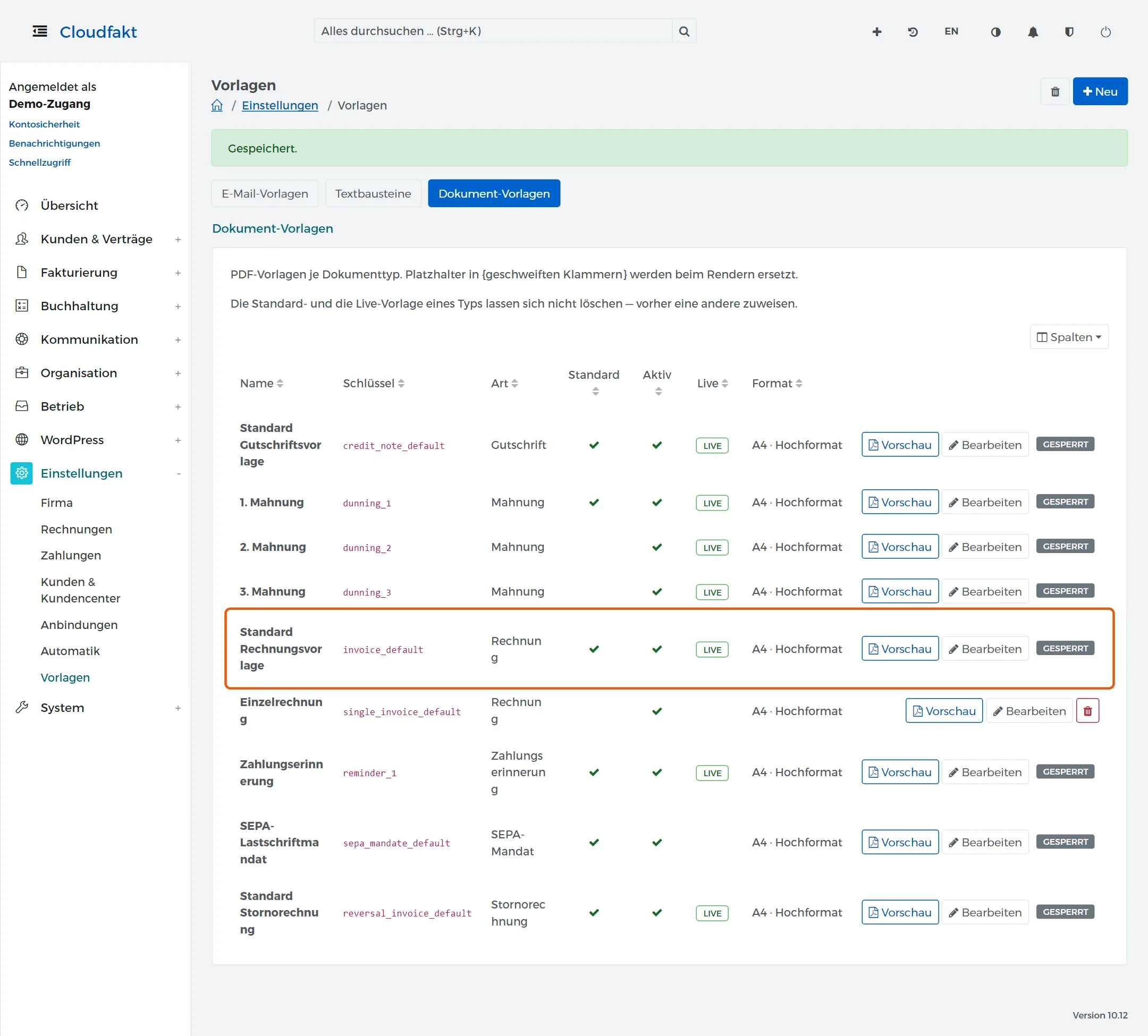
Oben steht „Gespeichert.“ In der Liste trägt die Vorlage jetzt die Marke LIVE. Ab sofort erzeugt Cloudfakt die PDFs dieser Art mit ihr.
| Häkchen | Bedeutung |
|---|---|
| Standard | die Hauptvorlage ihrer Art, je Art genau eine |
| Aktiv | die Vorlage darf überhaupt verwendet werden |
| Live | Cloudfakt erzeugt die echten PDFs mit dieser Vorlage |
Die Zahlungsinformation auf dem Beleg
Rechnung, Zahlungserinnerung und Mahnung tragen eine Box mit der Überschrift Zahlungsinformation. Darin steht jede Angabe in einer eigenen Zeile:
- bei Überweisung Zahlungsempfänger, IBAN, BIC, Bank, Verwendungszweck und Betrag,
- bei Lastschrift Betrag, Einzug frühestens am, Von Ihrem Konto, Mandatsreferenz und Gläubiger-ID.
Vorleseprogramme sagen jede Zeile einzeln an, und dein Kunde kann jede Angabe für sich kopieren. Zahlungsempfänger ist dein Firmenname aus den Firmendaten; die Bank gleicht ihn bei der Überweisung mit dem Konto ab. Farbe, Lage und Zahlungscode der Box bleiben, wie sie waren, die Box ist nur um einige Zeilen höher.
In einer eigenen Dokument-Vorlage setzt der Platzhalter {payment_block} genau diese Box ein. Du musst dafür nichts ändern.
Tipp: Hast du die Vorlage stark angepasst, prüf sie einmal mit Vorschau. Durch die höhere Box kann ein Seitenumbruch eine Zeile später fallen.
Wenn es nicht klappt
- Rechnungen sehen trotzdem anders aus: Ohne Live-Vorlage nimmt Cloudfakt bei Rechnung, Gutschrift und Stornorechnung das eingebaute Layout. Logo, Akzentfarbe, Fußzeile und Briefpapier dafür stehen unter Einstellungen → Rechnungen.
- Das Briefpapier fehlt auf der Rechnung: Eine Vorlage mit dem Häkchen Live verwendet das Briefpapier aus den Rechnungsdaten nicht. Es gilt nur für das eingebaute Layout.
- Eine Vorlage lässt sich nicht löschen: Die Standard- und die Live-Vorlage einer Art sind gesperrt. Weise diese Rolle vorher einer anderen Vorlage zu.
Verwandte Anleitungen
Geprüft mit Cloudfakt 10.12 am 21.11.2026.