
Eine Rolle mit eigenen Rechten anlegen
Darum geht es
Eine Rolle legt je Bereich fest, was ein Mitarbeiter darf. Deine Steuerberaterin soll etwa Rechnungen sehen, aber keine Verträge ändern. Ab Werk gibt es Administration und Mitarbeiter, weitere legst du selbst an.
Voraussetzungen
- Deine Funktion ist Administration.
So gehst du vor
-
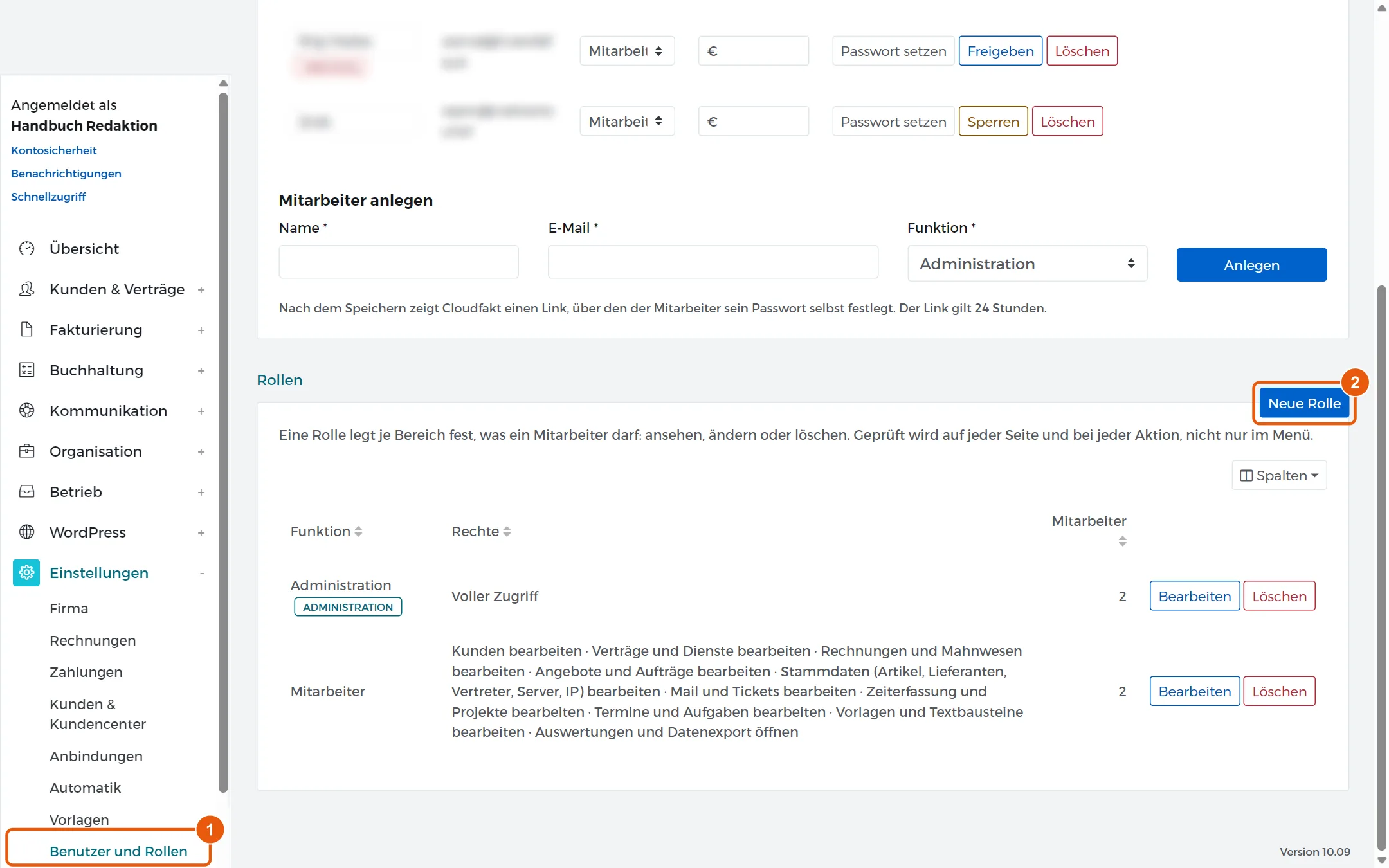
Öffne Einstellungen → Benutzer und Rollen.
-
Klick in der Karte Rollen auf Neue Rolle.
-
Trag einen Name ein, etwa „Buchhaltung extern“.
-
Wähl unter Rechte je Bereich für jeden Bereich eine Stufe: Kein Zugriff, Öffnen, Bearbeiten oder Löschen. Bei einer neuen Rolle steht fast alles auf Öffnen.
-
Klick auf Speichern.
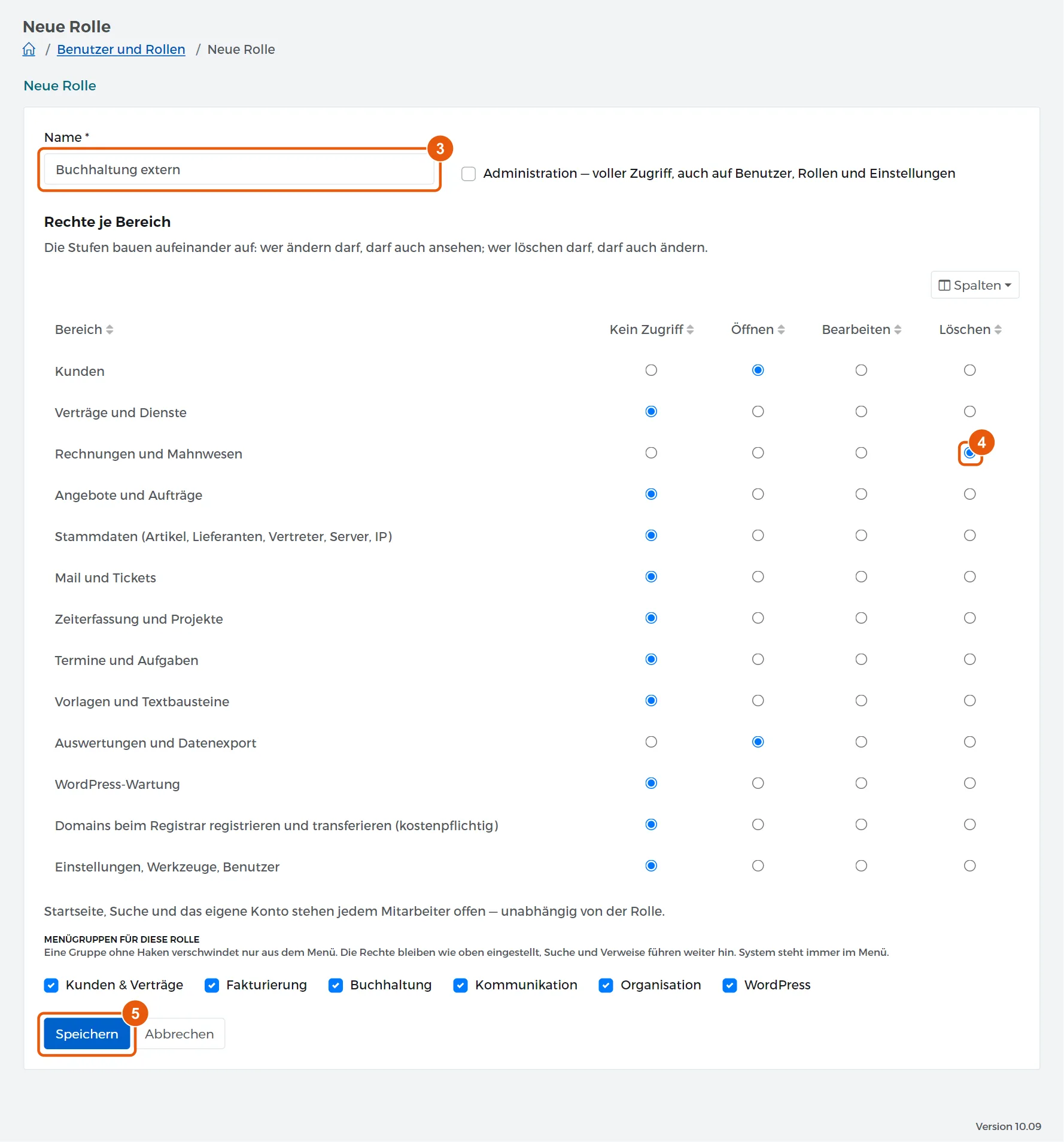
Merksatz: Die Stufen bauen aufeinander auf. Wer bearbeiten darf, darf auch öffnen, und wer löschen darf, darf auch bearbeiten.
Achtung: Das Häkchen Administration gibt vollen Zugriff, auch auf Benutzer, Rollen und Einstellungen. Setz es nur, wenn die Rolle wirklich alles dürfen soll.
Ergebnis
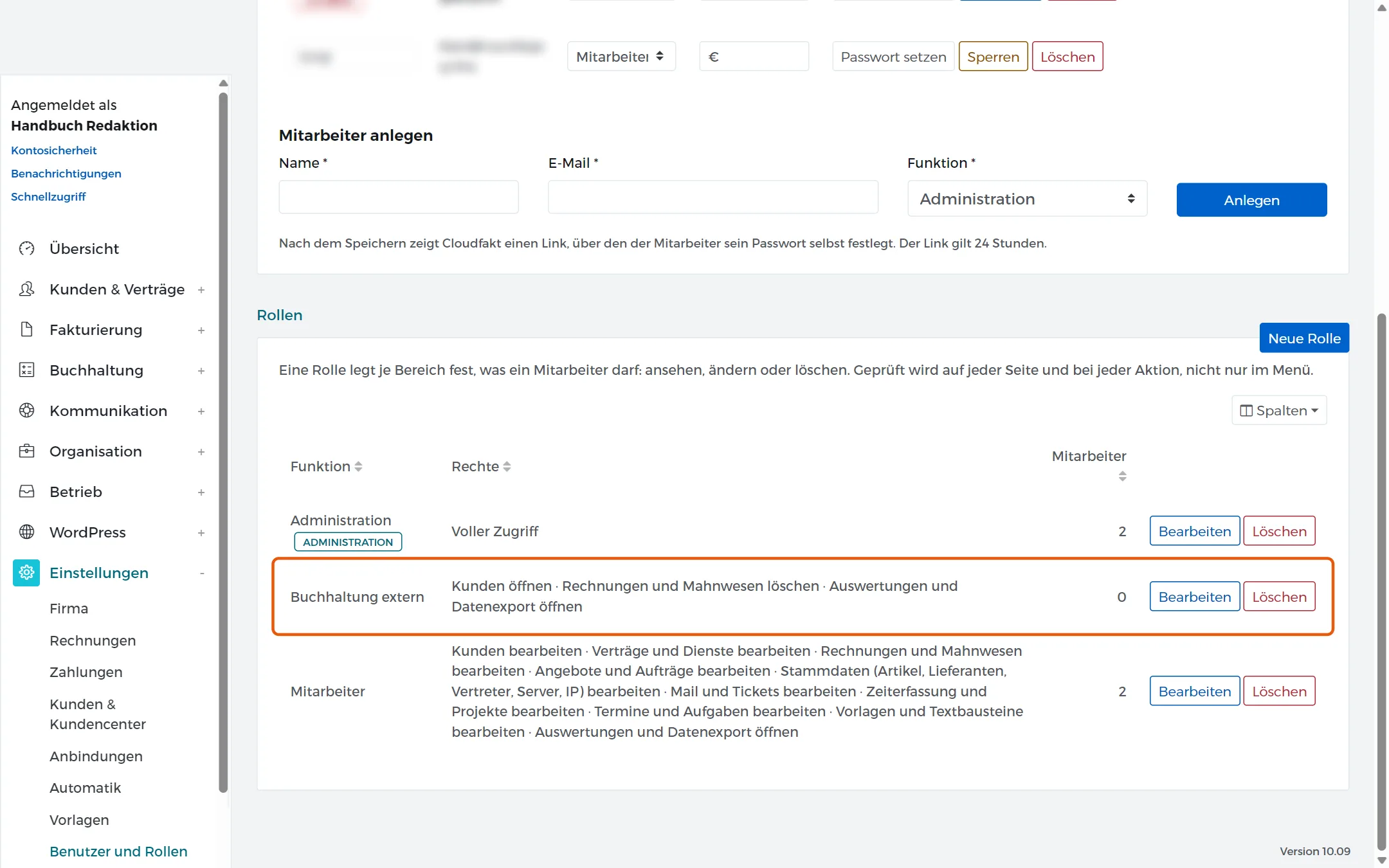
Die Rolle steht in der Liste Rollen, daneben in Worten ihre Rechte und die Zahl der Mitarbeiter, die sie haben. Weis sie oben in der Liste Mitarbeiter unter Funktion zu.
Tipp: Unter Menügruppen für diese Rolle blendest du Gruppen aus dem Menü aus, die die Rolle nicht braucht. Die Rechte bleiben davon unberührt.
Wenn es nicht klappt
- Ein Mitarbeiter sieht einen Bereich nicht: Der Bereich steht in seiner Rolle auf Kein Zugriff. Öffne die Rolle mit Bearbeiten und setz mindestens Öffnen.
- Domains lassen sich nicht bestellen: Der Bereich Domains beim Registrar registrieren und transferieren (kostenpflichtig) braucht die Stufe Bearbeiten. Er steht bei einer neuen Rolle auf Kein Zugriff.
Verwandte Anleitungen
Geprüft mit Cloudfakt 10.09 am 18.11.2026.