
Eine WordPress-Website zur Wartung hinzufügen
Darum geht es
Liegt eine WordPress-Website bei einem anderen Anbieter, verbindet Cloudfakt sie über ein kleines Plugin. Danach siehst du die Website in der Wartung, spielst Updates ein und schreibst Serviceberichte.
Voraussetzungen
- Das Modul Cloudfakt WP (WordPress-Wartung) ist für deinen Betrieb freigeschaltet.
- Deine Funktion hat im Bereich WordPress-Wartung mindestens die Stufe Bearbeiten.
- Du hast ein Administratorkonto im WordPress der Website.
- Die Website ist mit
https://öffentlich erreichbar.
So gehst du vor
-
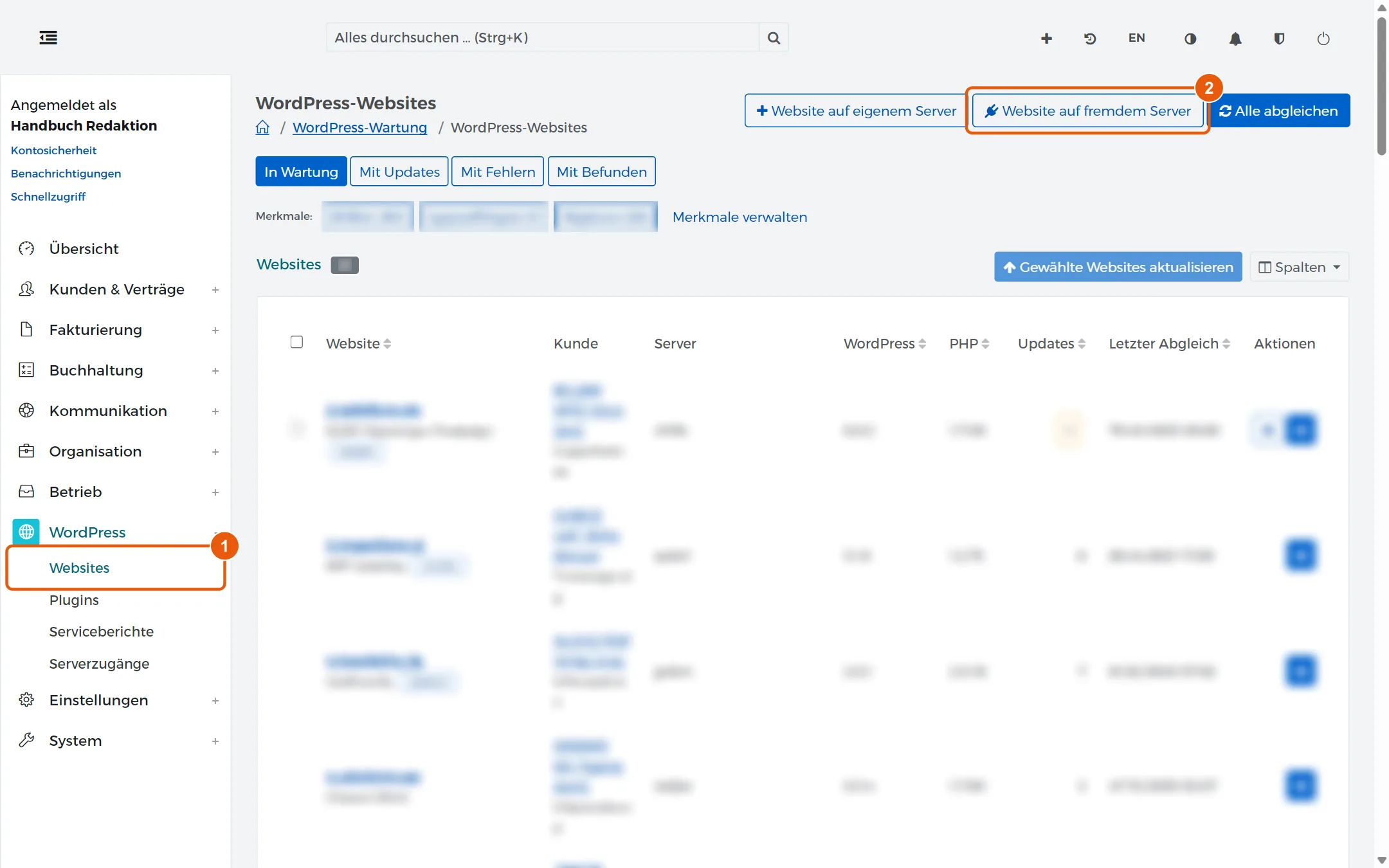
Öffne WordPress → Websites.
-
Klick oben auf Website auf fremdem Server.
-
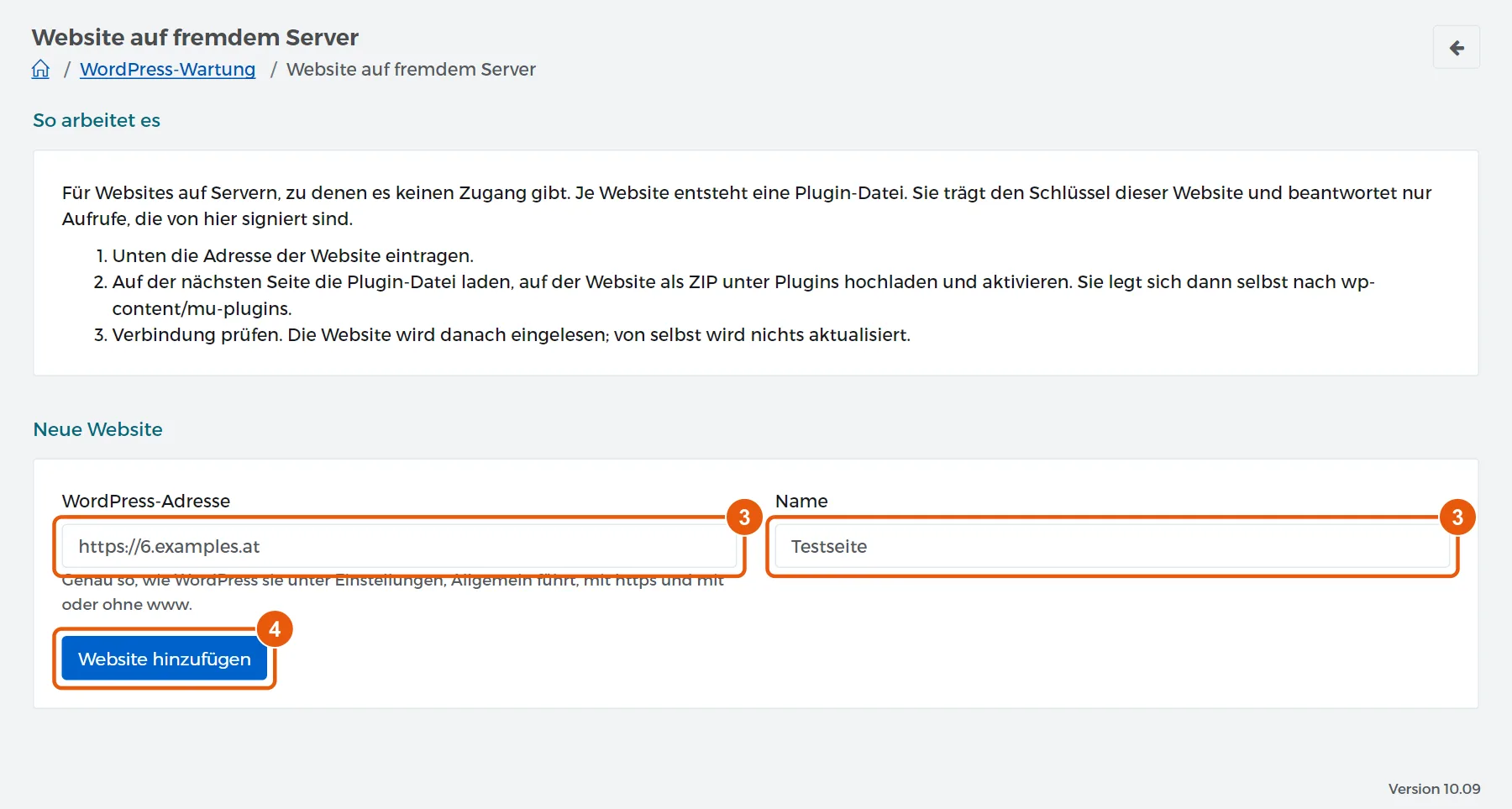
Trag unter WordPress-Adresse die Adresse genau so ein, wie WordPress sie unter Einstellungen → Allgemein führt, zum Beispiel
https://www.ihredomain.at. Unter Name steht ein Name nach Wahl. -
Klick auf Website hinzufügen.
-
Die Seite der Website öffnet sich. Klick in der Karte Verbindungs-Plugin auf Plugin als ZIP.
-
Melde dich im WordPress der Website als Administrator an. Wähl Plugins → Installieren → Plugin hochladen, wähl die ZIP-Datei, klick auf Jetzt installieren und danach auf Plugin aktivieren.
-
Klick in Cloudfakt auf Verbindung prüfen.
Achtung: Die Plugin-Datei trägt den Schlüssel genau dieser Website. Gib sie nicht weiter und spiel sie auf keiner anderen Website ein.
Ergebnis
Nach dem Hinzufügen steht oben „Website angelegt. Unten die Plugin-Datei laden, auf der Website einspielen und die Verbindung prüfen.“ Die Karte Verbindungs-Plugin trägt bis zur Prüfung den Vermerk Noch nicht verbunden. Unter Kunde schlägt Cloudfakt den Kunden vor, zu dem die Adresse passt, und Vertrag zuordnen übernimmt den Vorschlag.
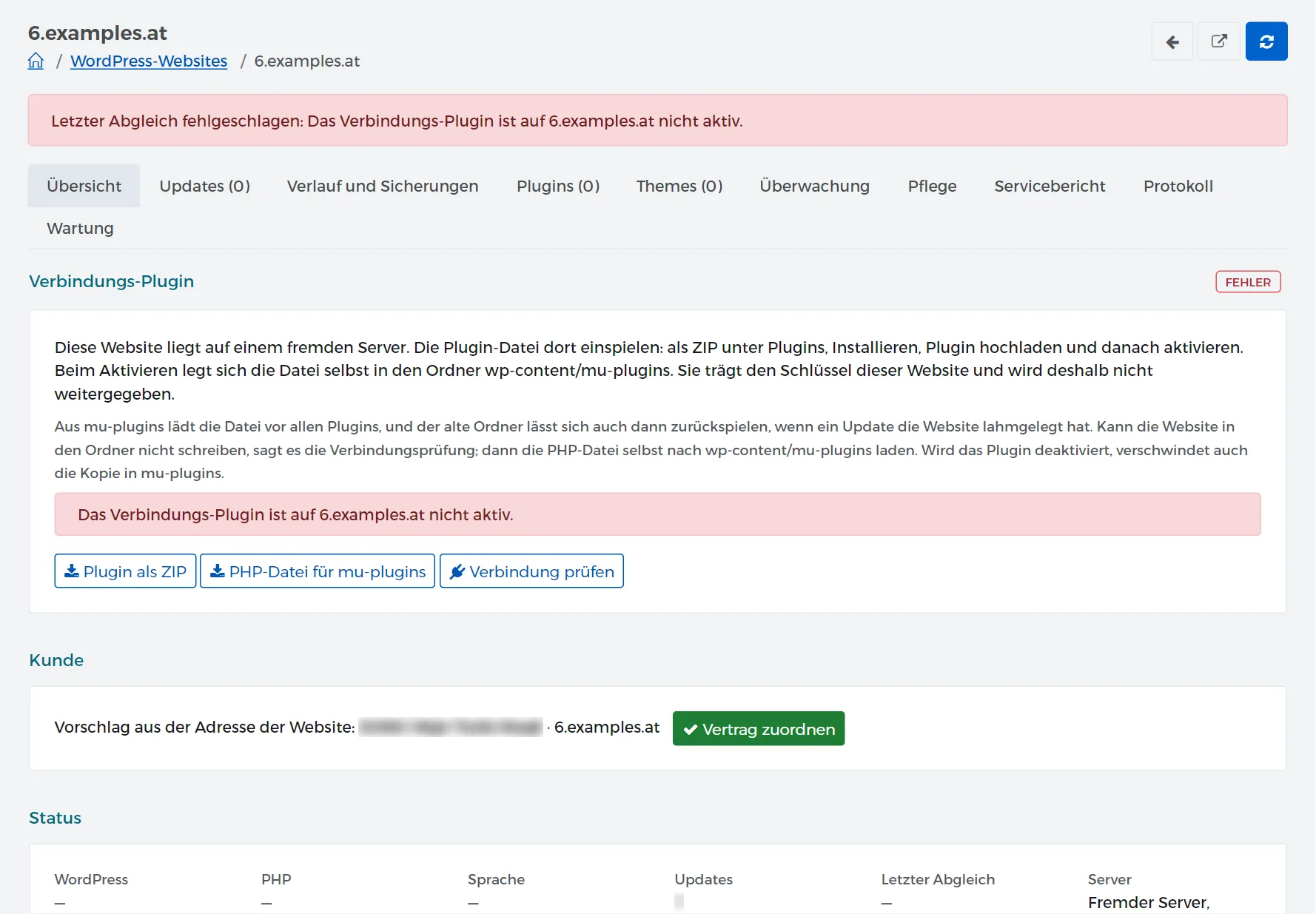
Nach der erfolgreichen Prüfung liest Cloudfakt die Website im Hintergrund ein. Lade die Seite nach einigen Minuten neu, dann stehen WordPress-Version, PHP und offene Updates da.
Wenn es nicht klappt
- Die Website darf nicht in den Ordner
mu-pluginsschreiben: Das sagt die Verbindungsprüfung. Lade dann PHP-Datei für mu-plugins und leg die Datei per FTP oder Dateimanager in den Ordnerwp-content/mu-plugins/der Website. - Die Website ist von Cloudfakt getrennt: Jemand hat das Plugin im WordPress deaktiviert. Aktiviere es wieder und prüf die Verbindung.
- Die Website liegt auf deinem eigenen Server: Dann brauchst du kein Plugin. Nimm Website auf eigenem Server.
Verwandte Anleitungen
Geprüft mit Cloudfakt 10.09 am 18.11.2026.