
Daten aus einem Altsystem übernehmen
Darum geht es
Stammdaten aus deinem bisherigen Programm lädst du aus einer Tabelle: Kunden, Domains, Speicherplätze, Server, Artikel, Lieferanten, Verträge und offene Posten. Du füllst eine Musterdatei, prüfst sie mit einem Testlauf und liest sie danach ein.
Voraussetzungen
- Deine Funktion ist Administration. Die Seite Werkzeuge steht nur ihr offen.
- Du hast die Daten aus dem Altsystem als Excel- oder CSV-Datei.
So gehst du vor
-
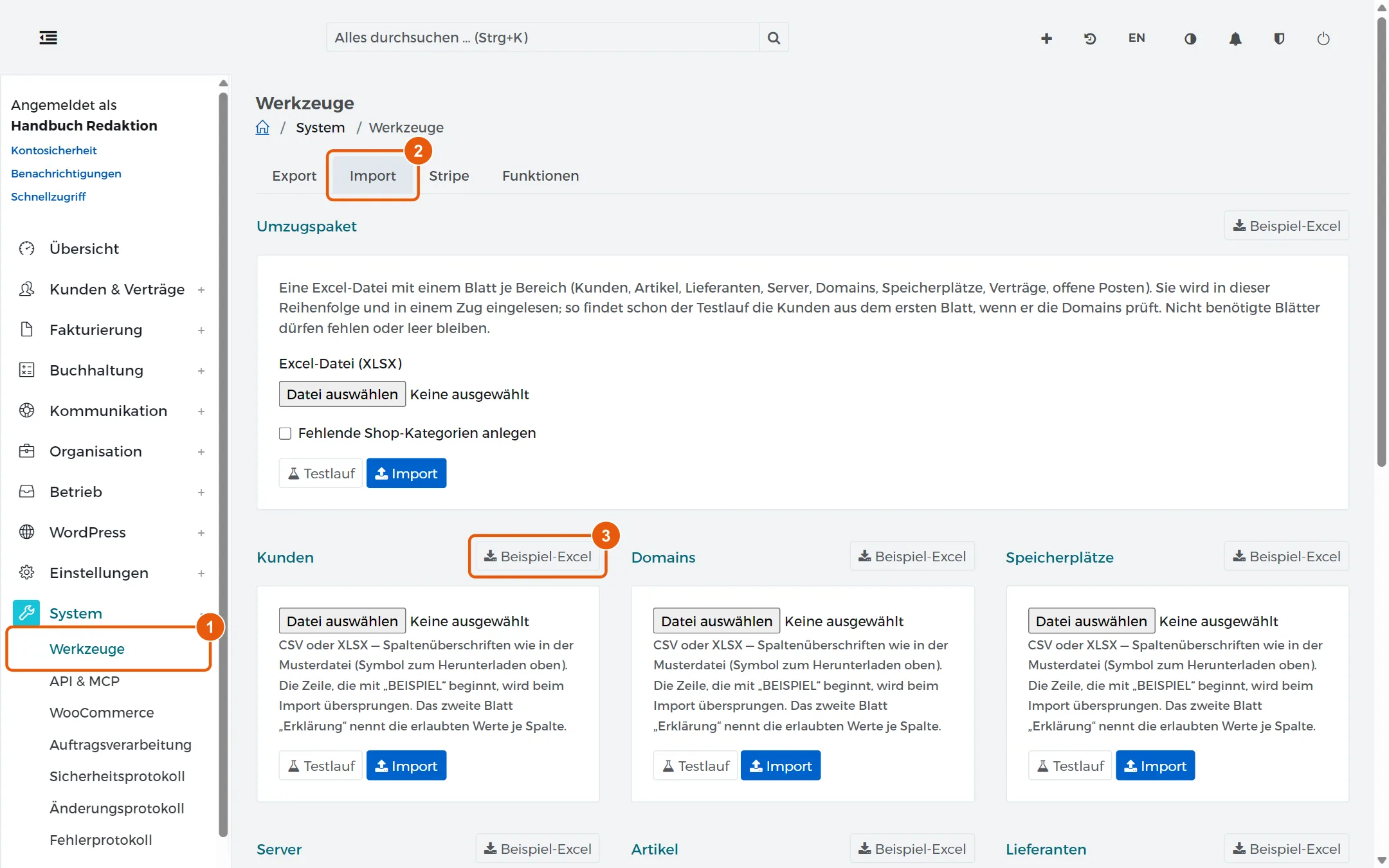
Öffne System → Werkzeuge.
-
Wähl den Reiter Import.
-
Klick bei der Datenart, etwa Kunden, auf Beispiel-Excel. Die Musterdatei hat im Blatt „Vorlage“ die Spaltenüberschriften und eine Beispielzeile, im Blatt „Erklärung“ die erlaubten Werte je Spalte.
-
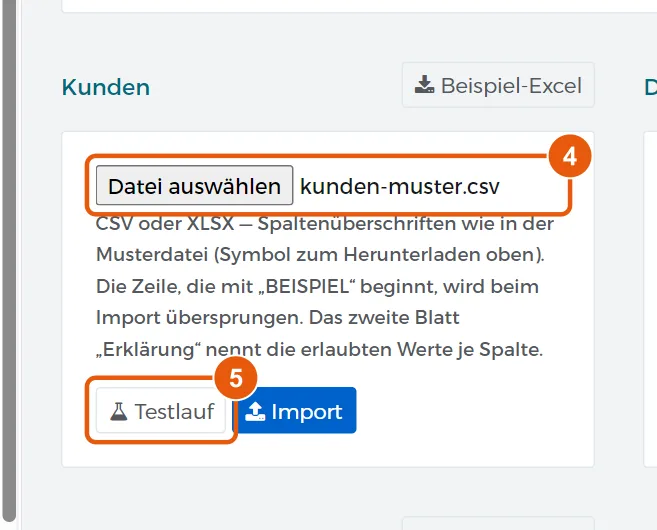
Trag deine Daten in die Musterdatei ein, speichere sie und wähl sie unter Datei auswählen aus. Die Zeile, die mit „BEISPIEL“ beginnt, überspringt Cloudfakt.
-
Klick auf Testlauf.
-
Prüf das Ergebnis. Stimmen die Zahlen, wähl die Datei noch einmal aus und klick auf Import.
Achtung: Cloudfakt erkennt bestehende Datensätze an ihrem Schlüssel (Kundennummer, Domain, Servername, Artikelnummer, Lieferantennummer) und überschreibt sie. Starte den Import nie ohne Testlauf.
Tipp: Unter Umzugspaket liest du eine Excel-Datei mit einem Blatt je Bereich in einem Zug ein. Der Testlauf findet dann schon die Kunden aus dem ersten Blatt, wenn er die Domains prüft.
Ergebnis
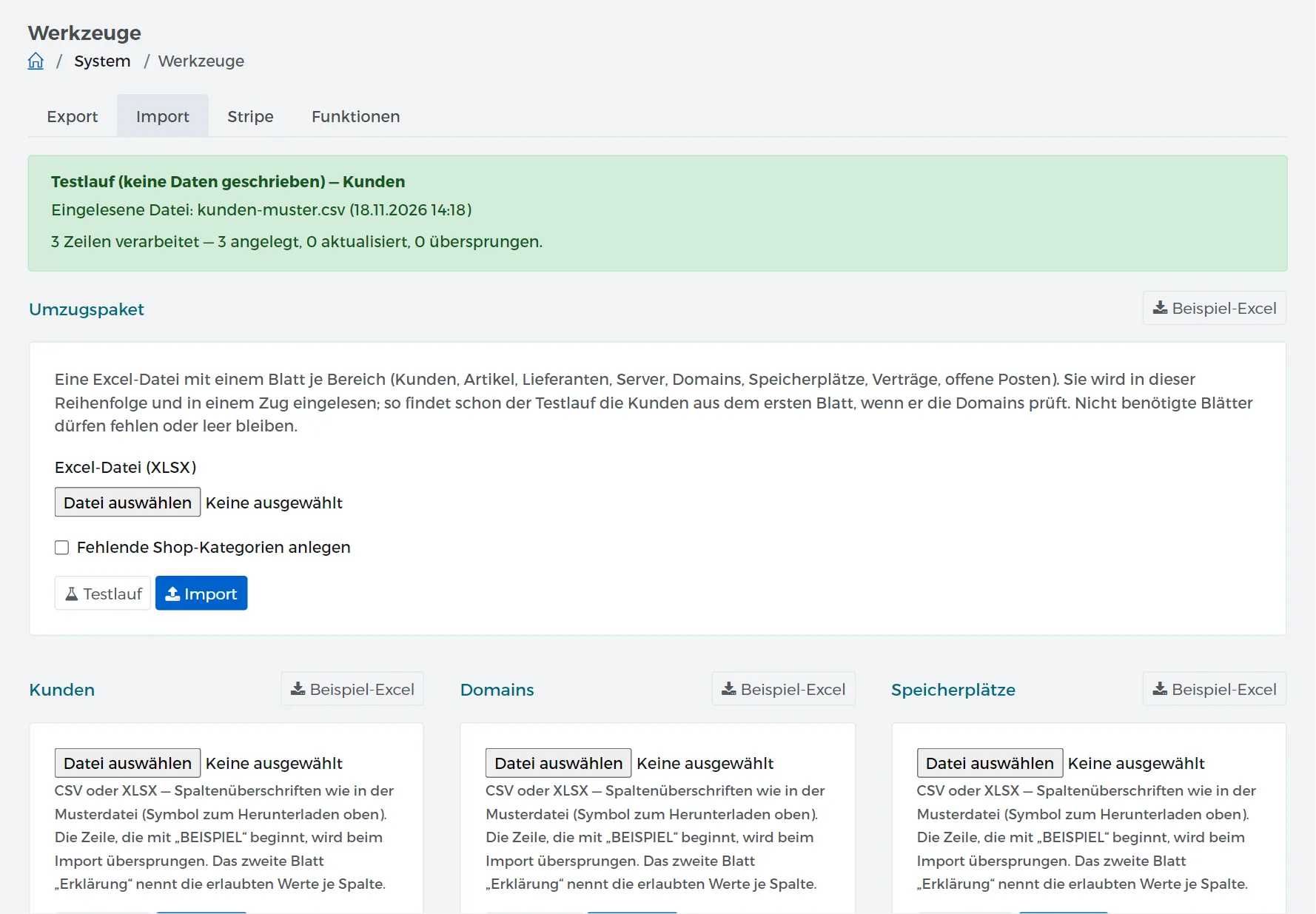
Nach dem Testlauf steht oben „Testlauf (keine Daten geschrieben)“, darunter die Datei und wie viele Zeilen Cloudfakt angelegt, aktualisiert und übersprungen hätte. Erst der Import schreibt die Daten. Sieh danach in der Liste nach, etwa unter Kunden & Verträge → Kunden.
Wenn es nicht klappt
- Zeilen werden abgewiesen: Die Meldung nennt die Fehler je Zeile. Die abgewiesenen Zeilen lädst du als Excel mit der Spalte „Importfehler“ herunter, korrigierst sie und liest die Datei wieder ein.
- Verträge kommen doppelt: Verträge gleicht Cloudfakt nur über die Vertragsnummer ab. Ohne Nummer legt jeder Import neue Verträge an.
- Rechnungen, Mails und das Archiv fehlen: Die übernimmt keine Tabelle. Einen ganzen Bestand mit Rechnungen und Mailablage richtet der Betreiber deiner Installation mit dir ein.
Verwandte Anleitungen
Geprüft mit Cloudfakt 10.09 am 18.11.2026.