
Einen Mitarbeiter anlegen
Darum geht es
Jeder Kollege bekommt einen eigenen Zugang mit eigenem Passwort. So siehst du im Protokoll, wer was geändert hat, und du kannst einen Zugang sperren, ohne die anderen anzufassen.
Voraussetzungen
- Deine Funktion ist Administration. Nur dann siehst du den Menüpunkt Benutzer und Rollen.
So gehst du vor
-
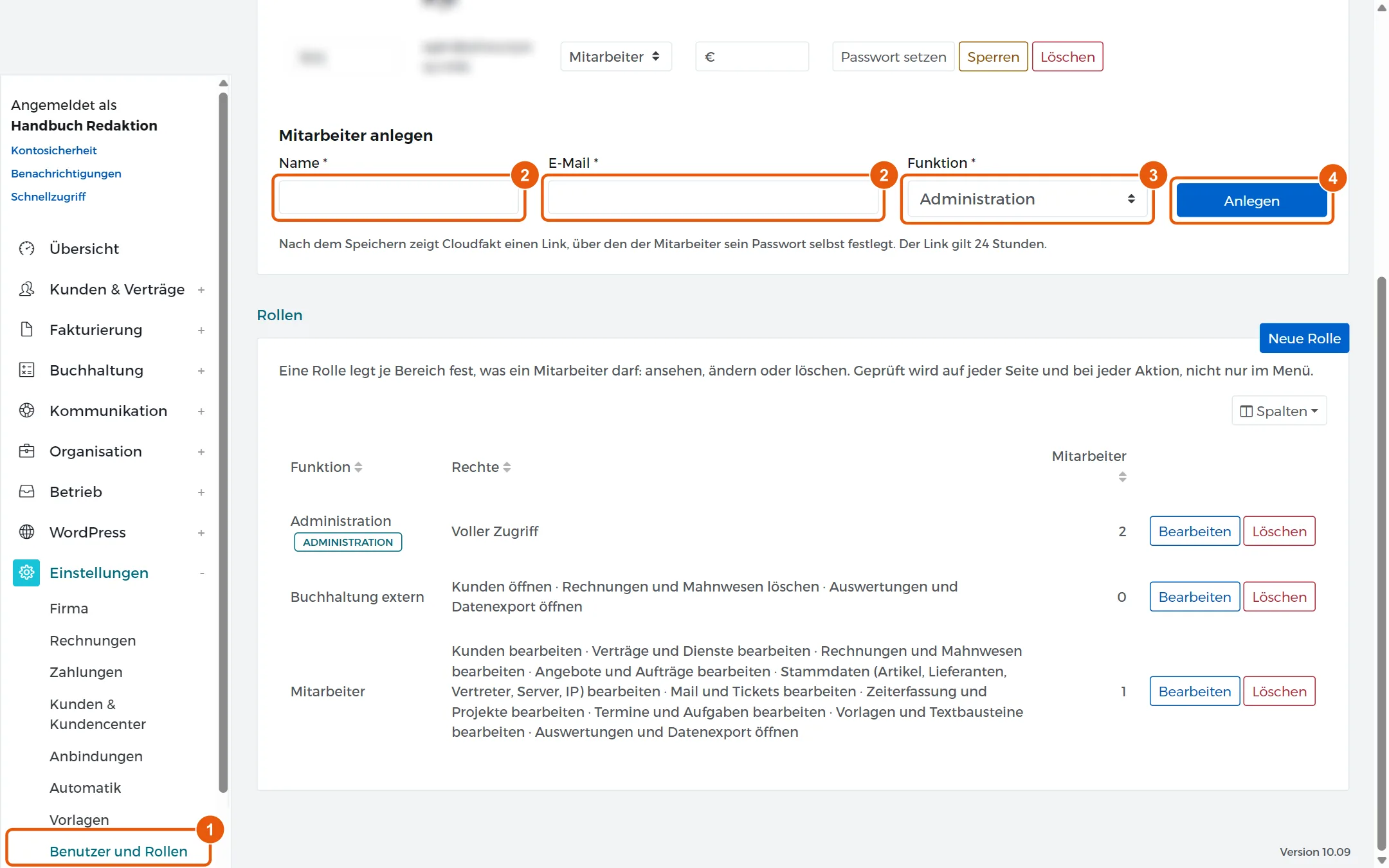
Öffne Einstellungen → Benutzer und Rollen.
-
Trag unter Mitarbeiter anlegen den Name und die E-Mail des Kollegen ein. Mit dieser Adresse meldet er sich später an.
-
Wähl die Funktion. Mitarbeiter ist für das Tagesgeschäft gedacht, Administration darf alles, auch Einstellungen und Benutzer.
-
Klick auf Anlegen.

Ergebnis
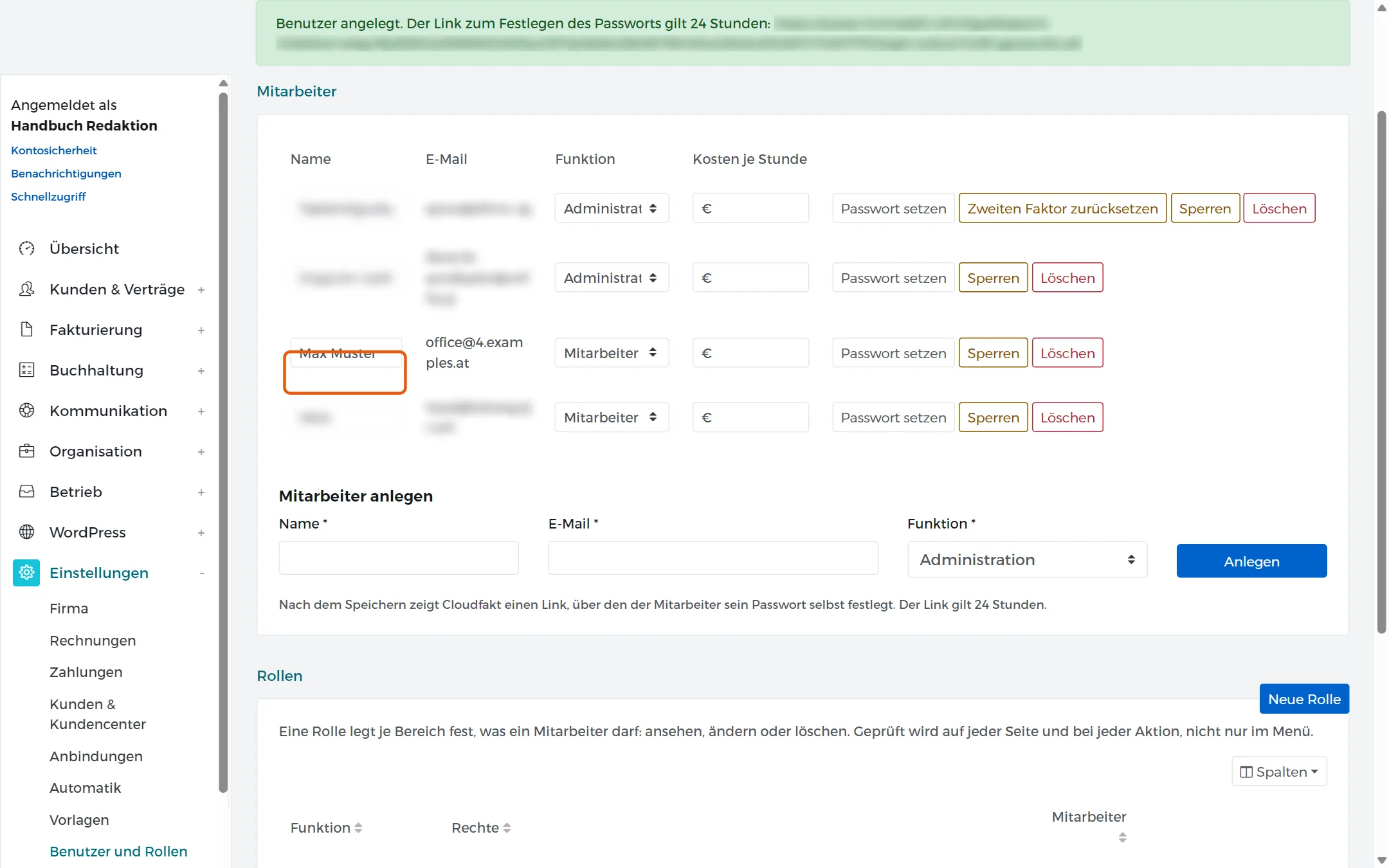
Oben steht „Benutzer angelegt. Der Link zum Festlegen des Passworts gilt 24 Stunden:“ und dahinter der Link. Gib ihn dem Kollegen weiter. Er öffnet ihn, legt sein Passwort fest und meldet sich mit seiner E-Mail-Adresse an. Der neue Mitarbeiter steht in der Liste Mitarbeiter.
Tipp: Cloudfakt schickt den Link nicht selbst. Schick ihn auf einem Weg, den nur der Kollege liest.
Wenn es nicht klappt
- „E-Mail-Adresse ist bereits vergeben.“ Mit dieser Adresse gibt es schon einen Zugang. Such ihn in der Liste Mitarbeiter.
- Der Link ist abgelaufen: Klick in der Liste beim Kollegen auf Passwort setzen.
Verwandte Anleitungen
Geprüft mit Cloudfakt 10.09 am 18.11.2026.