
Einen Termin eintragen
Darum geht es
Besprechungen, Rückrufe oder eine Serverwartung trägst du als Termin ein. Gehört er zu einem Kunden, steht der Kunde gleich dabei. Auf Wunsch erinnert Cloudfakt per Mail daran.
Voraussetzungen
- Das Feld Kunde und die Auswahl Zuständig erscheinen, sobald die jeweilige Funktion für deinen Betrieb freigeschaltet ist.
So gehst du vor
-
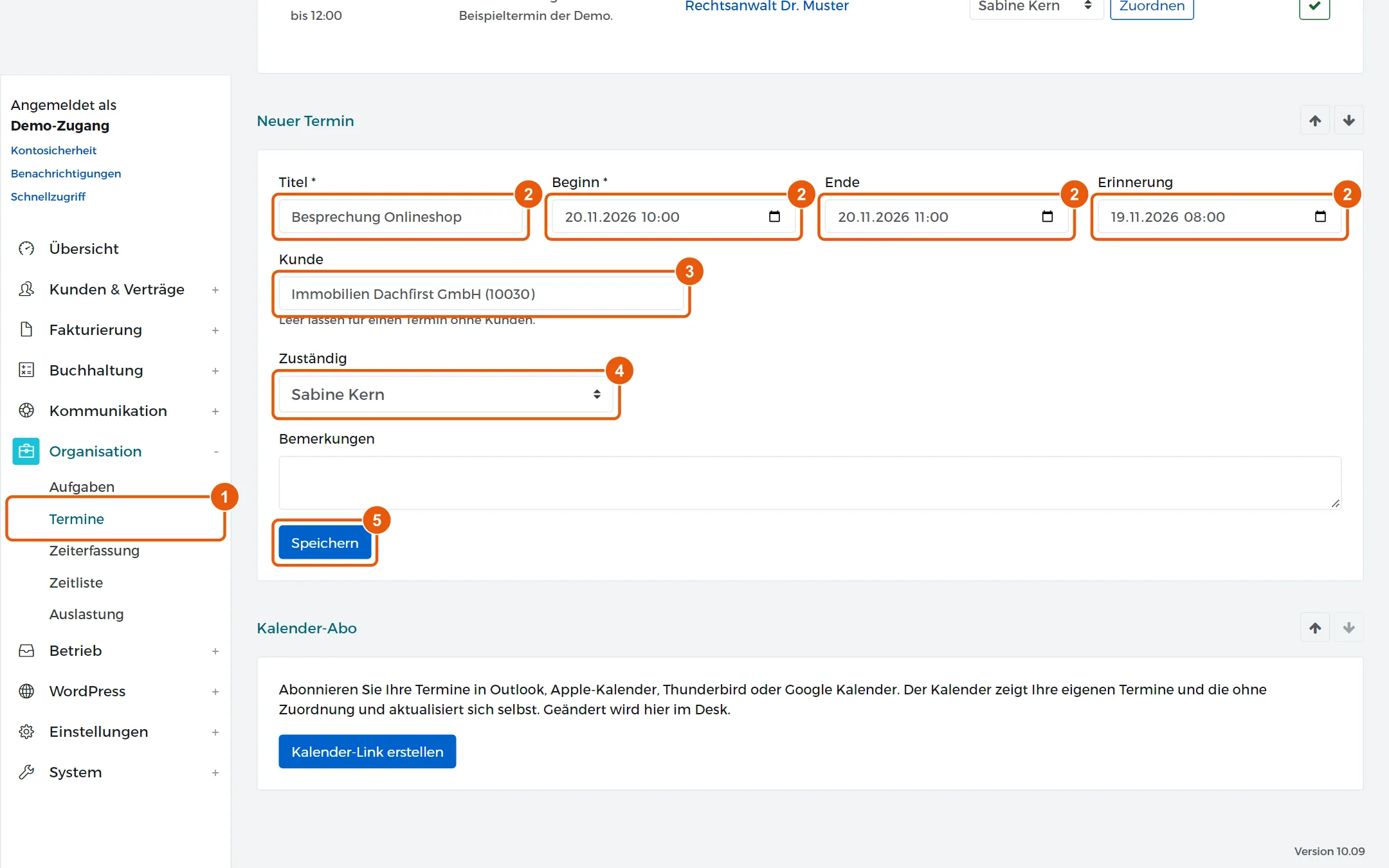
Öffne im Menü Organisation → Termine. Unter der Terminliste steht das Formular Neuer Termin.
-
Trag den Titel und den Beginn ein. Ende und Erinnerung sind freiwillig.
-
Gehört der Termin zu einem Kunden, gib unter Kunde einen Teil des Namens oder die Kundennummer ein und klick den Kunden in der Vorschlagsliste an. Für einen Termin ohne Kunden bleibt das Feld leer.
-
Wähl unter Zuständig, wer sich darum kümmert. Vorgabe ist niemand.
-
Klick auf Speichern.
Achtung: Die Erinnerung geht nur hinaus, wenn unter Einstellungen → Automatik der Lauf Terminerinnerungen eingeschaltet ist. Er läuft einmal täglich um 07:30 Uhr. Die Mail kommt also mit dem ersten Lauf nach der eingetragenen Zeit.
Ergebnis
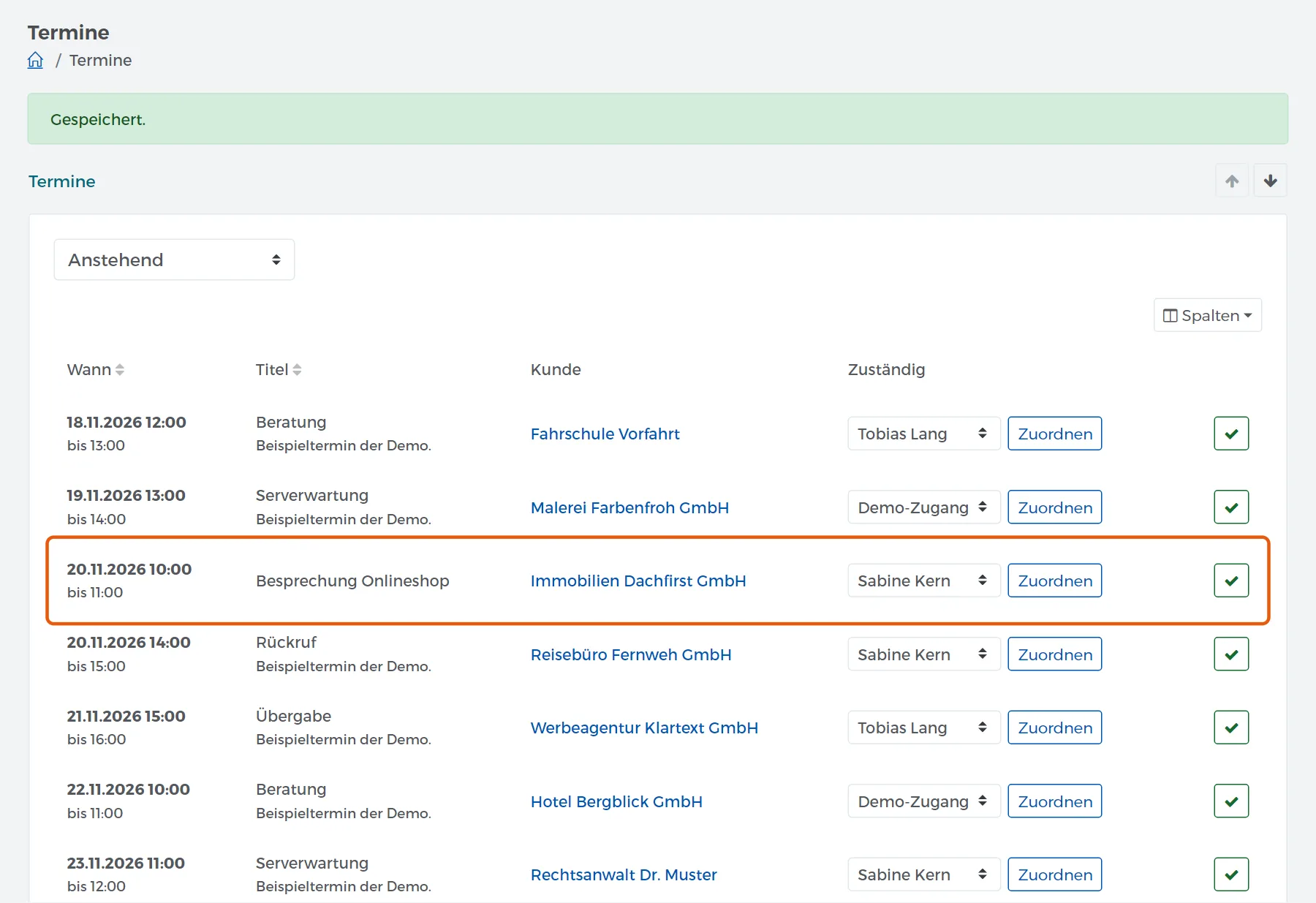
Cloudfakt meldet Gespeichert. Der Termin steht in der Liste unter Anstehend mit Kunde und Zuständigem. Ein Klick auf den Kunden öffnet sein Kundenblatt. Ist der Termin vorbei, hak ihn mit dem grünen Häkchen am Zeilenende als erledigt ab.
Tipp: Unter Kalender-Abo erstellst du einen Link, mit dem du deine Termine in Outlook, Apple-Kalender, Thunderbird oder Google Kalender sehen.
Wenn es nicht klappt
- In der Liste fehlt beim Termin der Kunde: Der Name wurde nur getippt. Klick den Kunden in der Vorschlagsliste an, erst dann ist er zugeordnet.
- Die Erinnerung kam nicht: Der Lauf Terminerinnerungen ist aus, oder der Termin hat keinen Zuständigen. Dann geht die Mail an einen Administrator.
Verwandte Anleitungen
Geprüft mit Cloudfakt 10.09 am 18.11.2026.