
Gelöschtes aus dem Papierkorb zurückholen
Darum geht es
Löschst du einen Artikel, Lieferanten, Server, Vertreter, eine Vorlage oder eine Portalnachricht, ist der Eintrag nicht sofort weg. Er liegt zuerst im Papierkorb dieser Liste. Von dort holst du ihn mit einem Klick zurück. Das Beispiel zeigt es an einem Artikel, bei den anderen Listen geht es genauso.
Voraussetzungen
- Deine Rolle darf in diesem Bereich bearbeiten, bei Artikeln also im Bereich Stammdaten mindestens die Stufe Bearbeiten.
So gehst du vor
-
Öffne die Liste, aus der du gelöscht hast, etwa Fakturierung → Artikel.
-
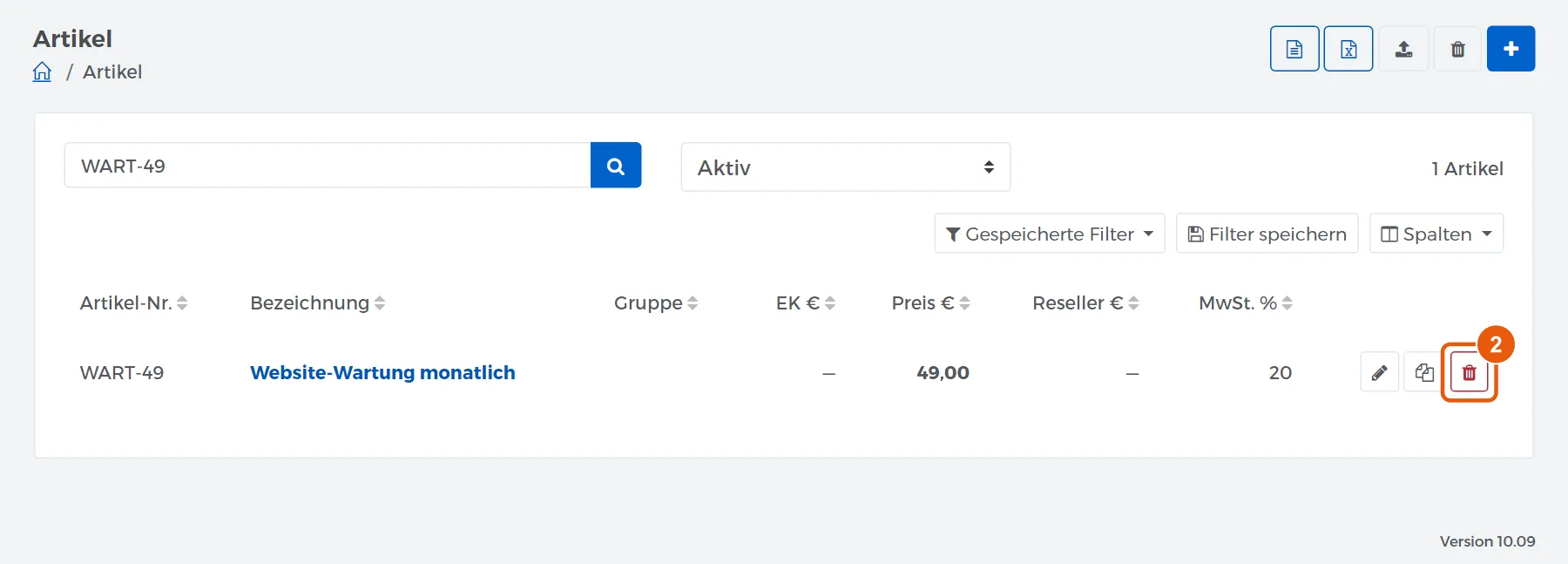
So kommt ein Eintrag in den Papierkorb: Das Papierkorbsymbol am Zeilenende verschiebt ihn dorthin, ohne Rückfrage.
-
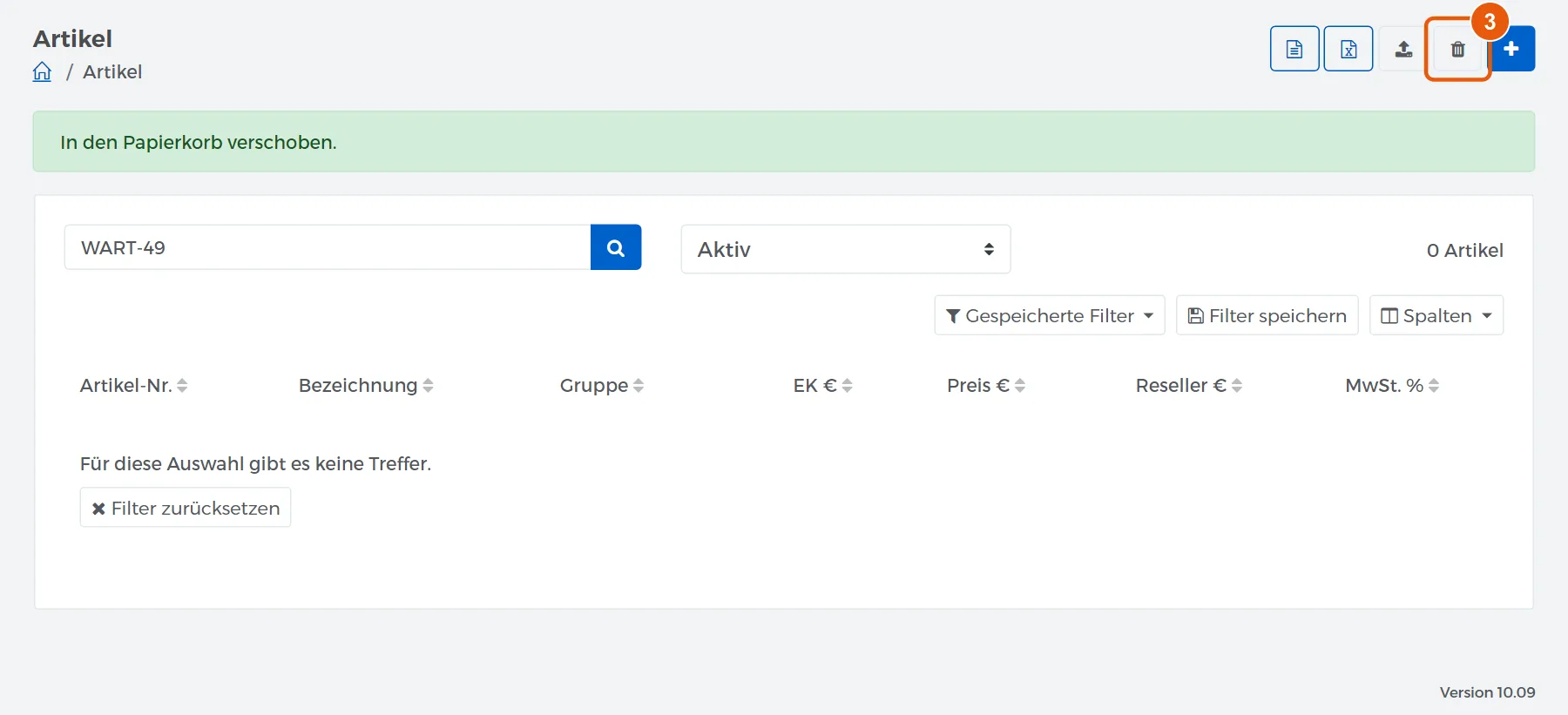
Cloudfakt meldet In den Papierkorb verschoben. Klick oben rechts auf das Papierkorbsymbol Papierkorb.
-
Im Papierkorb steht der Eintrag mit dem Zeitpunkt, an dem er gelöscht wurde. Klick in seiner Zeile auf Wiederherstellen.
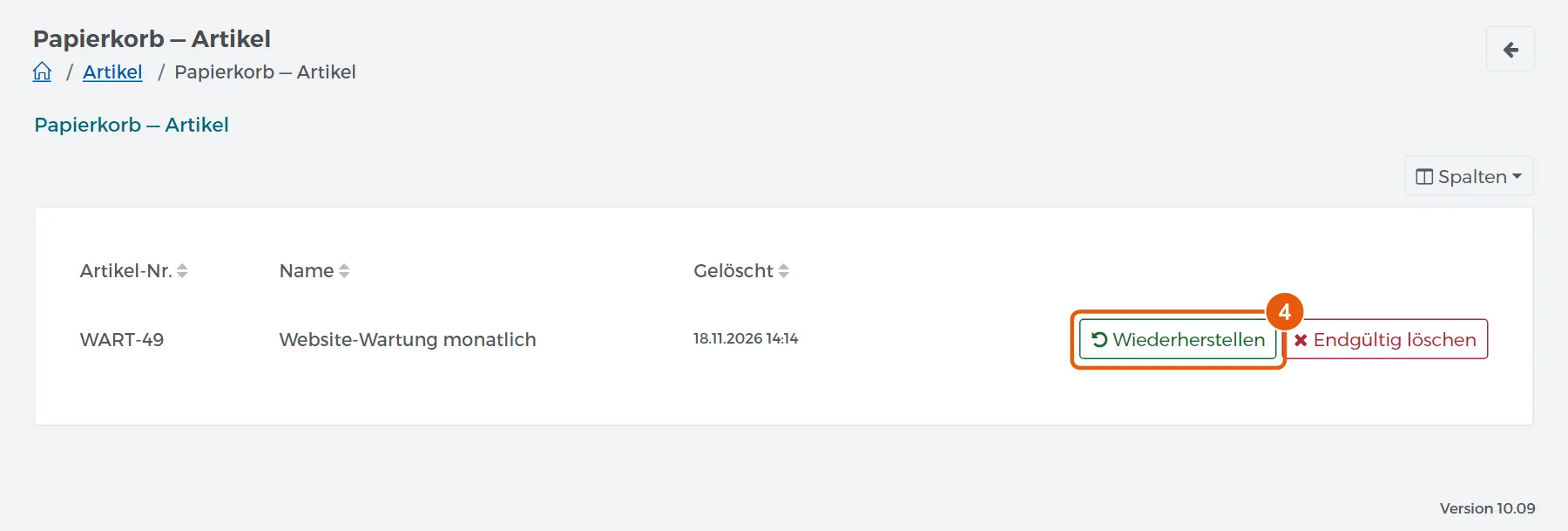
Achtung: Endgültig löschen entfernt den Eintrag für immer. Cloudfakt fragt vorher im Fenster Bitte bestätigen nach. Danach gibt es keinen Weg zurück.
Ergebnis
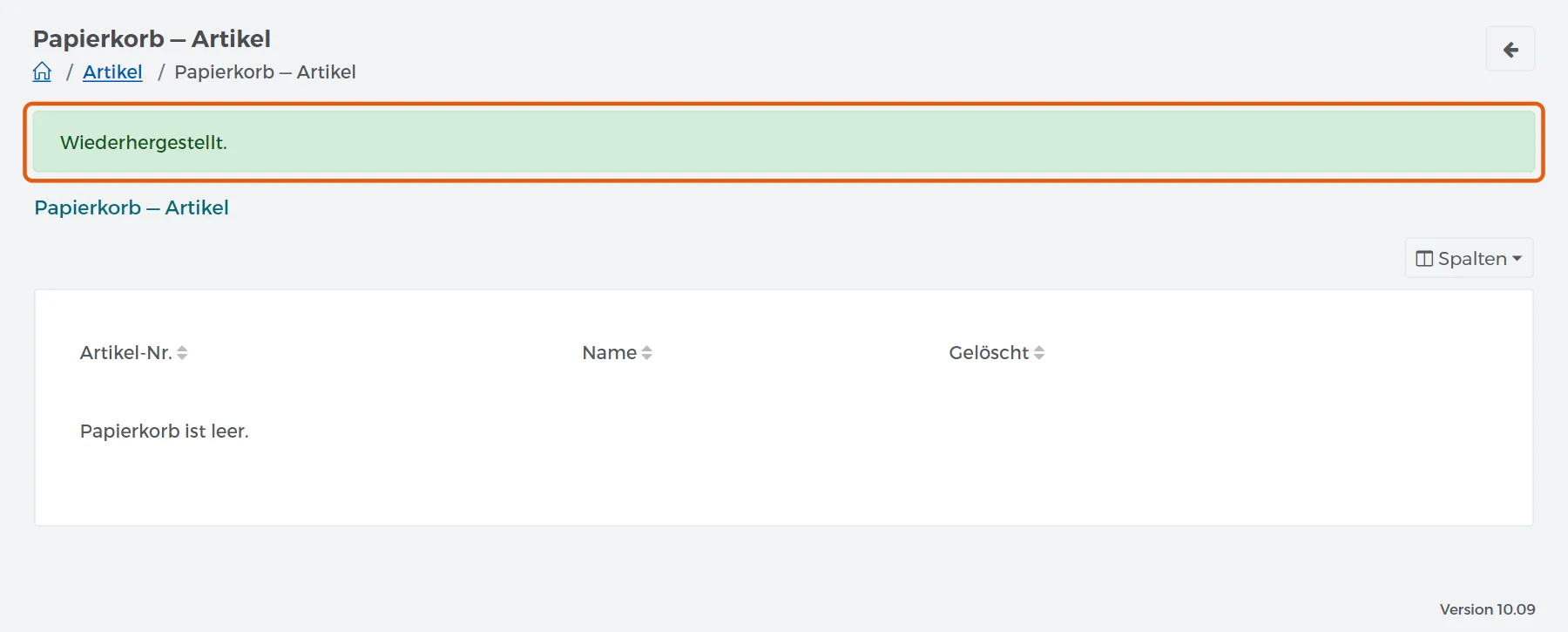
Cloudfakt meldet Wiederhergestellt. Der Eintrag steht wieder in seiner Liste, mit allen Angaben wie vor dem Löschen.
Wenn es nicht klappt
- Die Liste hat kein Papierkorbsymbol: Einen Papierkorb haben nur die Listen, die oben unter „Darum geht es“ stehen. Was du anderswo löschst, kommt nicht dorthin.
- Der Eintrag fehlt im Papierkorb: Er wurde schon endgültig gelöscht, oder er liegt im Papierkorb einer anderen Liste, etwa bei den Vorlagen statt bei den Artikeln.
Verwandte Anleitungen
Geprüft mit Cloudfakt 10.09 am 18.11.2026.