
Eine Kundengruppe anlegen
Darum geht es
Jeder Kunde gehört zu genau einer Kundengruppe, etwa „Reseller“ oder „Vereine“. Über die Gruppe wertest du aus, und sie bestimmt, ob der Mahnlauf die Kunden darin mahnt. Für Rundsendungen und Nachrichten im Kundencenter wählst du Empfänger ebenfalls nach Gruppe.
Voraussetzungen
- Deine Rolle hat im Bereich Kunden mindestens die Stufe Bearbeiten.
So gehst du vor
-
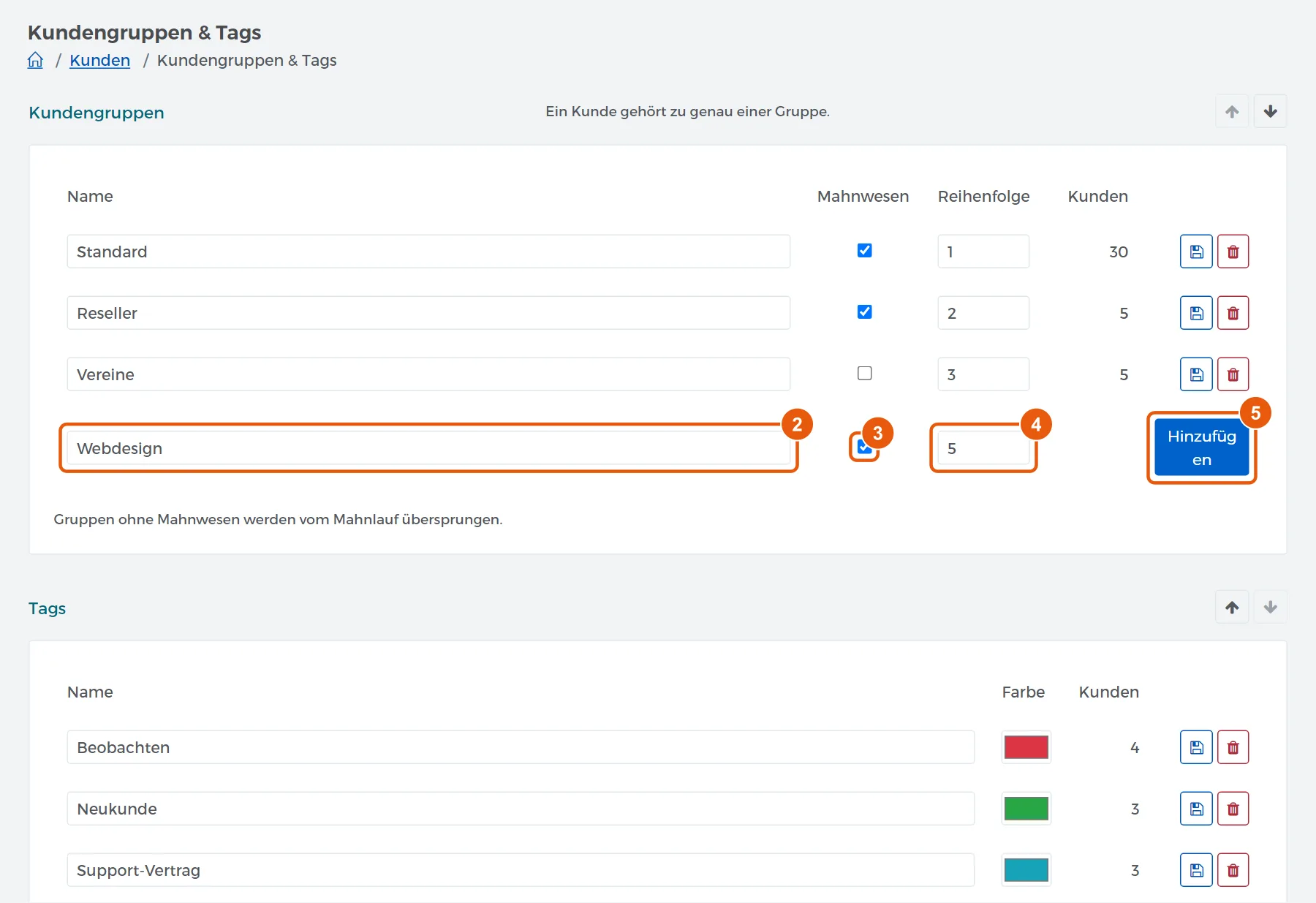
Öffne im Menü Kunden & Verträge → Kundengruppen & Tags. Oben steht die Liste Kundengruppen, darunter die Liste Tags.
-
Trag in der untersten Zeile der Kundengruppen, dort wo „Neueingabe“ steht, den Namen ein.
-
Lass das Häkchen Mahnwesen gesetzt, wenn Kunden dieser Gruppe gemahnt werden sollen. Ohne Häkchen überspringt der Mahnlauf die ganze Gruppe.
-
Unter Reihenfolge bestimmst du, an welcher Stelle die Gruppe in Auswahllisten steht.
-
Klick auf Hinzufügen.
Tipp: Tags legst du genauso in der Liste darunter an, mit Name und Farbe. Anders als bei der Gruppe kann ein Kunde beliebig viele Tags tragen, etwa „Neukunde“ und „Zahlt bar“.
Ergebnis
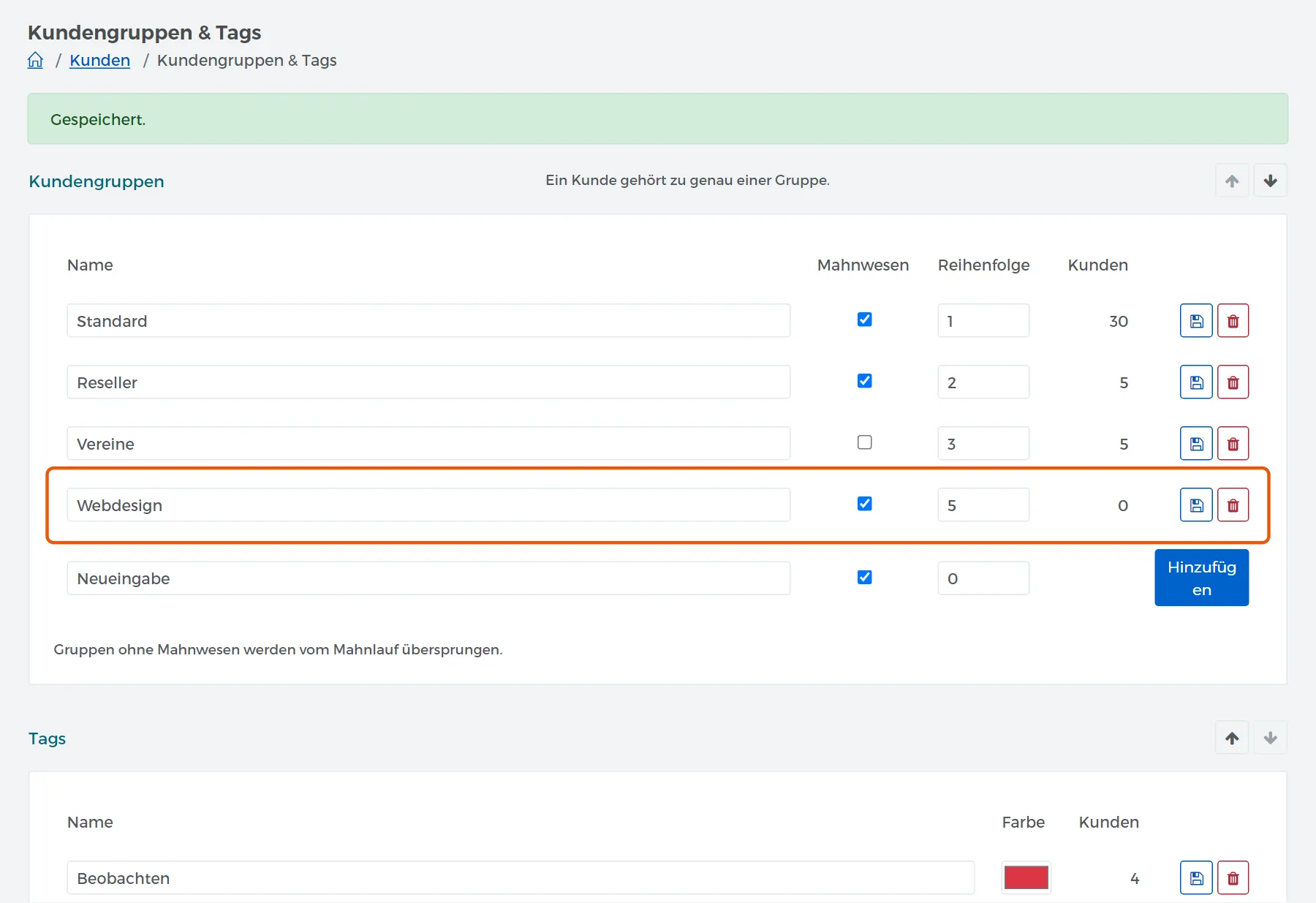
Cloudfakt meldet Gespeichert., und die Gruppe steht in der Liste. Die Spalte Kunden zeigt, wie viele Kunden sie tragen, bei einer neuen Gruppe 0.
Einem Kunden weist du die Gruppe in seiner Kundenmaske im Block Zahlung zu, im Feld Kundengruppe (genau eine). Die Tags hakst du im selben Block an.
Wenn es nicht klappt
- Ein Name oder ein Häkchen soll sich ändern: Ändere die Zeile direkt in der Liste und klick am Zeilenende auf das Diskettensymbol.
- Eine Gruppe wird nicht mehr gebraucht: Das Papierkorbsymbol löscht sie. Ihre Kunden bleiben erhalten und verlieren nur die Zuordnung.
Verwandte Anleitungen
Geprüft mit Cloudfakt 10.09 am 18.11.2026.