
Eine Mail schreiben und beantworten
Darum geht es
Mails an Kunden schreibst du direkt in Cloudfakt. Die Mail geht über dein Postfach hinaus und landet gleich in der Akte des Kunden. So sieht jeder im Team, was geschrieben wurde.
Voraussetzungen
- Deine Rolle hat im Bereich Mail und Tickets mindestens die Stufe Bearbeiten.
- Ein Postausgang ist eingerichtet.
So gehst du vor
-
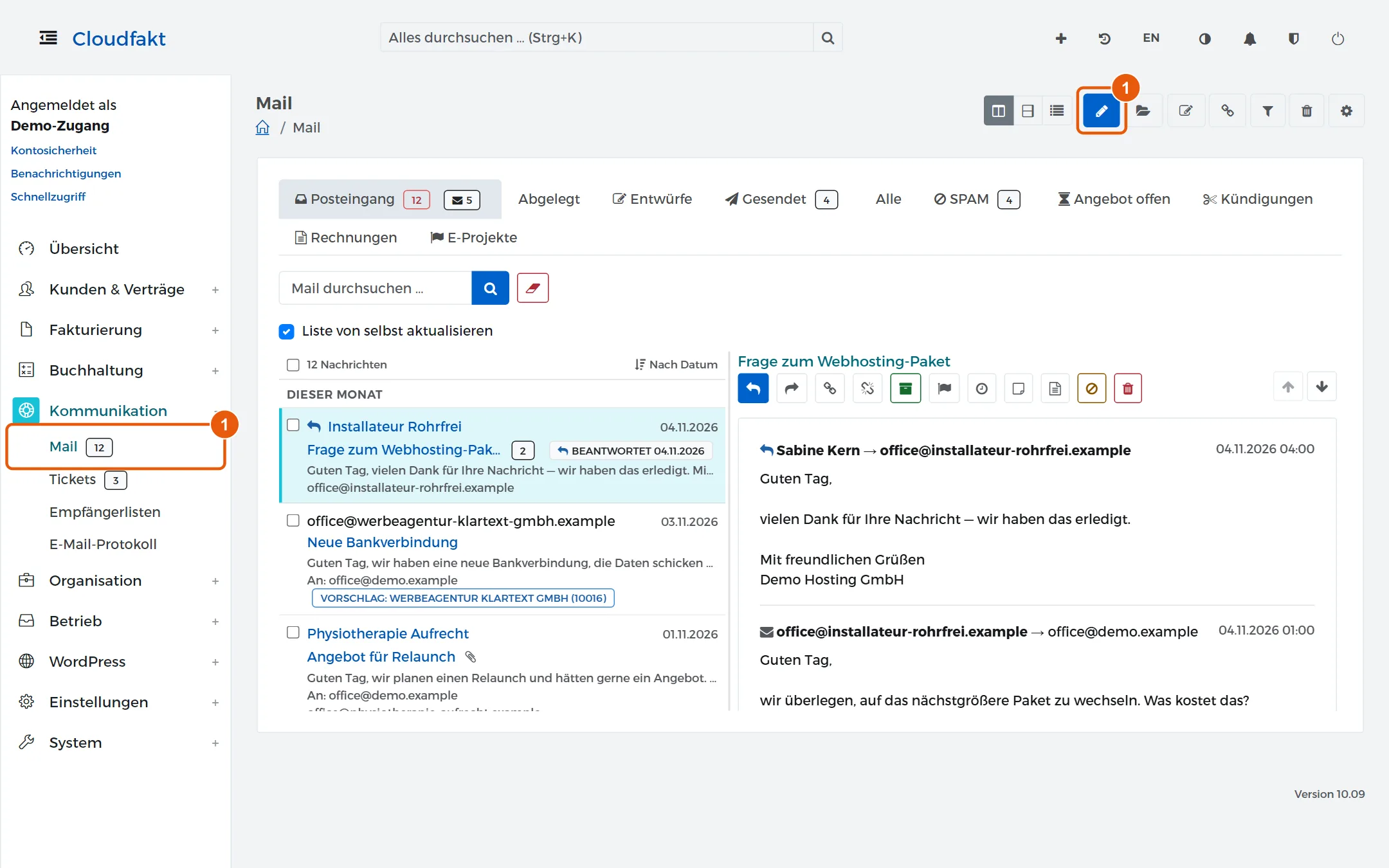
Öffne Kommunikation → Mail und klick oben rechts auf das Stiftsymbol Verfassen.
-
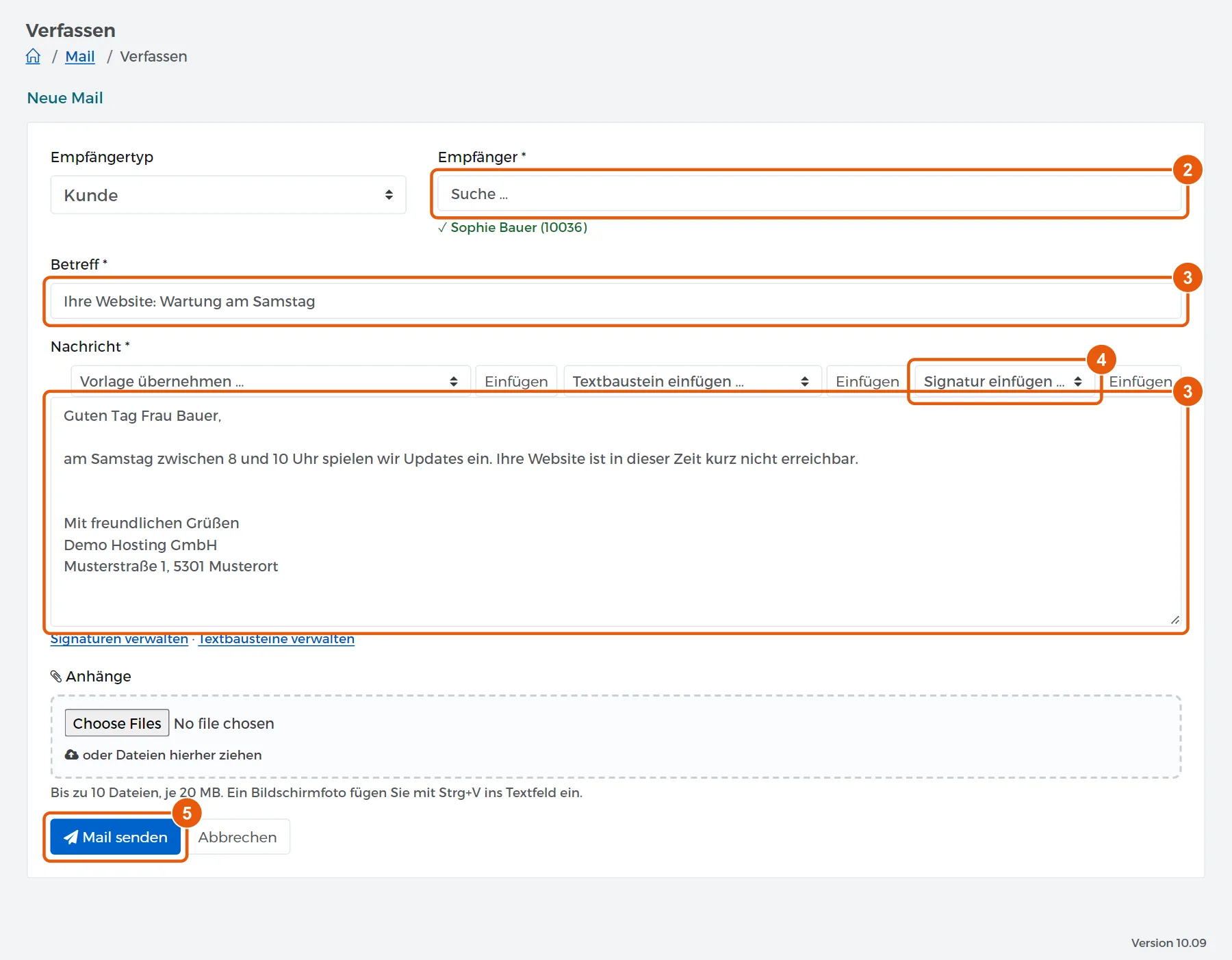
Lass Empfängertyp auf Kunde, tipp unter Empfänger den Namen und klick auf den Treffer. Darunter erscheint er grün mit Häkchen.
-
Trag Betreff und Nachricht ein.
-
Wähl unter Signatur einfügen … deine Signatur und klick daneben auf Einfügen. Genauso fügst du Vorlagen und Textbausteine ein.
-
Klick auf Mail senden.
Tipp: Aus dem Kundenblatt heraus geht es schneller: Das Umschlagsymbol oben rechts öffnet dieselbe Seite, der Kunde ist schon eingetragen.
Tipp: Ein Bildschirmfoto fügst du mit Strg+V direkt ins Textfeld ein. Bis zu 10 Anhänge mit je 20 MB ziehst du in das Feld Anhänge.
Auf eine Mail antworten
Öffne die Mail in der Mailübersicht und klick im Lesebereich auf den blauen Pfeil Antwort. Empfänger und Betreff sind dann gesetzt, darunter steht die ursprüngliche Mail. Daneben liegt Weiterleiten.
Ergebnis
Die Mail ist an die Adresse des Kunden hinausgegangen, beim Kunden an die Rechnungs-E-Mail, wenn eine eingetragen ist. Sie steht unter Gesendet und in der Akte des Kunden im Reiter Mail.
Wenn es nicht klappt
- Meldung „Kein Postausgang eingerichtet“: Richte unter Kommunikation → Mail, Symbol Postfach-Einstellungen, zuerst den Postausgang ein.
- Die Vorlage hat Platzhalter wie
{customer_name}: Beim Einfügen bleiben sie stehen. Ersetze sie vor dem Senden von Hand. - Das Wählen einer Signatur ändert nichts: Erst der Knopf Einfügen daneben hängt sie an den Text.
Verwandte Anleitungen
Geprüft mit Cloudfakt 10.09 am 18.11.2026.