
Eine eingegangene Mail einem Kunden zuordnen
Darum geht es
Jede eingehende Mail bleibt im Posteingang, bis jemand sie ablegt. Abgelegt wird beim Kunden: Danach steht die Mail in seiner Akte, und der Posteingang zeigt nur noch, was niemand angefasst hat.
Voraussetzungen
- Deine Rolle hat im Bereich Mail und Tickets mindestens die Stufe Bearbeiten.
- Ein Postfach ist eingerichtet und wird abgerufen.
So gehst du vor
-
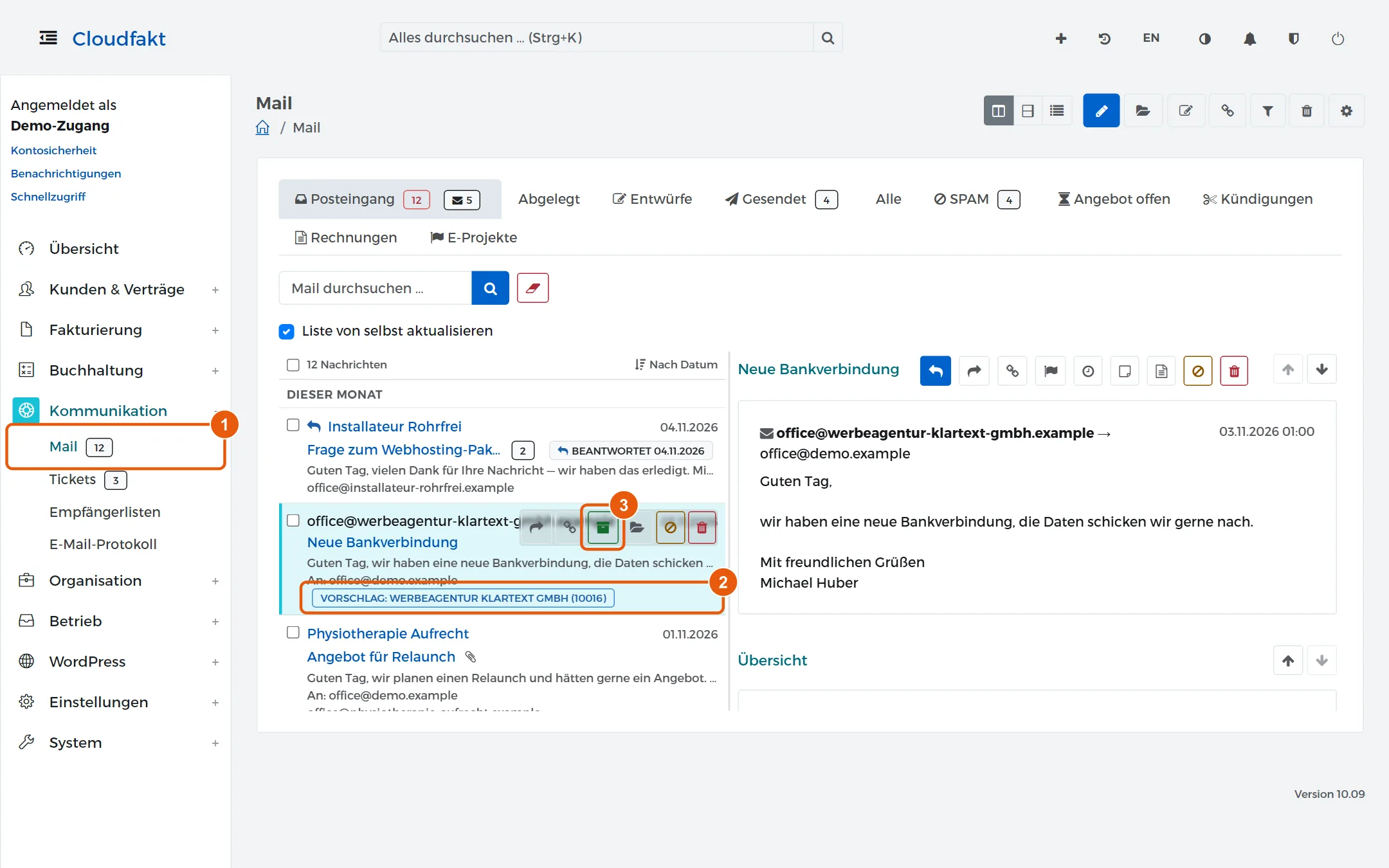
Öffne im Menü Kommunikation → Mail. Der Reiter Posteingang ist gewählt.
-
Klick auf die Mail. Erkennt Cloudfakt den Absender, steht darunter der Name oder ein Vorschlag mit Kundennummer.
-
Fahr mit der Maus über die Mail und klick auf das grüne Symbol Ablegen. Der Hinweis beim Symbol nennt den Kunden, etwa Bei Werbeagentur Klartext GmbH (10016) ablegen.
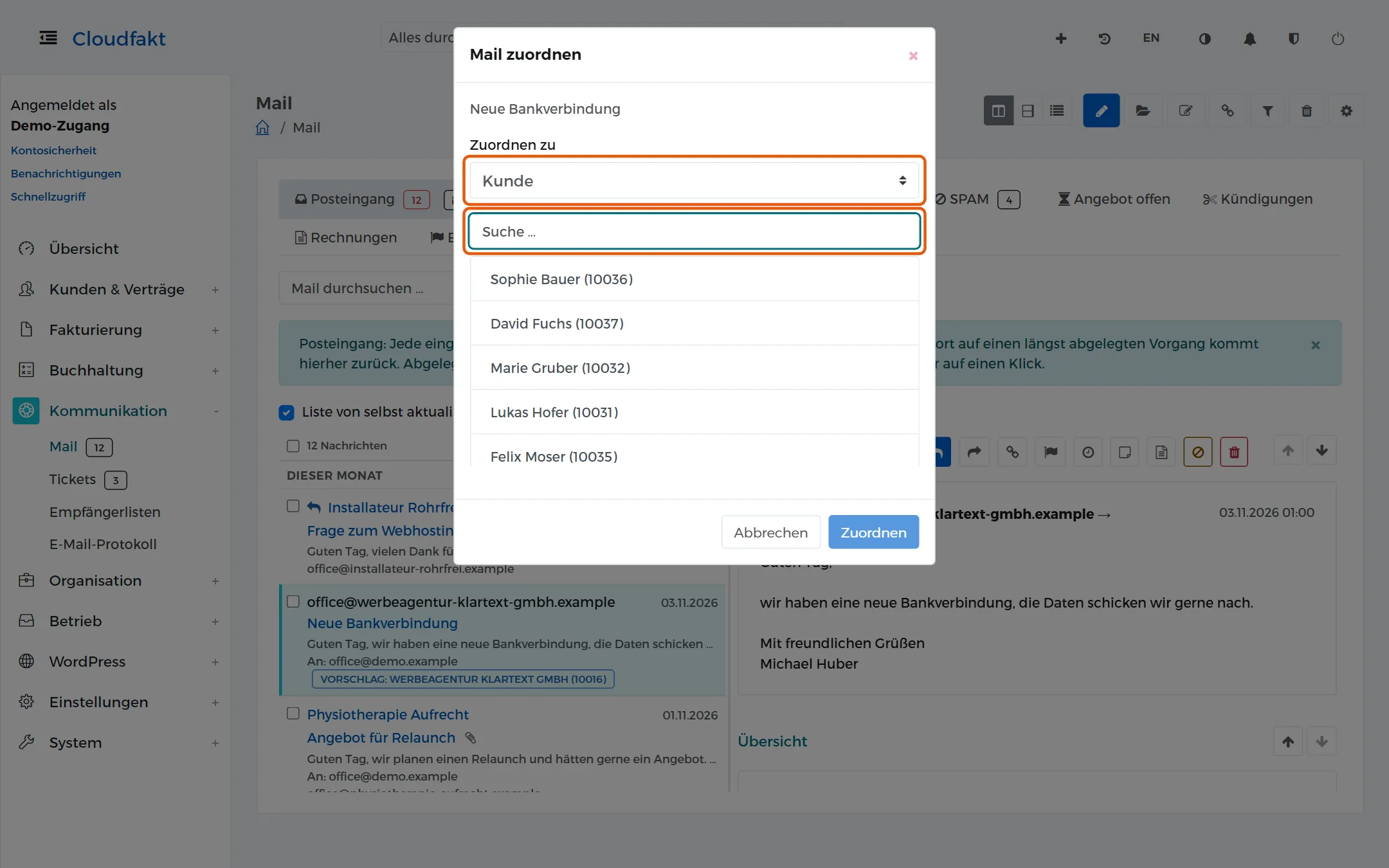
Steht bei der Mail kein Name und kein Vorschlag, klick stattdessen auf das Kettensymbol Zuordnen. Wähl Kunde oder Lieferant, such nach Name oder Nummer, klick auf den Treffer und dann auf Zuordnen.
Merksatz: Erkannt ist nicht abgelegt. Eine Mail mit Kundennamen bleibt im Posteingang, bis du auf Ablegen klickst.
Tipp: Werbung oder allgemeine Anfragen gehören zu keinem Kunden. Leg sie in einen eigenen Ordner, markier sie als SPAM oder lösch sie.
Ergebnis
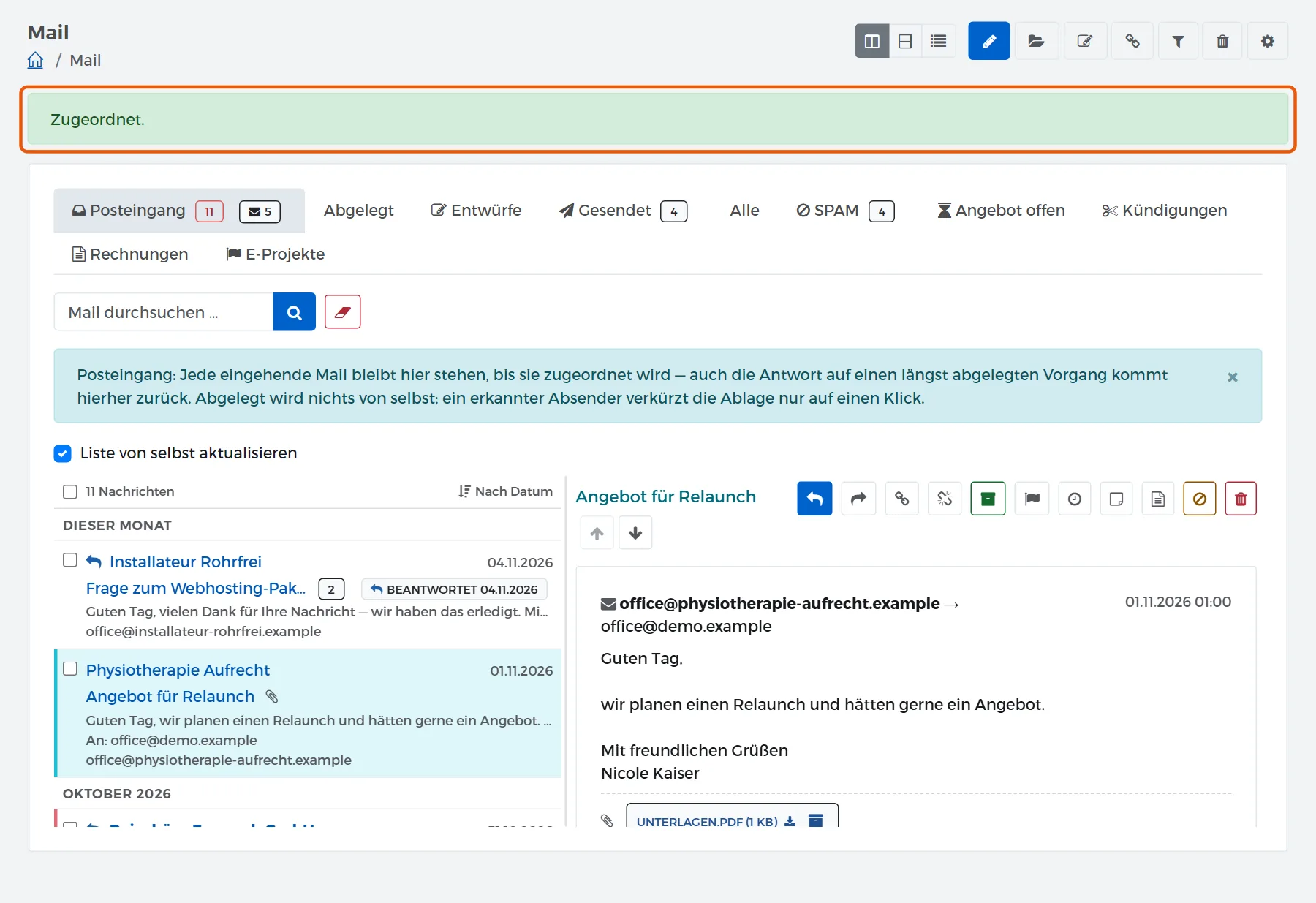
Cloudfakt meldet „Zugeordnet.“ Die Mail verschwindet aus dem Posteingang und steht in der Akte des Kunden, im Kundenblatt im Reiter Mail. Schreibt der Kunde auf diesen Vorgang zurück, landet die Antwort wieder im Posteingang.
Wenn es nicht klappt
- Statt eines Namens steht „n mögliche Zuordnungen“: Die Adresse gehört zu mehreren Kunden. Ablegen klappt dann eine Auswahl auf, du wählst den richtigen.
- Eine bekannte Kundenmail steht ohne Namen da: Die Absenderprüfung deines Mailservers ist durchgefallen. Frag beim Absender nach, ob die Mail wirklich von ihm kam, und ordne dann von Hand zu.
Verwandte Anleitungen
Geprüft mit Cloudfakt 10.09 am 18.11.2026.