
Einen Zahlungseingang erfassen
Darum geht es
Ist Geld auf deinem Konto eingegangen, trägst du es an der Rechnung ein. Danach gilt die Rechnung als bezahlt und fällt aus dem Mahnwesen.
Voraussetzungen
- Deine Rolle hat im Bereich Rechnungen und Mahnwesen mindestens die Stufe Bearbeiten.
- Du weißt, welche Rechnung bezahlt wurde, etwa aus dem Verwendungszweck.
So gehst du vor
-
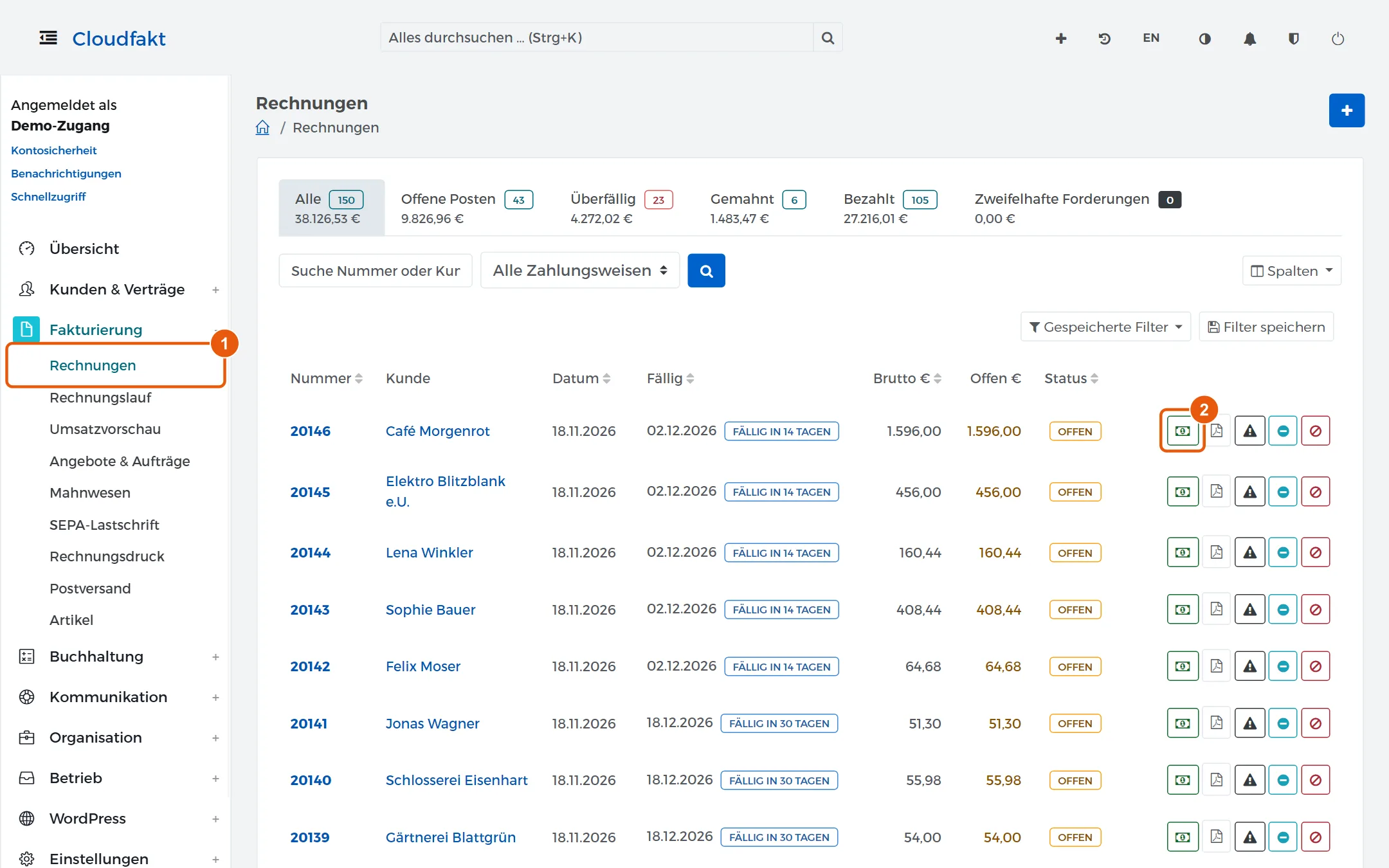
Öffne im Menü Fakturierung → Rechnungen.
-
Klick in der Zeile der Rechnung auf das grüne Geldsymbol Zahlung erfassen.
-
Cloudfakt schlägt den offenen Betrag vor. Pass Betrag € an, falls etwas anderes gekommen ist, und prüf Zahldatum und Zahlungsart. Unter Referenz kannst du etwa den Kontoauszug vermerken.
-
Klick auf Buchen abschließen.
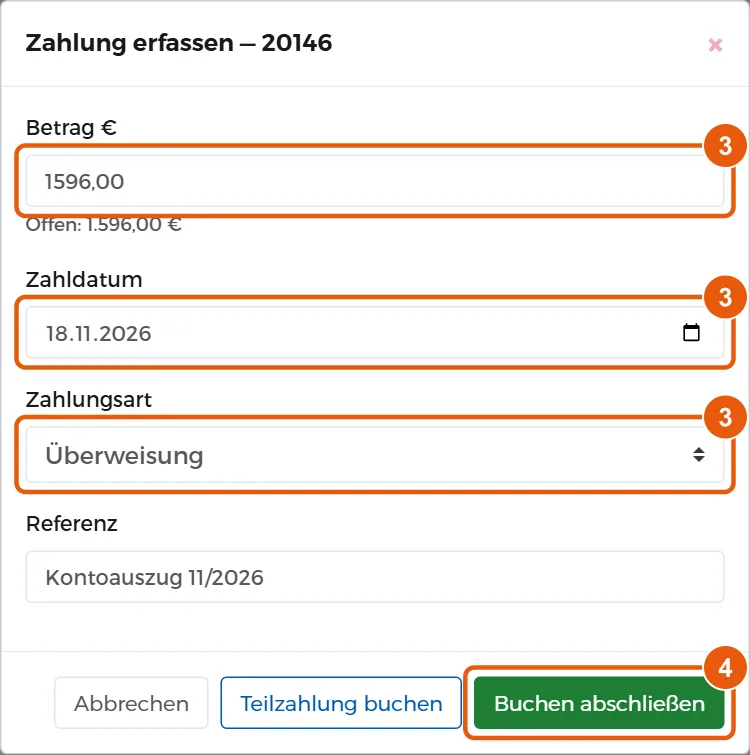
Tipp: Hat der Kunde nur einen Teil bezahlt und der Rest steht noch aus, nimm Teilzahlung buchen. Die Rechnung bleibt dann offen, und gemahnt wird nur noch der Rest.
Achtung: Buchen abschließen schließt die Rechnung auch dann, wenn weniger eingegangen ist. Der fehlende Rest gilt als erlassen.
Ergebnis
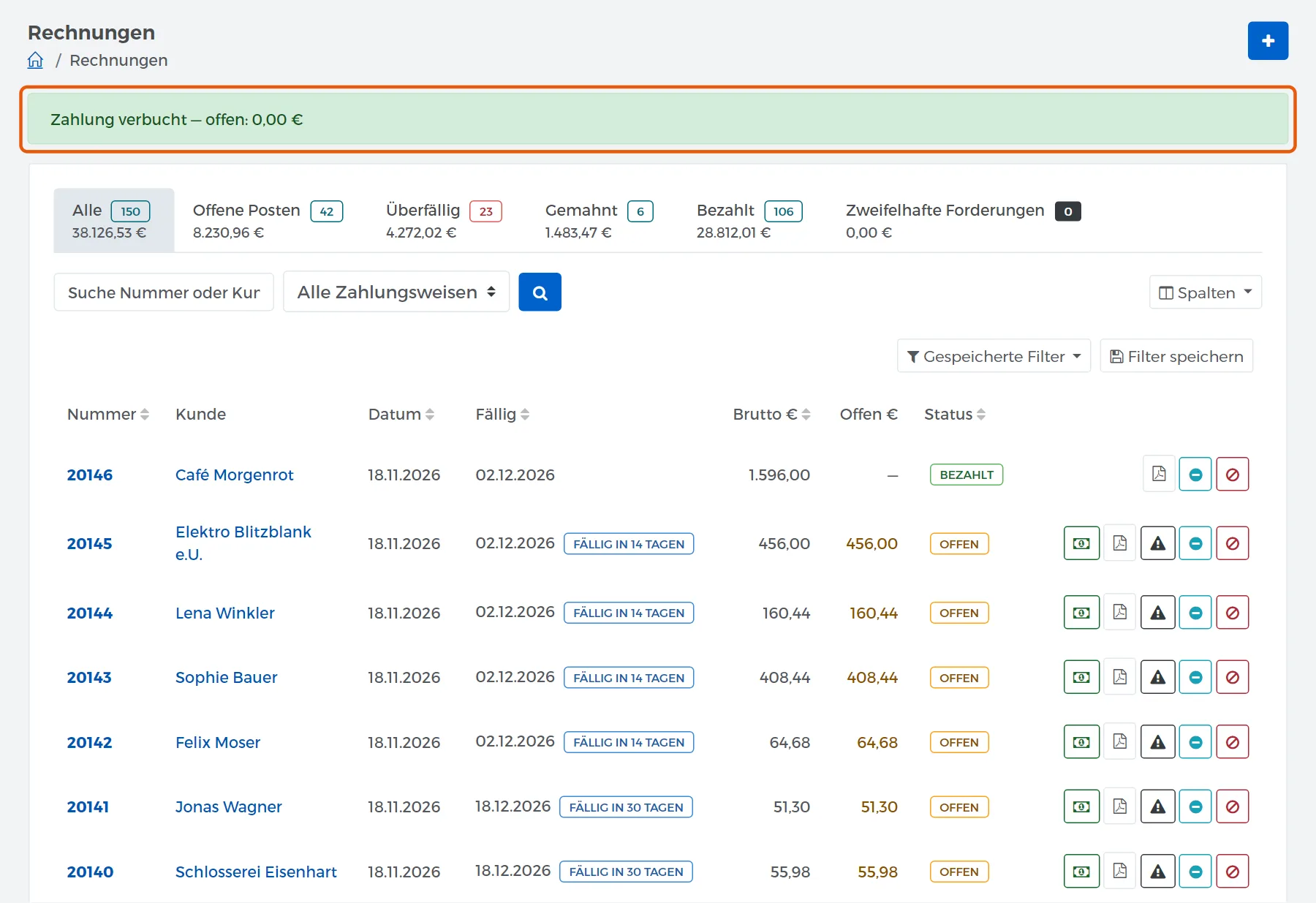
Cloudfakt meldet „Zahlung verbucht“ und den Betrag, der noch offen ist. Die Rechnung steht mit dem Status Bezahlt und dem Zahldatum in der Liste.
Wenn es nicht klappt
- In der Zeile fehlt das Geldsymbol: Die Rechnung ist schon bezahlt oder storniert.
- Meldung „Diese Zahlung ist bereits gebucht“: Du hast dasselbe Fenster ein zweites Mal abgeschickt, etwa über die Zurück-Taste. Gebucht wurde nur einmal. Für eine weitere Zahlung lade die Seite neu.
- Viele Zahlungen auf einmal: Lies den Kontoauszug ein, statt jede Zahlung einzeln zu erfassen (siehe Einen Kontoauszug einlesen).
Verwandte Anleitungen
Geprüft mit Cloudfakt 10.09 am 18.11.2026.