
Den Wrapper am Server aktualisieren und einen Serverzugang ändern
Darum geht es
Auf jedem angebundenen Server läuft ein kleines Programm, der Wrapper cfwp. Bringt Cloudfakt eine neuere Fassung mit, spielst du sie mit demselben Installer ein wie bei der Einrichtung. Wie du einen Server zum ersten Mal anbindest, steht in der Anleitung „Einen Webserver für die WordPress-Wartung anbinden“.
Voraussetzungen
- Deine Funktion ist Administration.
- Du hast am Webserver den Zugang als root.
So gehst du vor
Den Wrapper aktualisieren
Meldet die Startseite, dass der Wrapper an einem Server älter ist als der mitgelieferte, spiel den neuen so ein:
-
Öffne WordPress → Serverzugänge und wähl den Reiter So arbeitet es.
-
Lade beide Dateien neu herunter,
cfwpundcfwp-install.sh.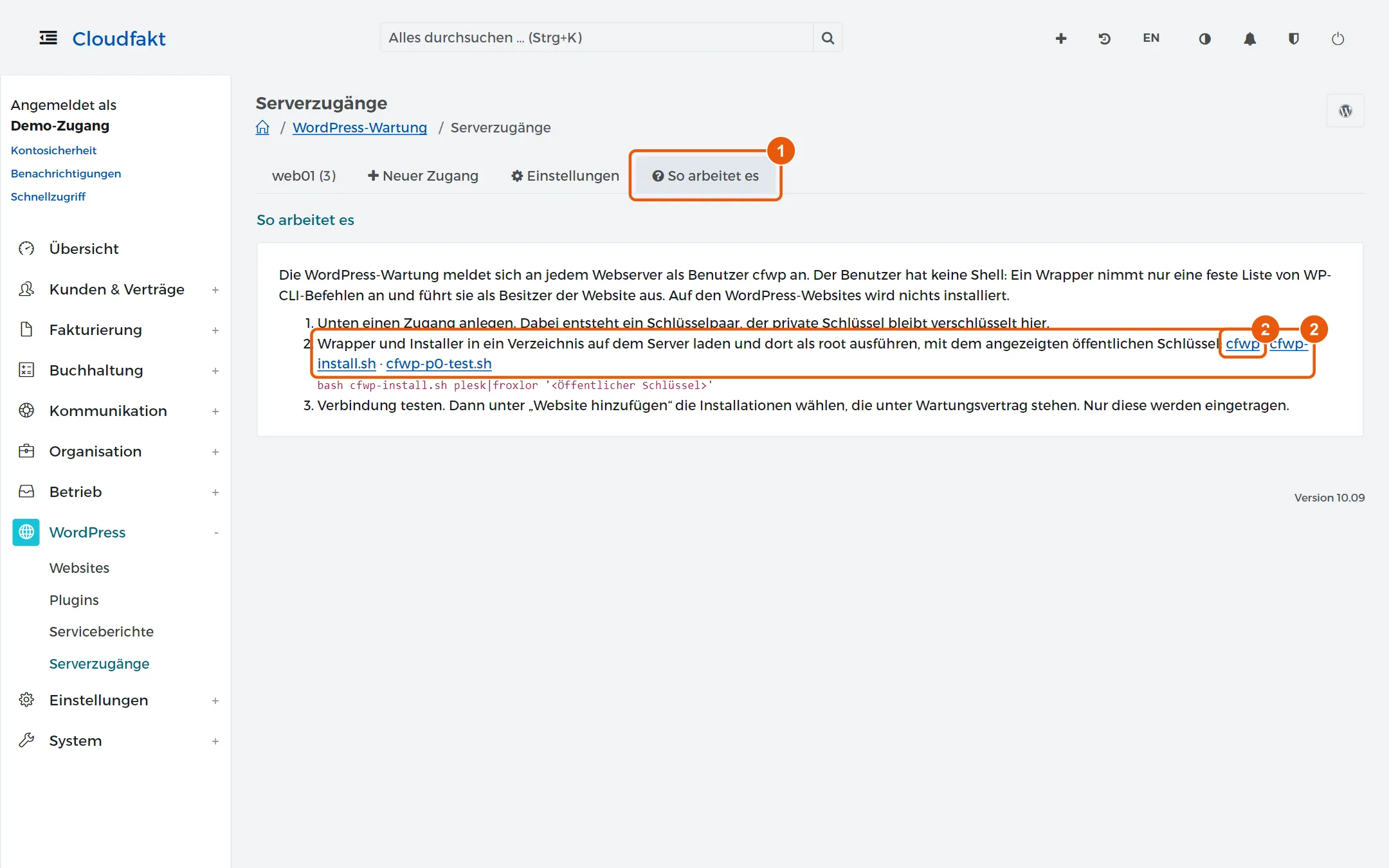
-
Kopier beide auf den Webserver in einen leeren Ordner, zum Beispiel
/root/cfwp-install. Liegt dort noch ein älterercfwp, wird er überschrieben. -
Ruf am Webserver, als root, den Installer wie bei der Einrichtung auf, mit demselben öffentlichen Schlüssel:
cd /root/cfwp-install
bash cfwp-install.sh plesk 'ssh-ed25519 AAAA… cloudfakt-wp-<Mandanten-ID>'
Bei einem Froxlor-Server schreibst dufroxlorstattplesk. Die letzte Zeile vor den Hostschlüsseln lautet etwaWrapper aktualisiert: Version 8 -> 9. Lösch danach den Ordner wieder:rm -rf /root/cfwp-install -
Klick in Cloudfakt beim Zugang auf Verbindung prüfen. Die Meldung nennt die neue Version.
Achtung: Der Installer spielt immer den
cfwpein, der im selben Ordner liegt. Nur das Skript erneut aufzurufen bringt keine neue Version. Steht am EndeWrapper unverändert, lag noch der altecfwpneben dem Installer. Fang dann wieder bei Schritt 2 an.
Einen Zugang ändern
-
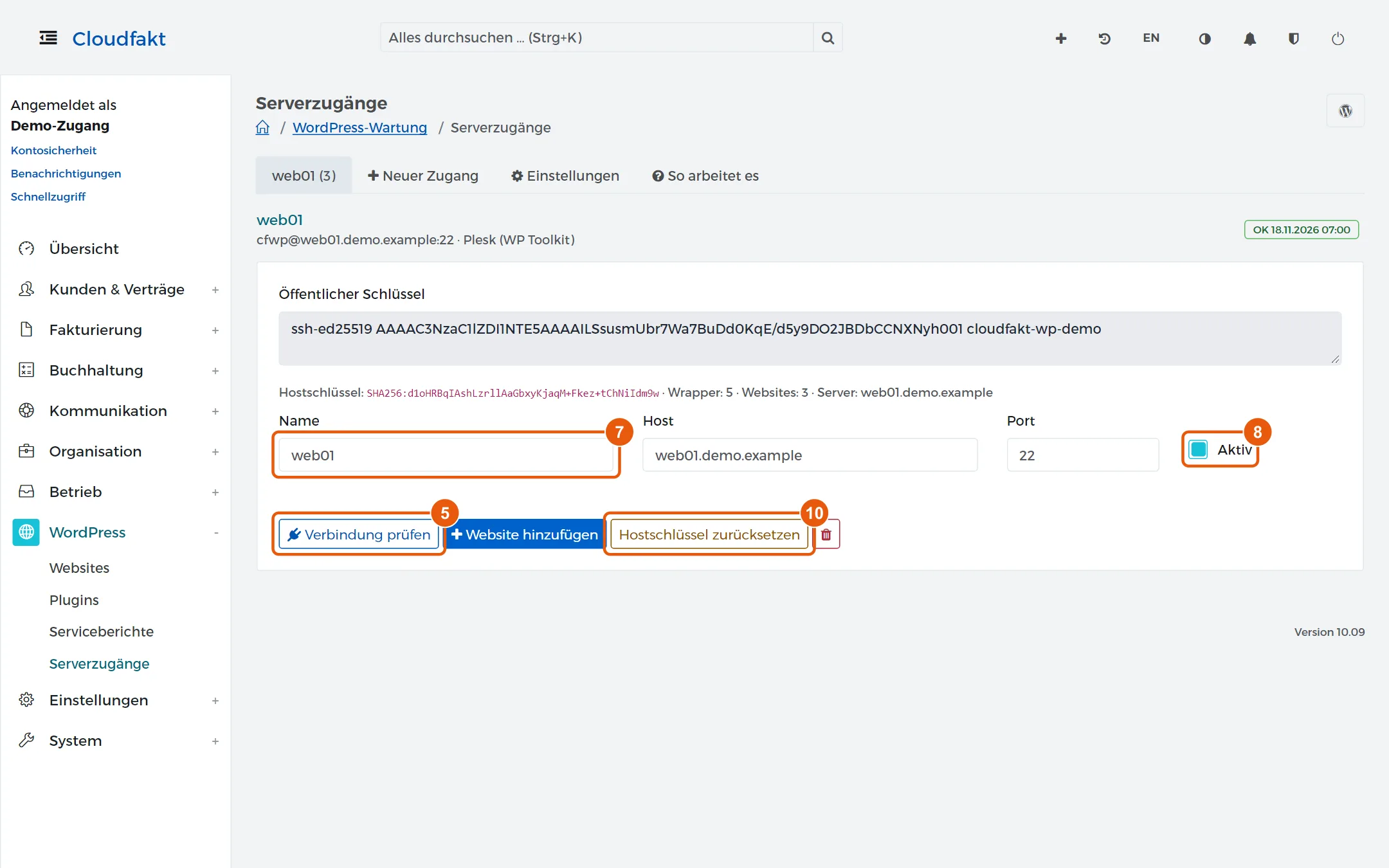
Wähl auf der Seite Serverzugänge den Reiter des Zugangs.
-
Ändere Name, Host oder Port und klick auf Speichern. Änderst du Host oder Port, vergisst Cloudfakt den Hostschlüssel. Danach ist wieder Verbindung prüfen mit Vergleich nötig.
-
Ohne das Häkchen Aktiv ruht der Zugang: Cloudfakt gleicht seine Websites nicht ab und verändert dort nichts.
-
Das Papierkorb-Symbol löscht den Zugang samt allen seinen Websites aus Cloudfakt. Am Server ändert sich dabei nichts.
-
Hostschlüssel zurücksetzen ist nur richtig, wenn der Server neu aufgesetzt wurde. Prüf danach wieder die Verbindung und vergleich den Hostschlüssel.
Ergebnis
Nach dem Aktualisieren nennt Verbindung prüfen die neue Version des Wrappers, und die Meldung auf der Startseite verschwindet. Der Installer lässt sich beliebig oft ausführen.
Was der Installer am Server anlegt: Er legt den Benutzer cfwp ohne Passwort an, kopiert den Wrapper nach /usr/local/sbin/cfwp, schreibt /etc/cfwp.conf und /etc/sudoers.d/cfwp und trägt den Schlüssel so ein, dass mit ihm nur der Wrapper aufgerufen werden kann. Für die Sicherungen entsteht der Ordner /var/backups/cfwp.
Wenn es nicht klappt
- Der Installer weist auf eine Beschränkung des SSH-Dienstes hin: Beschränkt dein SSH-Dienst die Anmeldung auf bestimmte Benutzer oder Gruppen, ergänze
cfwpin dieser Liste. Wrapper unverändertstattWrapper aktualisiert: Im Ordner lag noch der altecfwp. Lade beide Dateien neu und ruf den Installer erneut auf.- Die Prüfung meldet einen anderen Hostschlüssel, obwohl der Server nicht neu aufgesetzt wurde: Setz den Hostschlüssel nicht zurück. Frag den Betreiber des Servers. Weitere Meldungen stehen in der Anleitung „Wenn bei der WordPress-Wartung etwas nicht geht“.
Verwandte Anleitungen
- Einen Webserver für die WordPress-Wartung anbinden
- Eine WordPress-Website auf dem eigenen Server in die Wartung aufnehmen
- Wenn bei der WordPress-Wartung etwas nicht geht
Geprüft mit Cloudfakt 10.09 am 18.11.2026.