
Zwei Tickets desselben Kunden zusammenführen
Darum geht es
Schreibt ein Kunde zur selben Sache ein zweites Mal oder ruft er dazu an, entstehen zwei Tickets. Führ sie zusammen, damit der ganze Verlauf an einer Stelle steht und niemand doppelt antwortet.
Voraussetzungen
- Deine Rolle hat im Bereich Mail und Tickets mindestens die Stufe Bearbeiten.
- Beide Tickets gehören zum selben Kunden.
So gehst du vor
-
Öffne Kommunikation → Tickets und klick auf das Ticket, das im anderen aufgehen soll. Meist ist das das jüngere.
-
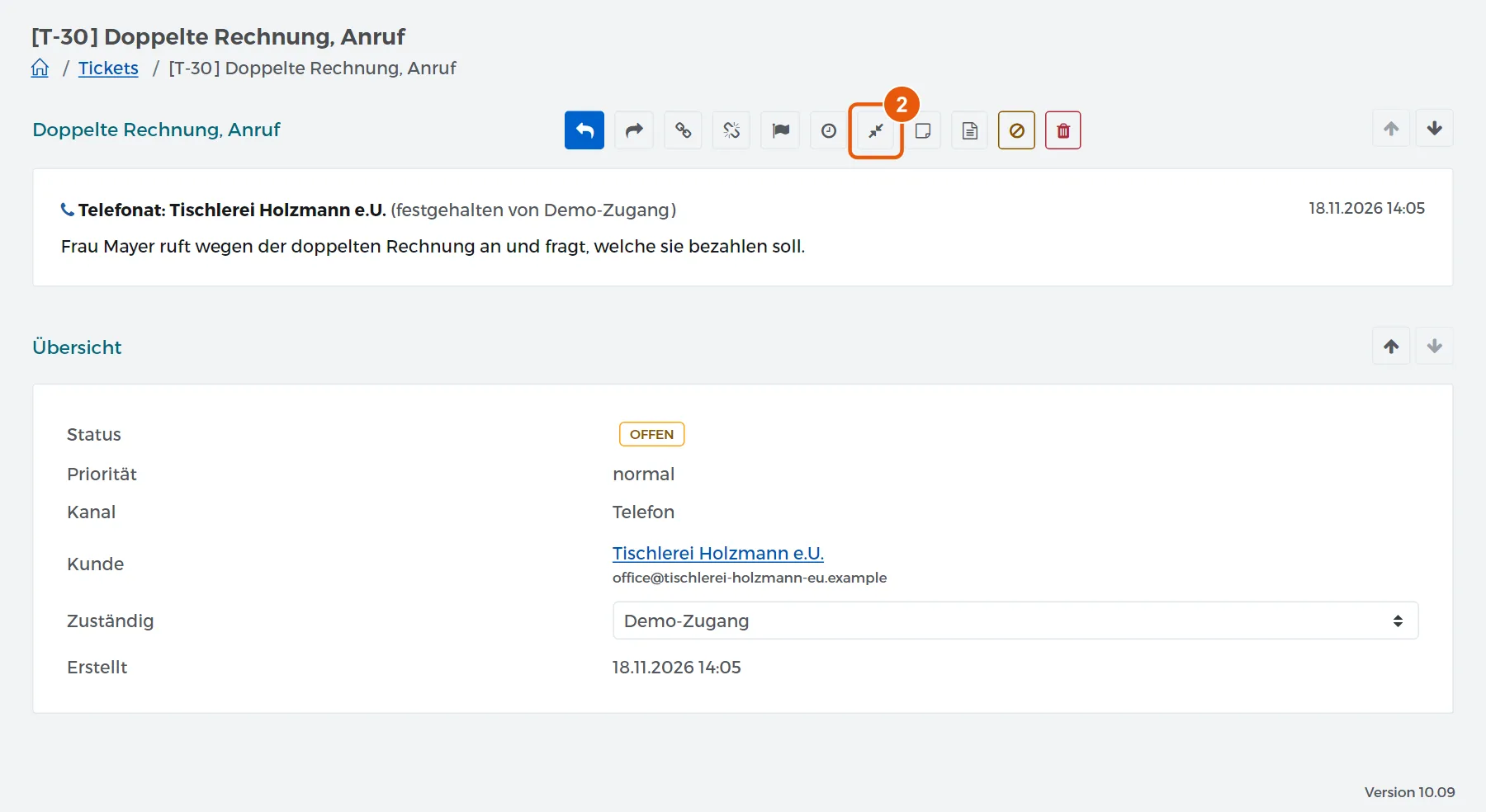
Klick oben auf das Symbol Mit anderem Ticket zusammenführen (zwei Pfeile, die aufeinander zeigen).
-
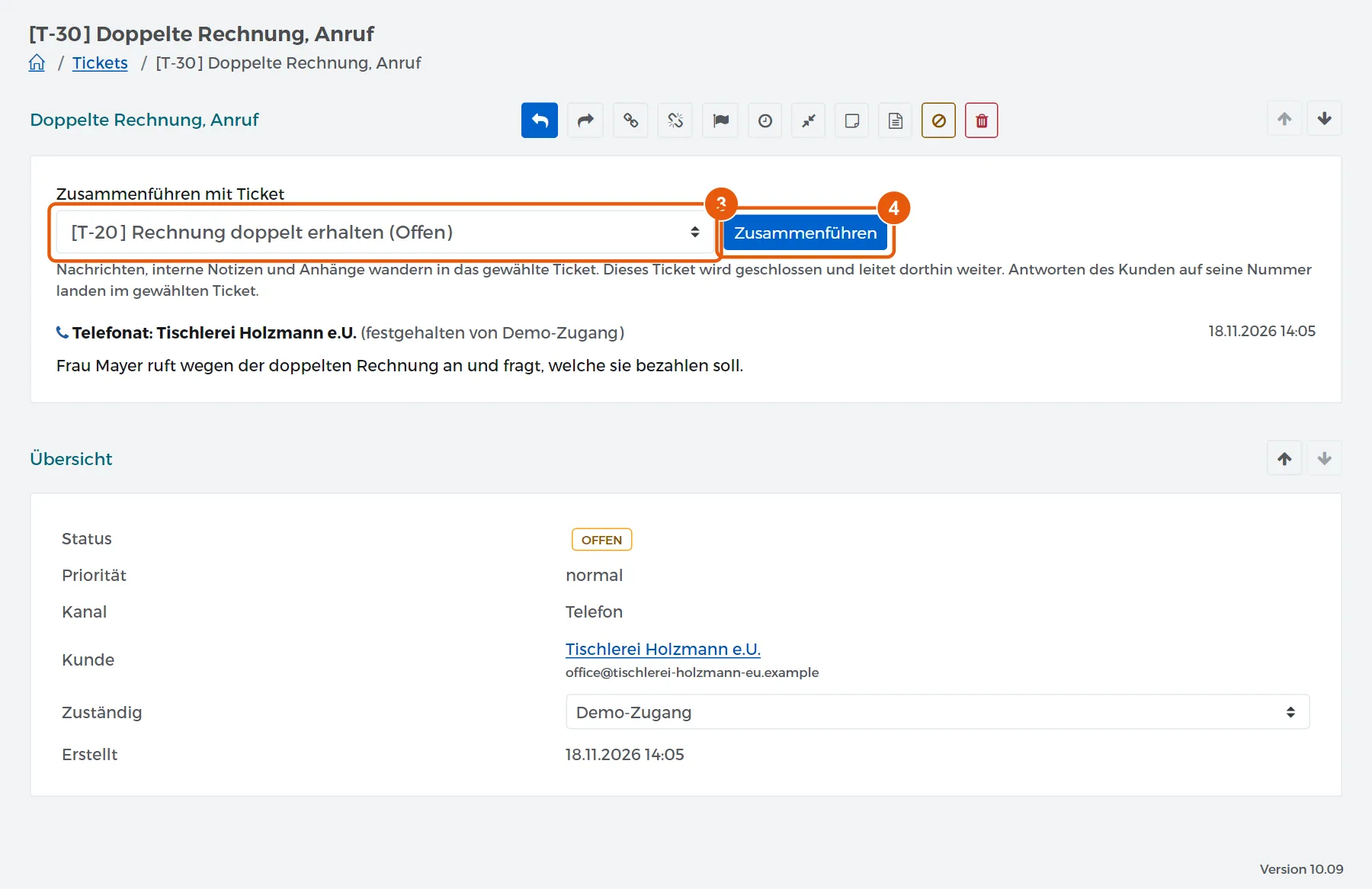
Wähl unter Zusammenführen mit Ticket das Ticket, in dem alles stehen soll. Zur Wahl stehen die anderen Tickets desselben Kunden.
-
Klick auf Zusammenführen.
-
Lies die Rückfrage und klick auf Ja, fortfahren.
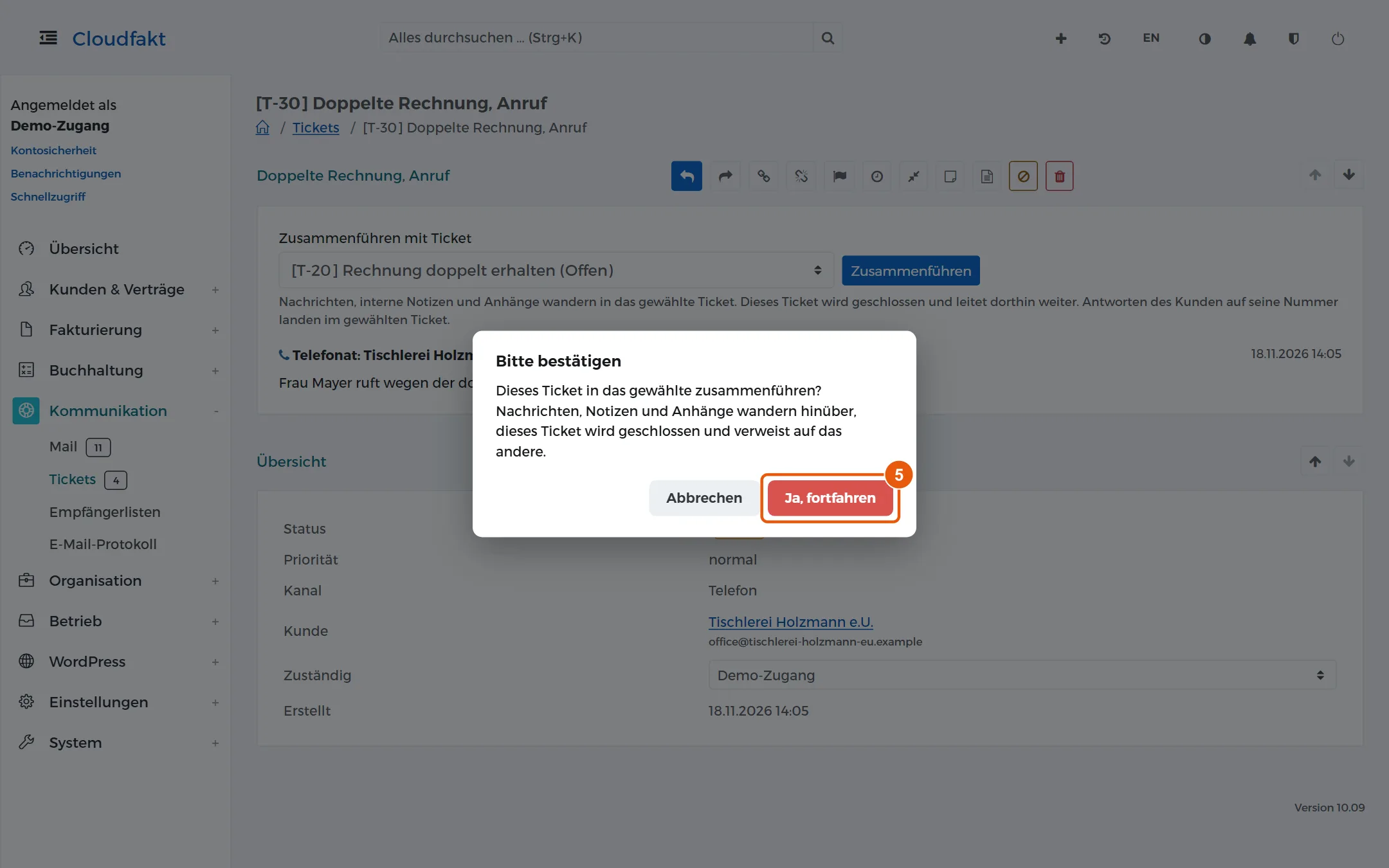
Achtung: Das Zusammenführen lässt sich nicht rückgängig machen. Prüf vor Schritt 5, ob du das richtige Zielticket gewählt hast.
Ergebnis
Du landest im Zielticket. Oben steht, welches Ticket hineingeführt wurde. Nachrichten, Anhänge und interne Notizen des alten Tickets stehen jetzt im Verlauf des Zieltickets, dazu eine interne Notiz über das Zusammenführen. In der Kundenhistorie steht ein Eintrag.
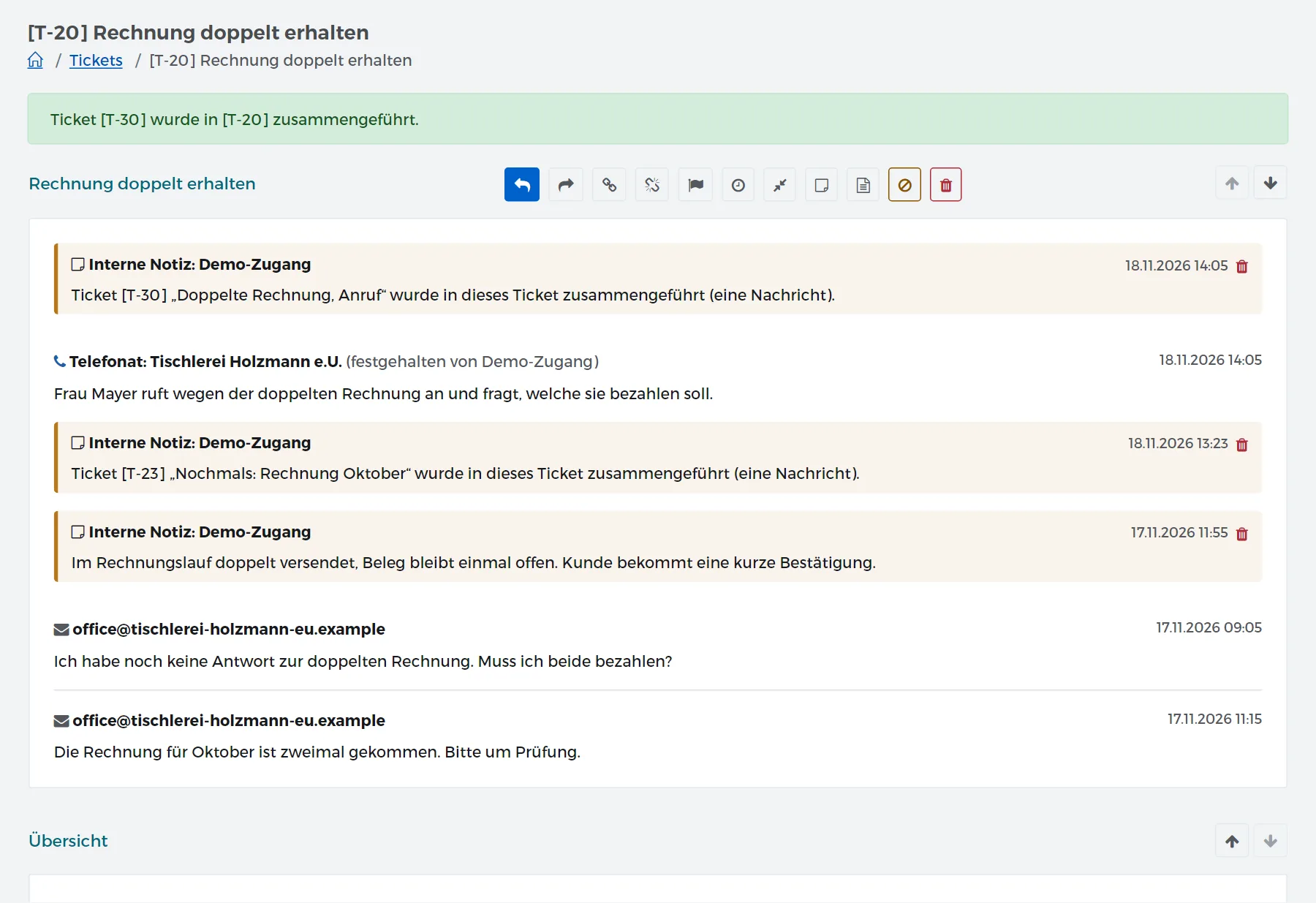
Das alte Ticket ist geschlossen. Wer es öffnet, im Desk oder im Kundencenter, kommt zum Zielticket. Antwortet der Kunde auf die alte Ticketnummer, landet seine Antwort ebenfalls im Zielticket.
Wenn es nicht klappt
- Statt der Auswahl steht „Dieser Kunde hat kein anderes Ticket.“: Zum Kunden gibt es kein zweites Ticket, oder das andere Ticket hängt an einem anderen Kunden. Ordne es zuerst über Zuordnen dem richtigen Kunden zu.
- Das Symbol fehlt: Die Installation bietet das Zusammenführen nicht an. Frag deinen Betreiber.
Verwandte Anleitungen
- Ein Support-Ticket bearbeiten
- Ein Telefonat als Ticket festhalten
- Interne Notiz und Wiedervorlage im Ticket
Geprüft mit Cloudfakt 10.09 am 18.11.2026.