
Schnellzugriff und Startseite anpassen
Darum geht es
Seiten, die du jeden Tag öffnest, legst du in eine eigene Leiste unter der Kopfzeile. Von dort erreichst du sie aus jeder Ansicht mit einem Klick. Auf der Startseite wählst du außerdem, welche Bausteine du sehen willst.
Voraussetzungen
- Keine. Leiste und Startseite gehören zu deinem eigenen Benutzerkonto, Kollegen sehen weiter ihre eigene Auswahl.
So gehst du vor
-
Klick im Menü oben unter deinem Namen auf Schnellzugriff. Besteht die Leiste schon, führt auch das Zahnrad an ihrem rechten Rand dorthin.
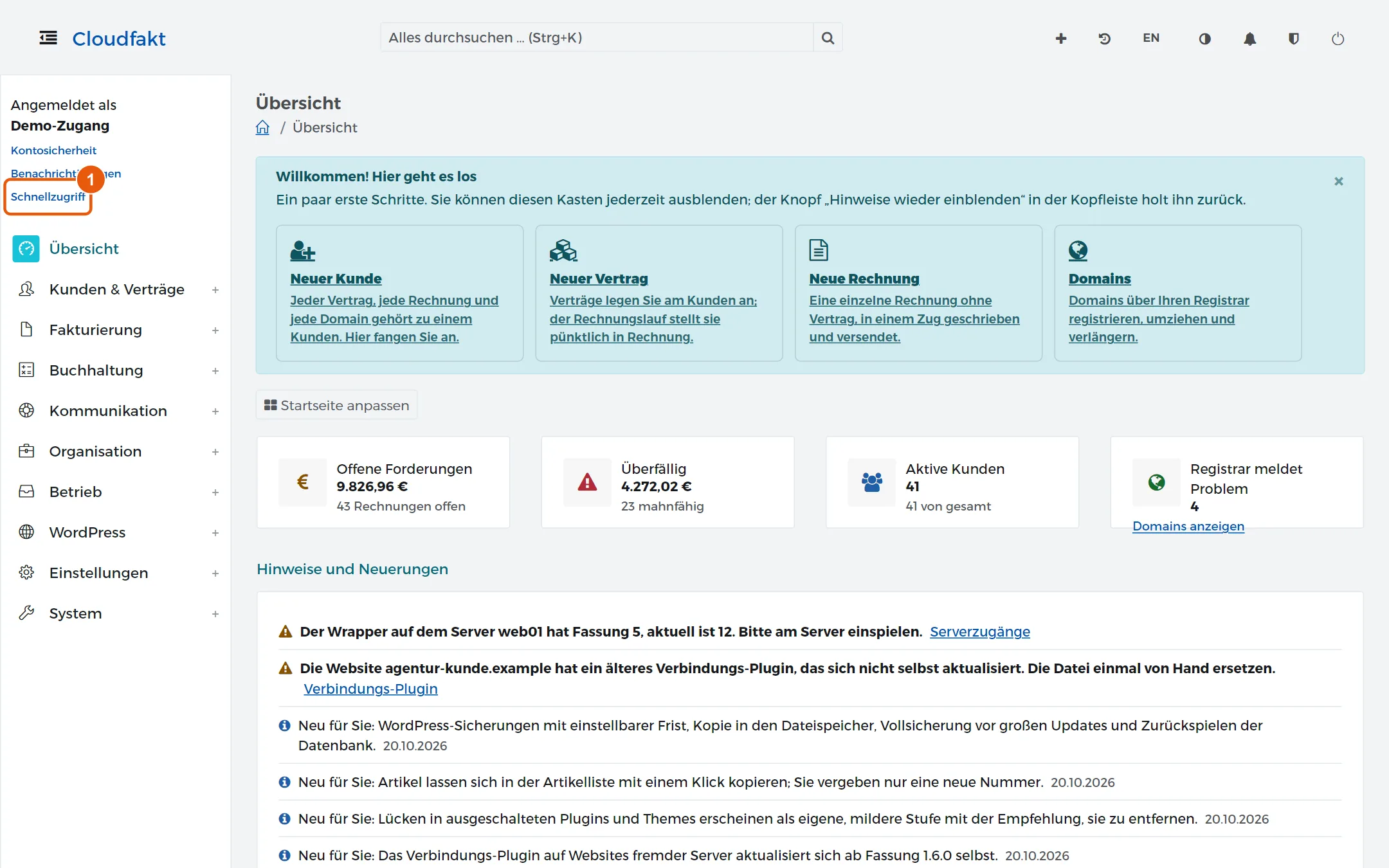
-
Klick auf Eintrag hinzufügen und wähl unter Ziel eine Seite, etwa Rechnungen. Eine Adresse außerhalb von Cloudfakt, zum Beispiel die deiner Bank, trägst du stattdessen unter Freie Adresse ein. Sie öffnet sich in einem neuen Tab.
-
Vergib bei Bedarf einen Titel und ein Symbol. Ohne Titel steht der Name der Seite in der Leiste.
-
Leg die Reihenfolge mit den Pfeilen unter Reihenfolge fest. Das rote × entfernt einen Eintrag.
-
Klick auf Speichern.
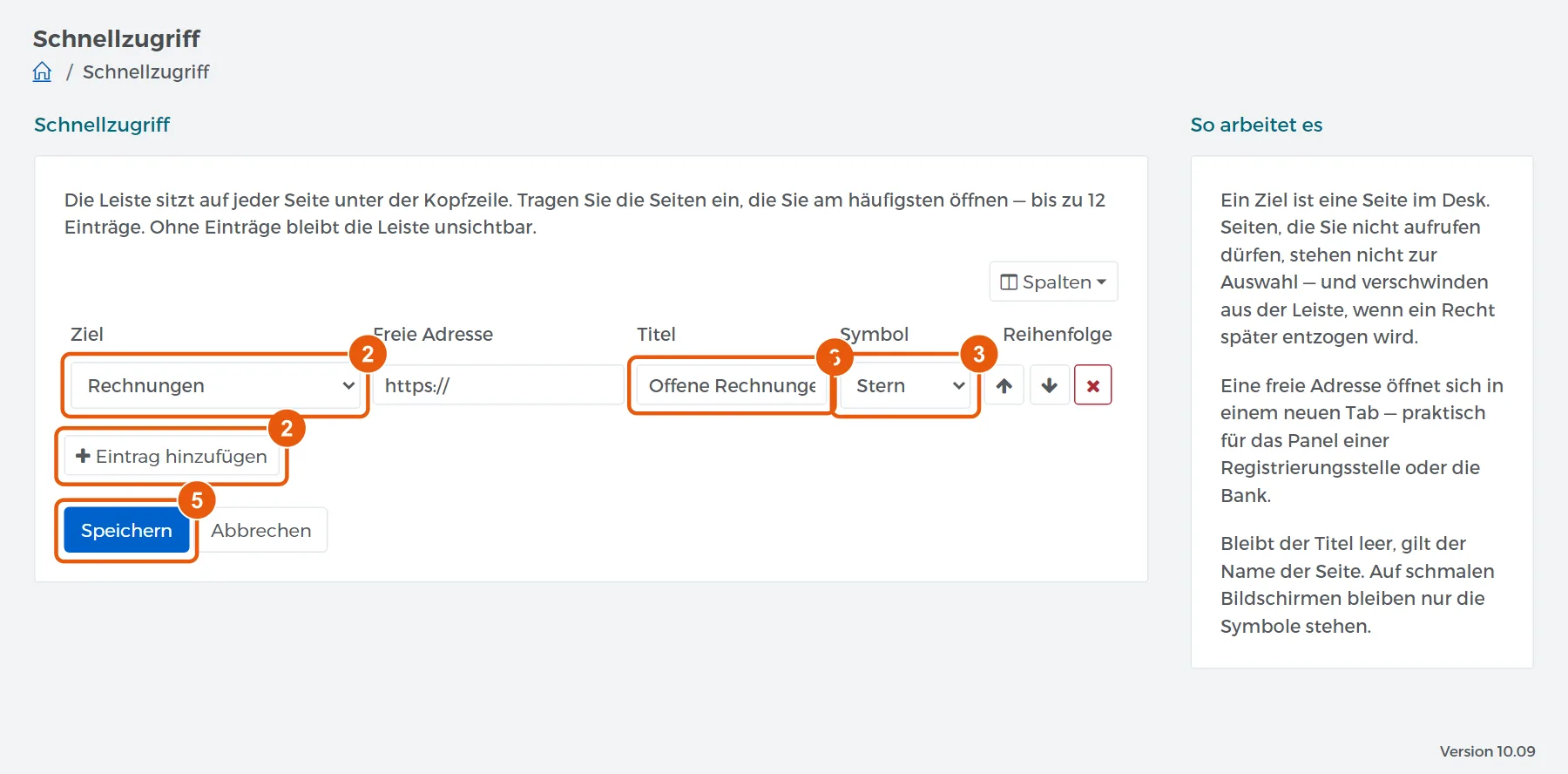
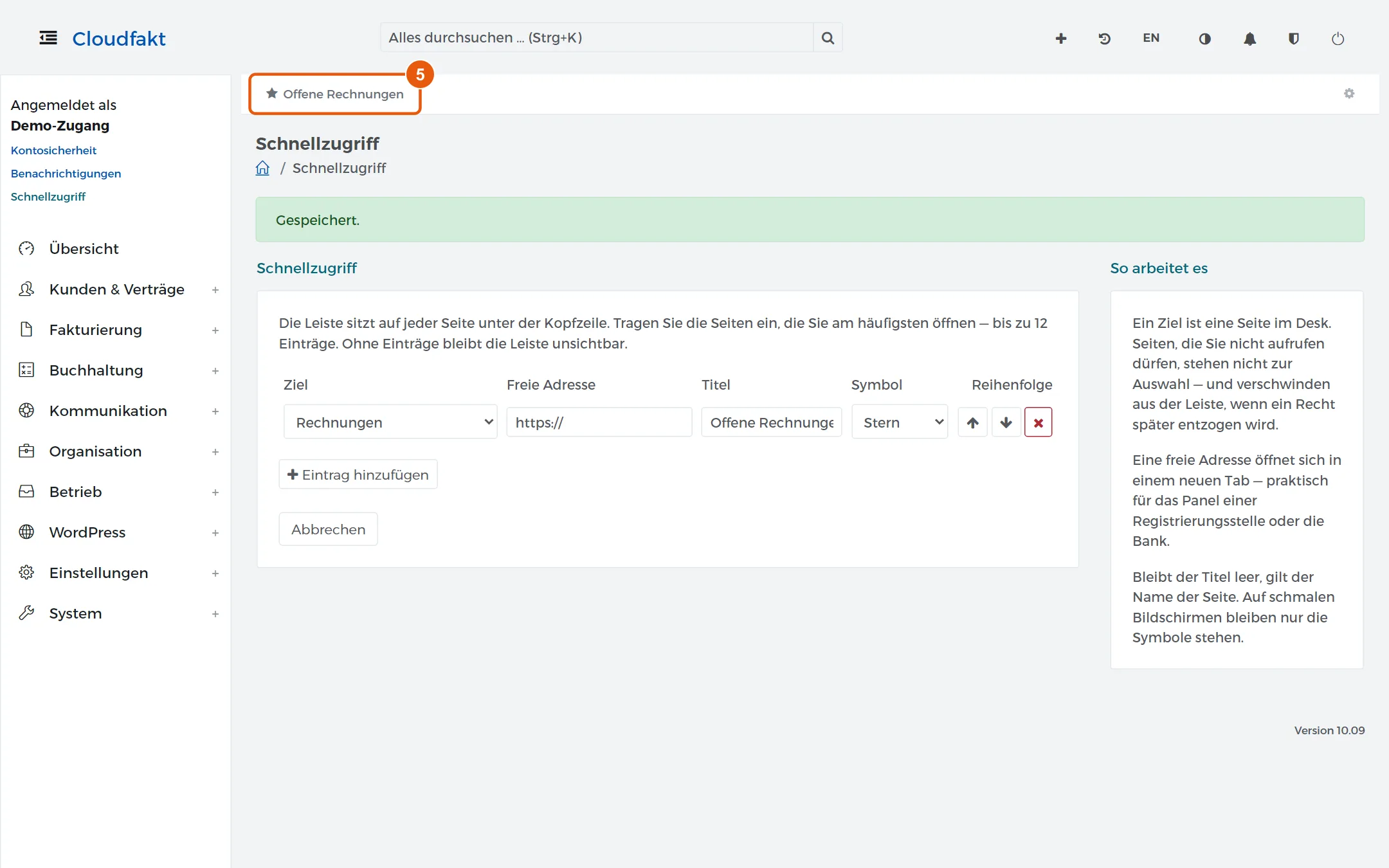
Die Leiste steht ab sofort unter der Kopfzeile, auf jeder Seite.
-
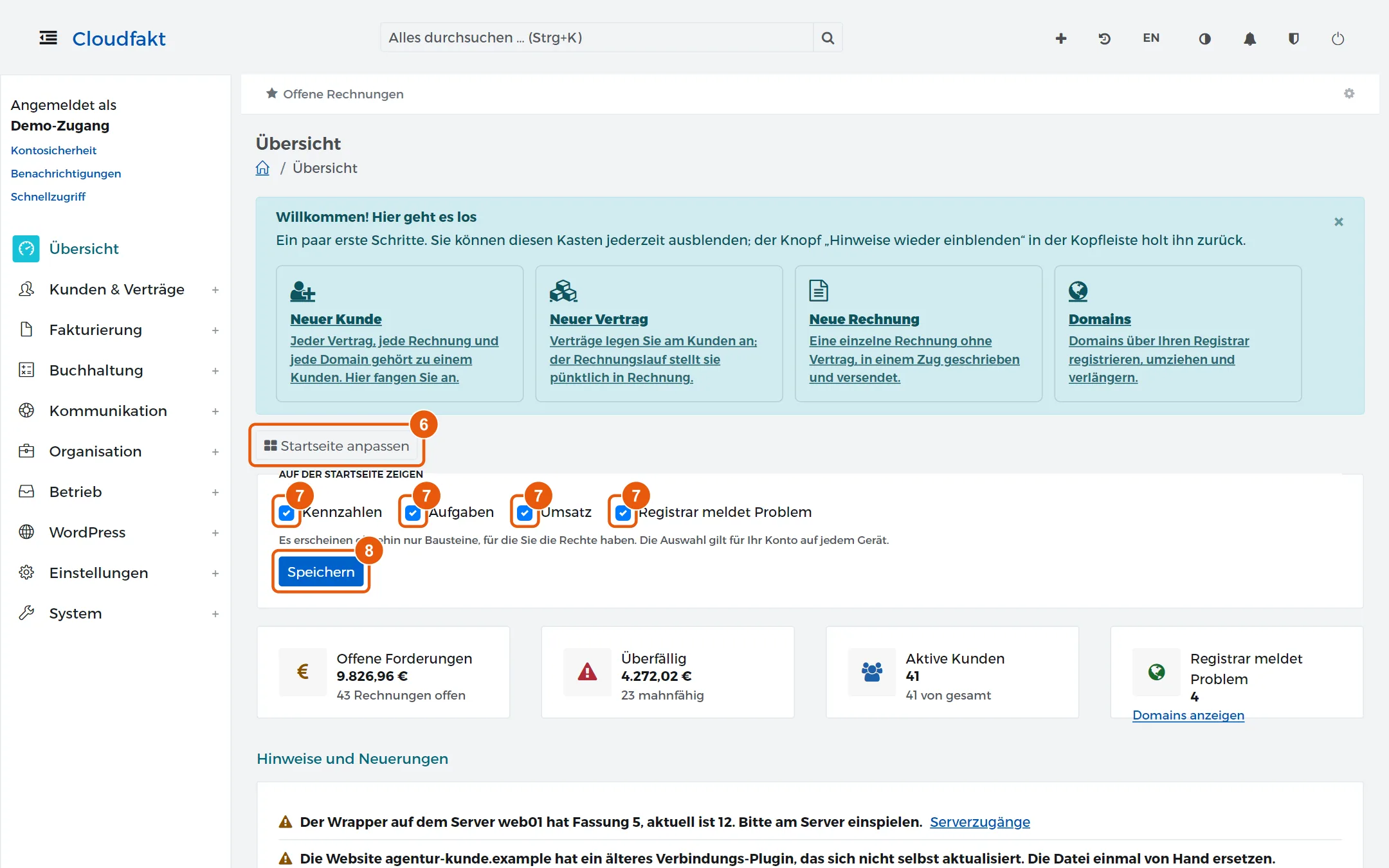
Für die Startseite öffnest du Übersicht und klickst über den Kacheln auf Startseite anpassen.
-
Hake unter Auf der Startseite zeigen an, was erscheinen soll: Kennzahlen, Aufgaben, Umsatz und Registrar meldet Problem.
-
Klick auf Speichern.
Merksatz: Die Leiste fasst bis zu zwölf Einträge. Seiten, die du nicht öffnen darfst, stehen nicht zur Auswahl, und ein Eintrag verschwindet von selbst, wenn dir das Recht dafür entzogen wird.
Tipp: Auf schmalen Bildschirmen zeigt die Leiste nur die Symbole. Wähl deshalb für jeden Eintrag ein eigenes Symbol, dann findest du ihn auch am Handy.
Ergebnis
Oben steht „Gespeichert.“ und unter der Kopfzeile die Leiste mit deinen Einträgen. Die Seite, auf der du gerade bist, ist darin hervorgehoben. Die Startseite zeigt nur noch die Bausteine, die du angehakt hast, auf jedem Gerät, an dem du dich anmeldest.
Wenn es nicht klappt
- Nach dem Entfernen eines Eintrags fehlt der Knopf Speichern: Klick auf Eintrag hinzufügen, tipp ein Zeichen in den Titel und entferne die neue Zeile wieder mit dem ×. Danach erscheint der Hinweis Ungespeicherte Änderungen mit Speichern.
- Eine Seite fehlt in der Auswahl unter Ziel: Dir fehlt das Recht für diesen Bereich. Rechte vergibt die Administration unter Einstellungen → Benutzer und Rollen.
- Der Knopf Startseite anpassen fehlt: Die Funktion ist für deinen Betrieb noch nicht freigeschaltet.
Verwandte Anleitungen
Geprüft mit Cloudfakt 10.09 am 18.11.2026.