
Benutzer in einem Mandanten anlegen und Passwörter zurücksetzen
Darum geht es
Dein Kunde braucht einen weiteren Zugang, oder ein Benutzer kommt nicht mehr hinein. Beides erledigst du auf der Seite des Mandanten, ohne dich bei ihm anzumelden.
Voraussetzungen
- Dein Mandant ist als Partner freigeschaltet, deine Funktion ist Administration.
So gehst du vor
-
Öffne System → Mandanten und klick beim Mandanten auf Verwalten.
-
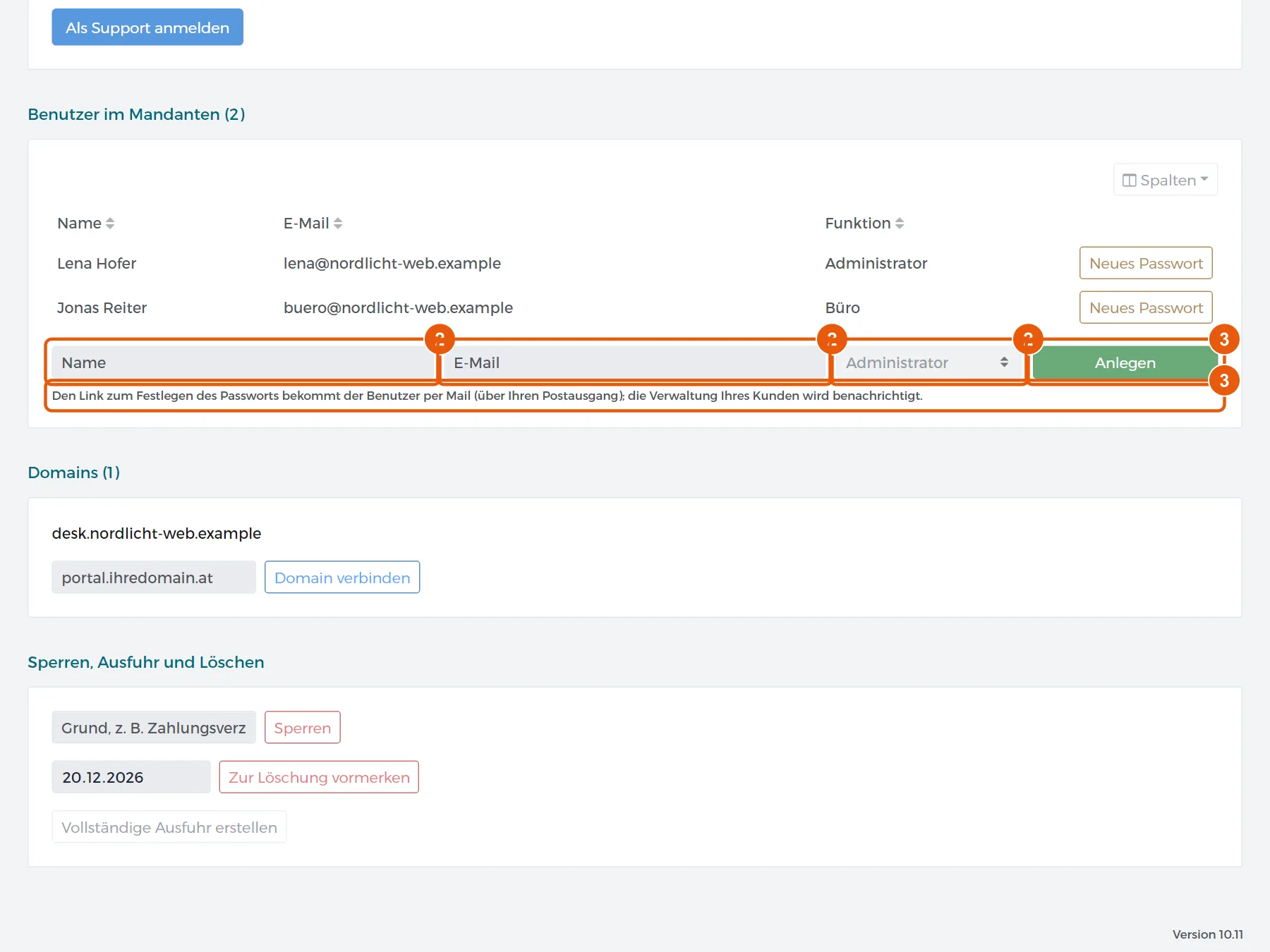
Trag in der Karte Benutzer im Mandanten unten Name und E-Mail ein und wähl die Rolle.
-
Klick auf Anlegen. Der Satz darunter sagt, wohin der Link geht: Der Benutzer bekommt ihn per Mail über deinen Postausgang.
-
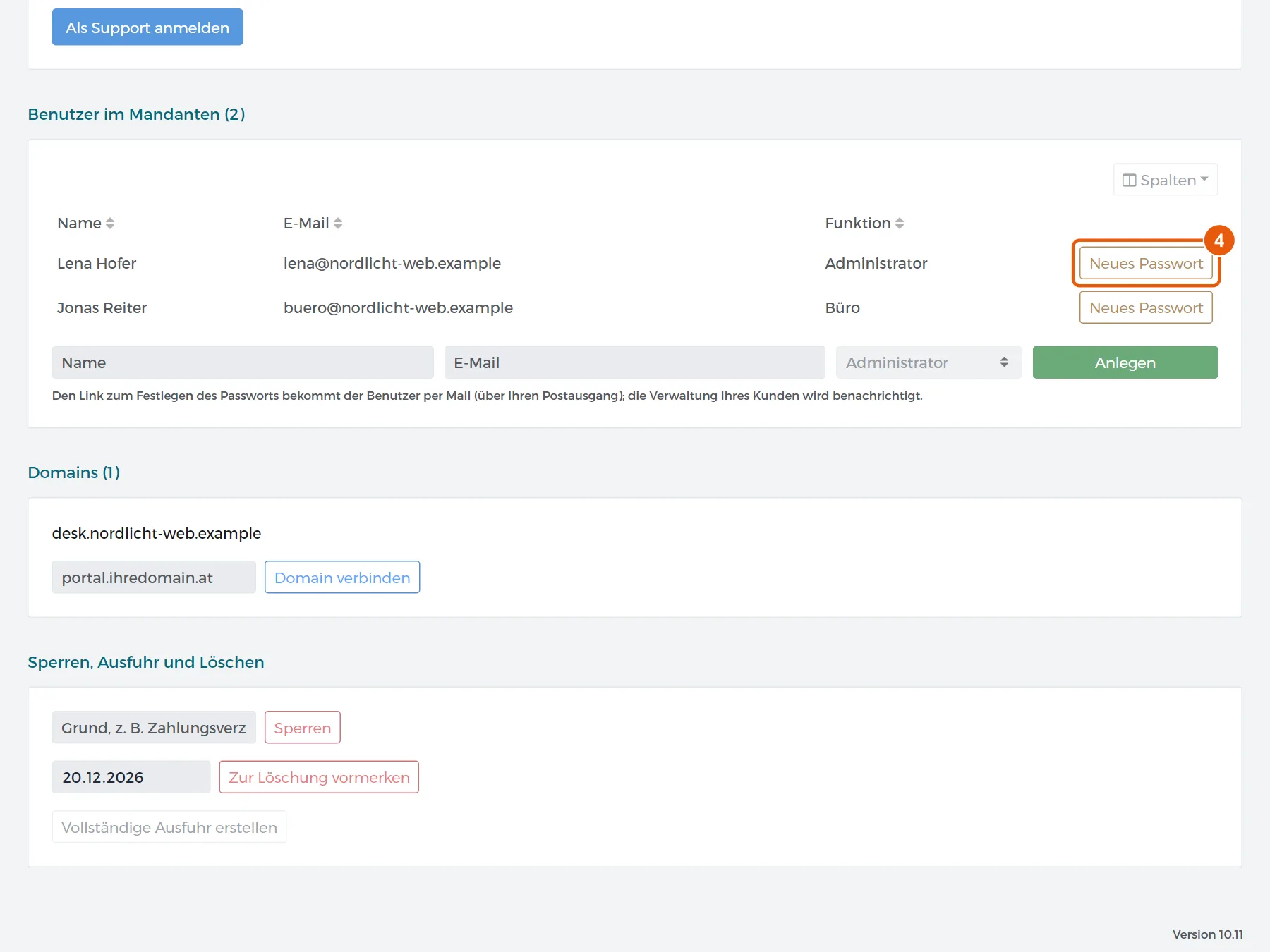
Hat ein Benutzer sein Passwort vergessen, klick in seiner Zeile auf Neues Passwort.
Ergebnis
Die Meldung lautet Benutzer angelegt. Der Benutzer bekommt per Mail einen Einrichtungslink, einmal gültig, über den er sein Passwort selbst festlegt. Den Link zeigt Cloudfakt dir nicht an, und ein Passwort im Klartext gibt es nicht.
Neues Passwort schickt dem Benutzer ebenfalls einen Einrichtungslink per Mail und meldet alle seine Geräte mit Merk-Cookie ab. Das bisherige Passwort gilt, bis er über den Link ein neues setzt. Der Vorgang steht im Sicherheitsprotokoll des Mandanten.
Hat ein Benutzer den zweiten Faktor eingerichtet und sein Gerät verloren, steht in seiner Zeile Zweiten Faktor zurücksetzen. Nach der Rückfrage gelten seine App, Passkeys und Wiederherstellungscodes nicht mehr, das Passwort bleibt.
Merksatz: Legst du einen Benutzer an, setzt du ein Passwort oder den zweiten Faktor zurück oder startest du die Ausfuhr, bekommt die Verwaltung deines Kunden eine kurze Mail mit deinem Namen, der Aktion und dem Zeitpunkt.
Als Support in den Mandanten
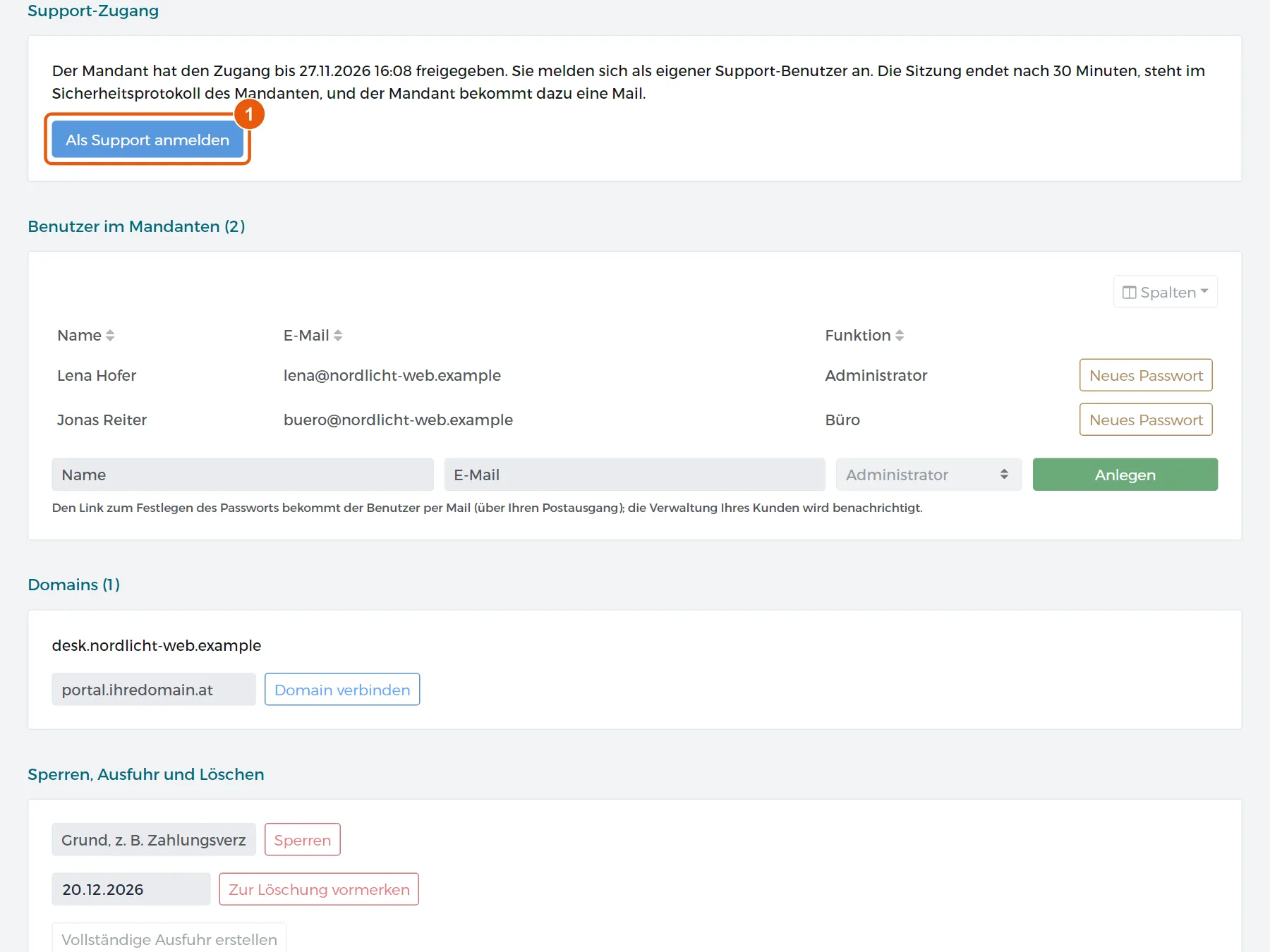
Hat dein Kunde den Support-Zugang freigegeben, steht auf der Seite die Karte Support-Zugang. Mit Als Support anmelden kommst du ohne eigenen Benutzer in sein Desk. Die Sitzung endet nach 30 Minuten, steht im Sicherheitsprotokoll des Mandanten, und der Mandant bekommt dazu eine Mail.
Merksatz: Den Text der Mails bestimmen die Vorlagen Mandant: Zugangsdaten für einen neuen Benutzer und Mandant: Passwort zurückgesetzt unter den E-Mail-Vorlagen.
Wenn es nicht klappt
- Der Benutzer bekommt keine Mail: Dein Postausgang ist nicht eingerichtet, die Meldung sagt es. Richte ihn ein und klick danach auf Neues Passwort.
- Der Link ist abgelaufen: Klick noch einmal auf Neues Passwort.
- Die Karte Support-Zugang fehlt: Der Kunde hat den Zugang nicht freigegeben, oder der Betreiber hat die Funktion nicht freigeschaltet.
Verwandte Anleitungen
- Tarif, Module und Domains eines Mandanten ändern
- Den Support-Zugang freigeben
- Die Zwei-Faktor-Anmeldung einrichten
Geprüft mit Cloudfakt 10.11 am 20.11.2026.