
Einen Kontoauszug einlesen
Darum geht es
Statt jede Überweisung einzeln an der Rechnung einzutragen, liest du den Kontoauszug ein. Cloudfakt erkennt die Rechnungsnummer im Verwendungszweck und schlägt die passende Rechnung vor. Du prüfst und buchst alles mit einem Klick.
Voraussetzungen
- Deine Rolle hat im Bereich Rechnungen und Mahnwesen mindestens die Stufe Bearbeiten.
- Du hast die Umsätze aus dem Online-Banking als CSV-Datei oder als CAMT.053 (XML) gespeichert. Ein PDF lässt sich nicht einlesen.
So gehst du vor
-
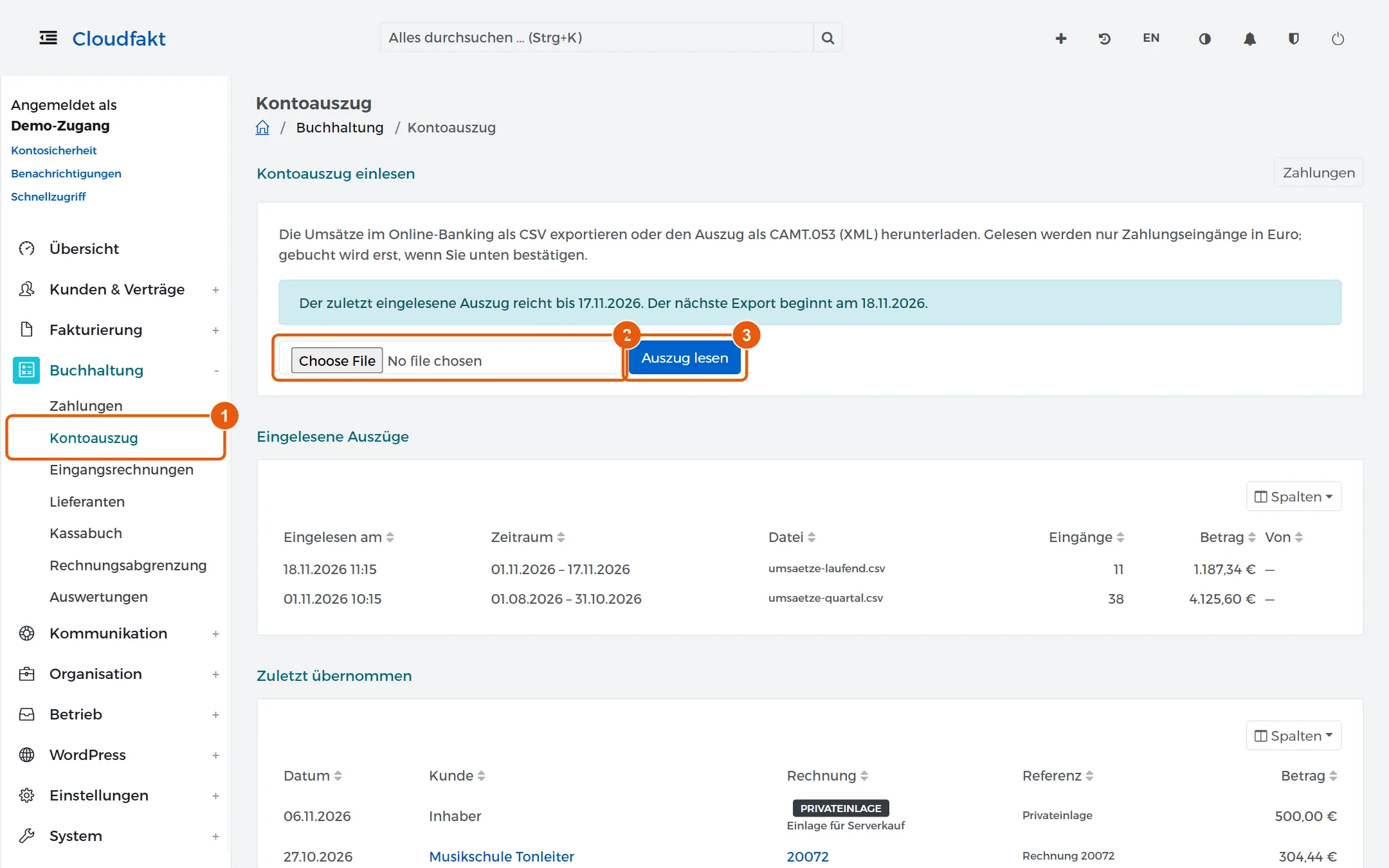
Öffne im Menü Buchhaltung → Kontoauszug. Oben steht, bis zu welchem Tag der letzte Auszug reicht. Ab diesem Tag ziehst du den neuen Export.
-
Wähl die Datei aus.
-
Klick auf Auszug lesen.
-
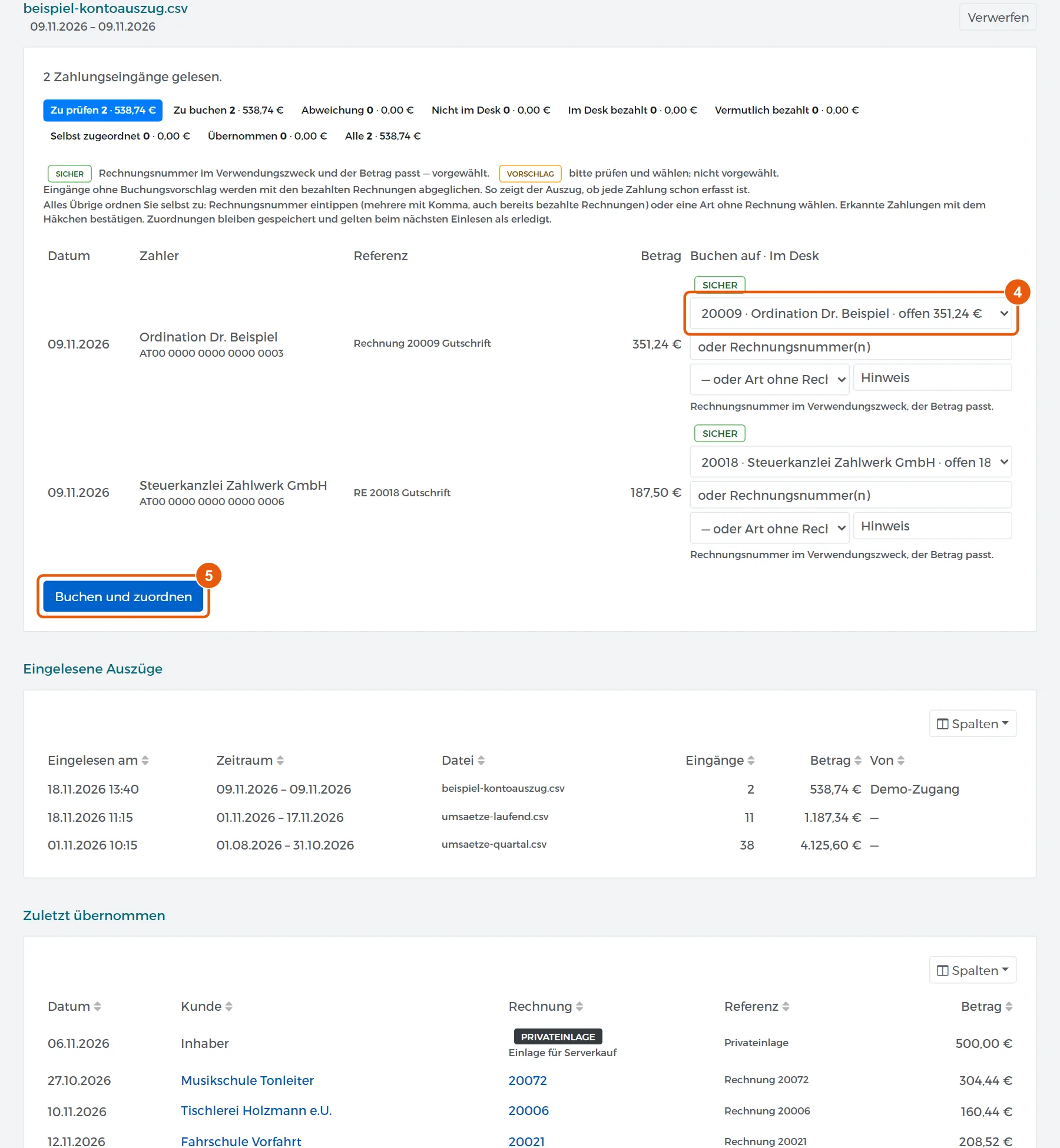
Cloudfakt zeigt die gelesenen Zahlungseingänge. Bei Sicher passen Rechnungsnummer und Betrag, die Rechnung ist schon gewählt. Bei Vorschlag prüfst du die Auswahl und wählst selbst. Steht keine Rechnung da, tippst du die Rechnungsnummer ein oder wählst eine Art ohne Rechnung.
-
Klick auf Buchen und zuordnen.
Tipp: Ein längerer Zeitraum im Export schadet nicht. Was schon übernommen ist, erkennt Cloudfakt und bucht es kein zweites Mal.
Ergebnis
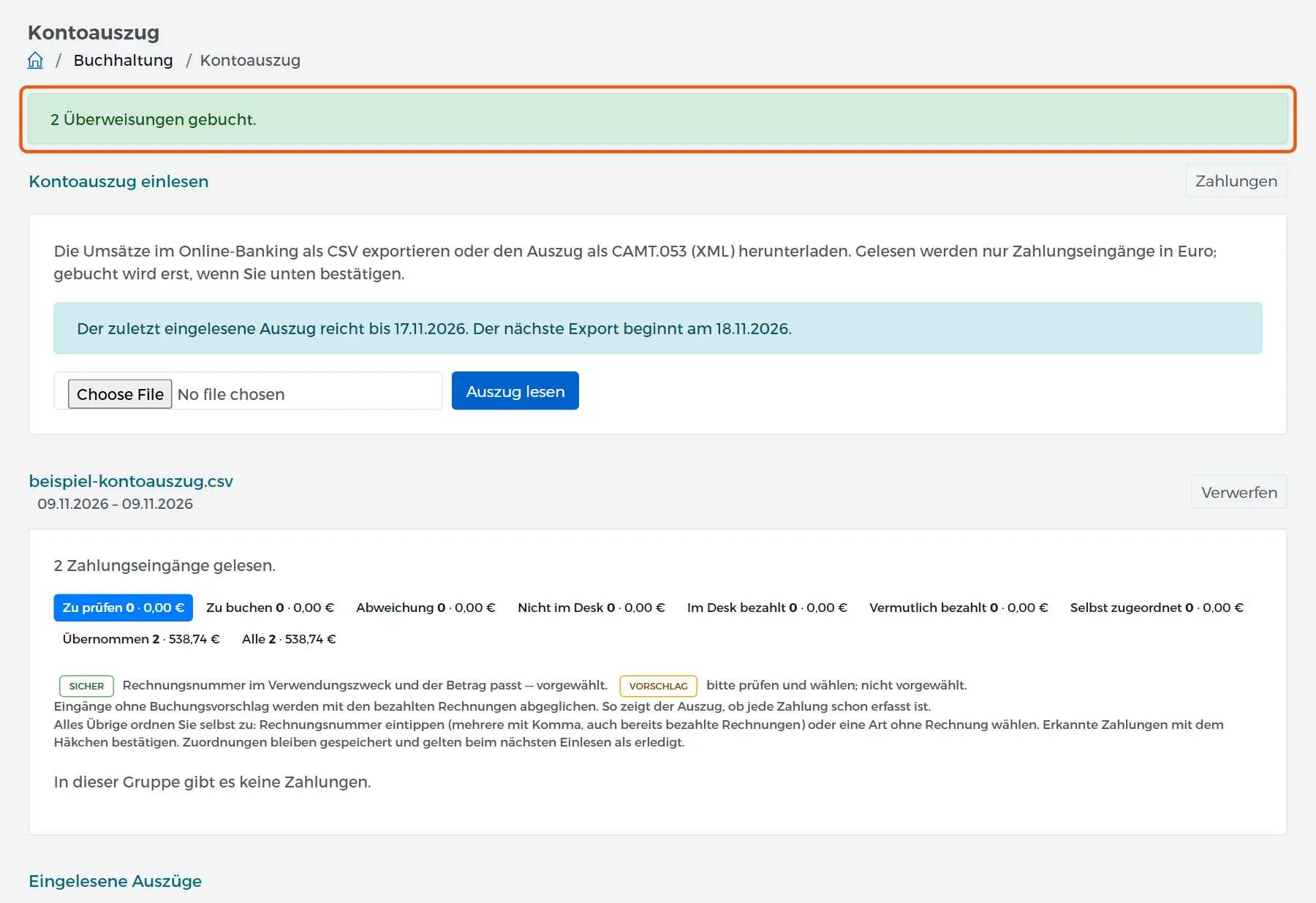
Cloudfakt meldet, wie viele Überweisungen gebucht wurden. Die Rechnungen sind bezahlt, und die Zahlungen stehen unter Übernommen und in der Liste Zuletzt übernommen.
Wenn es nicht klappt
- Zahlungen fehlen in der Liste: Cloudfakt liest nur Zahlungseingänge in Euro. Belastungen, Stornobuchungen und noch nicht gebuchte Umsätze zählt die Seite unter Nicht gelesen.
- Die Datei wird abgelehnt: Sie ist größer als 10 MB oder kein CSV beziehungsweise CAMT.053. Exportier einen kürzeren Zeitraum oder das richtige Format.
Verwandte Anleitungen
Geprüft mit Cloudfakt 10.09 am 18.11.2026.