
Eine Empfängerliste für Rundsendungen anlegen
Darum geht es
Eine Rundsendung geht an deine Kunden. Mit einer Empfängerliste erreichst du zusätzlich Menschen, die nicht als Kunde angelegt sind: Ansprechpartner deiner Kunden, Lieferanten und Adressen, die du selbst einträgst.
Voraussetzungen
- Deine Funktion ist Administration. Der Menüpunkt Empfängerlisten ist ihr vorbehalten.
So gehst du vor
-
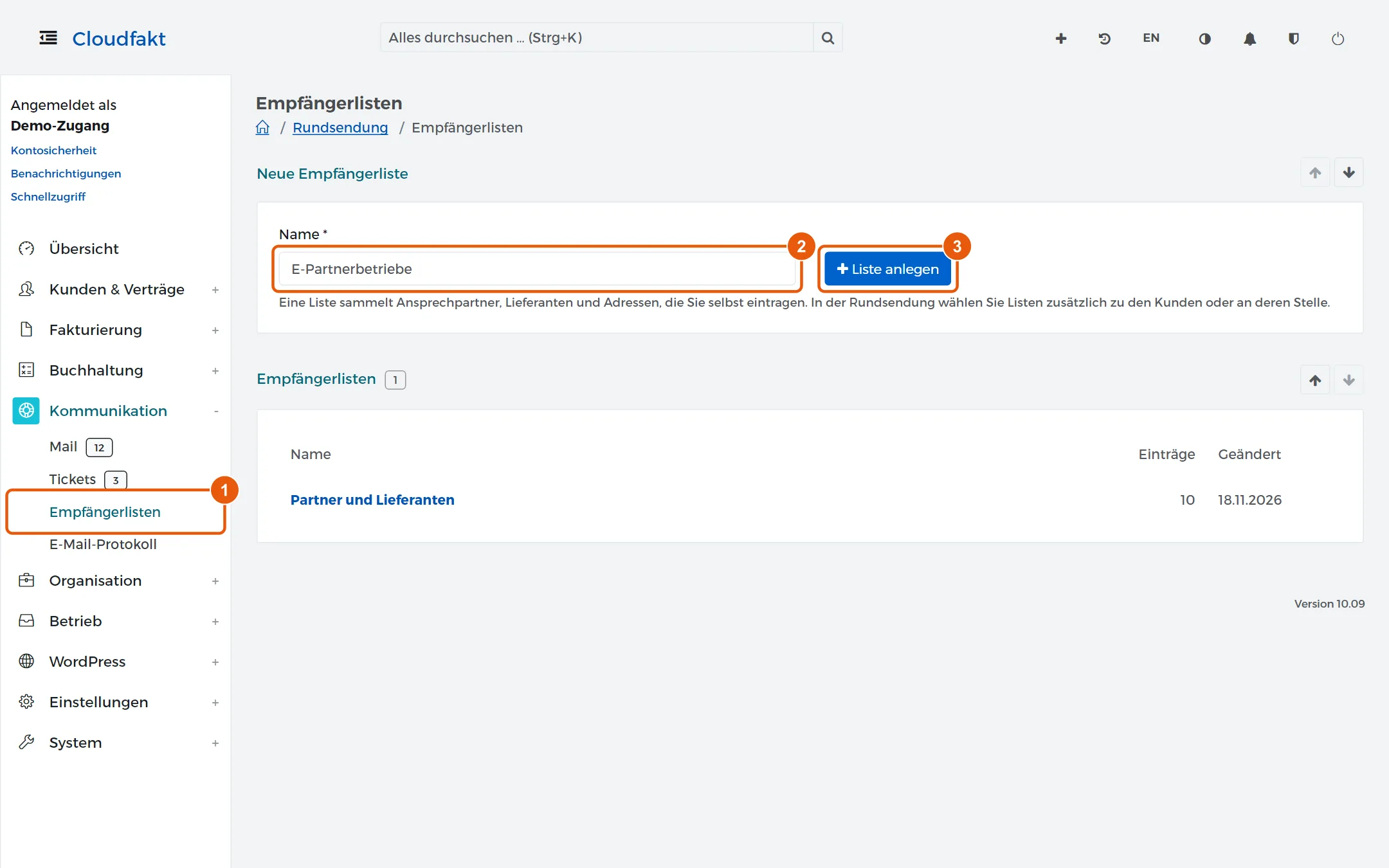
Öffne Kommunikation → Empfängerlisten.
-
Trag unter Neue Empfängerliste einen Name ein, etwa „Partnerbetriebe“.
-
Klick auf Liste anlegen. Die Seite der neuen Liste öffnet sich.
-
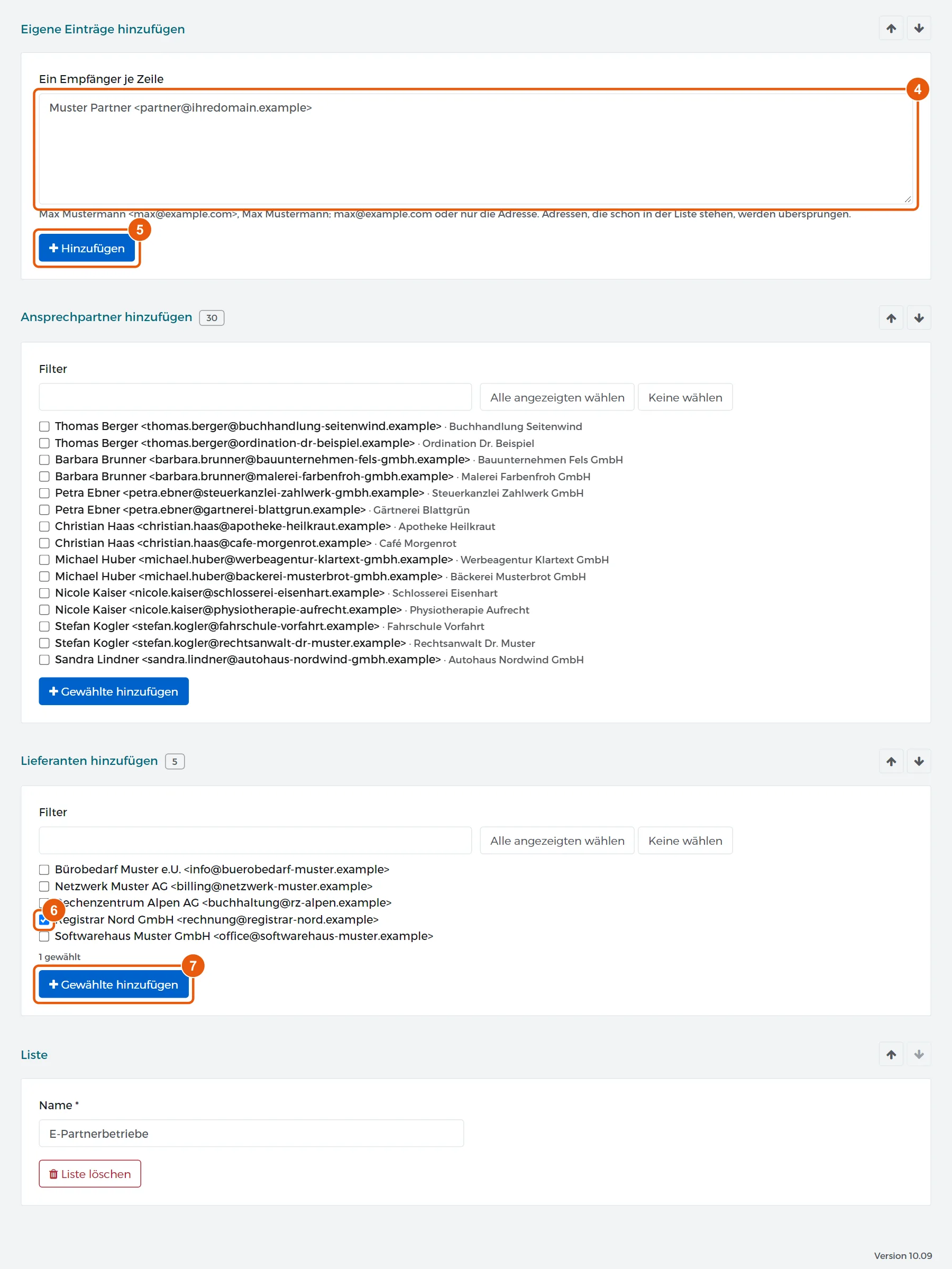
Eigene Einträge: Trag unter Ein Empfänger je Zeile die Adressen ein, eine je Zeile, etwa
Max Mustermann <max@ihredomain.at>oder nur die Adresse. -
Klick auf Hinzufügen.
-
Ansprechpartner und Lieferanten: In den Karten Ansprechpartner hinzufügen und Lieferanten hinzufügen setzt du das Häkchen bei den Empfängern. Mit Filter grenzt du die Liste ein, Alle angezeigten wählen hakt alle sichtbaren an.
-
Klick in der Karte auf Gewählte hinzufügen.
Achtung: Werbung per E-Mail an Empfänger, die keine Kunden sind, braucht in Österreich deren vorherige Zustimmung. Trag nur Adressen ein, die du anschreiben darfst.
Ergebnis
Oben steht, wie viele Einträge hinzugefügt wurden. Die Empfänger stehen in der Liste mit Name, E-Mail und Art. Bei der Rundsendung hakst du die Liste unter Empfängerlisten an.
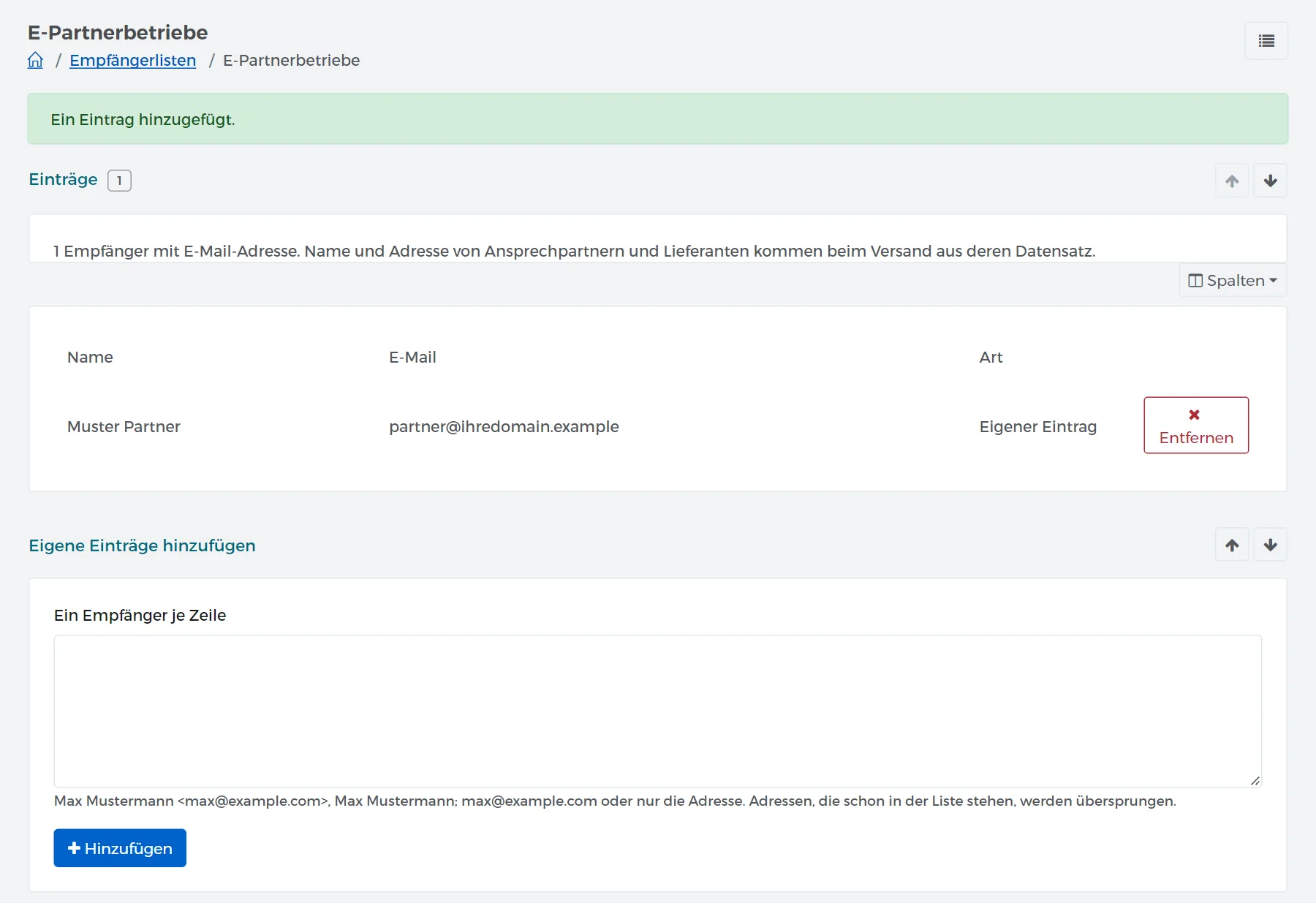
Tipp: Bei Ansprechpartnern und Lieferanten nimmt Cloudfakt Name und Adresse beim Versand aus deren Datensatz. Ändert sich dort die Adresse, geht die nächste Rundsendung an die neue.
Wenn es nicht klappt
- Eine Zeile wird nicht übernommen: Sie ist keine gültige Adresse. Cloudfakt übernimmt dann nichts, nennt die Nummer der Zeile und lässt deine Eingabe im Feld stehen.
- Ein Eintrag soll wieder weg: Klick in seiner Zeile auf Entfernen. Am Ansprechpartner oder Lieferanten selbst ändert das nichts.
Verwandte Anleitungen
Geprüft mit Cloudfakt 10.09 am 18.11.2026.