
Wie probierst du Cloudfakt in der Demo aus, und was ist dort anders?
Darum geht es
Zum Ausprobieren brauchst du keine Installation. Unter demo.cloudfakt.com läuft eine vollständige Vorführung: eine erfundene Hosting-Agentur mit Kunden, Verträgen, Domains, Rechnungen in allen Mahnstufen, Angeboten, Mail, Kassabuch und Projekten.
So gehst du vor
-
Öffne demo.cloudfakt.com im Browser.
-
Klick auf Demo starten. Ein Passwort ist nicht nötig. Willst du den Weg über das Anmeldeformular sehen, findest du die Zugangsdaten unter dem Knopf.
-
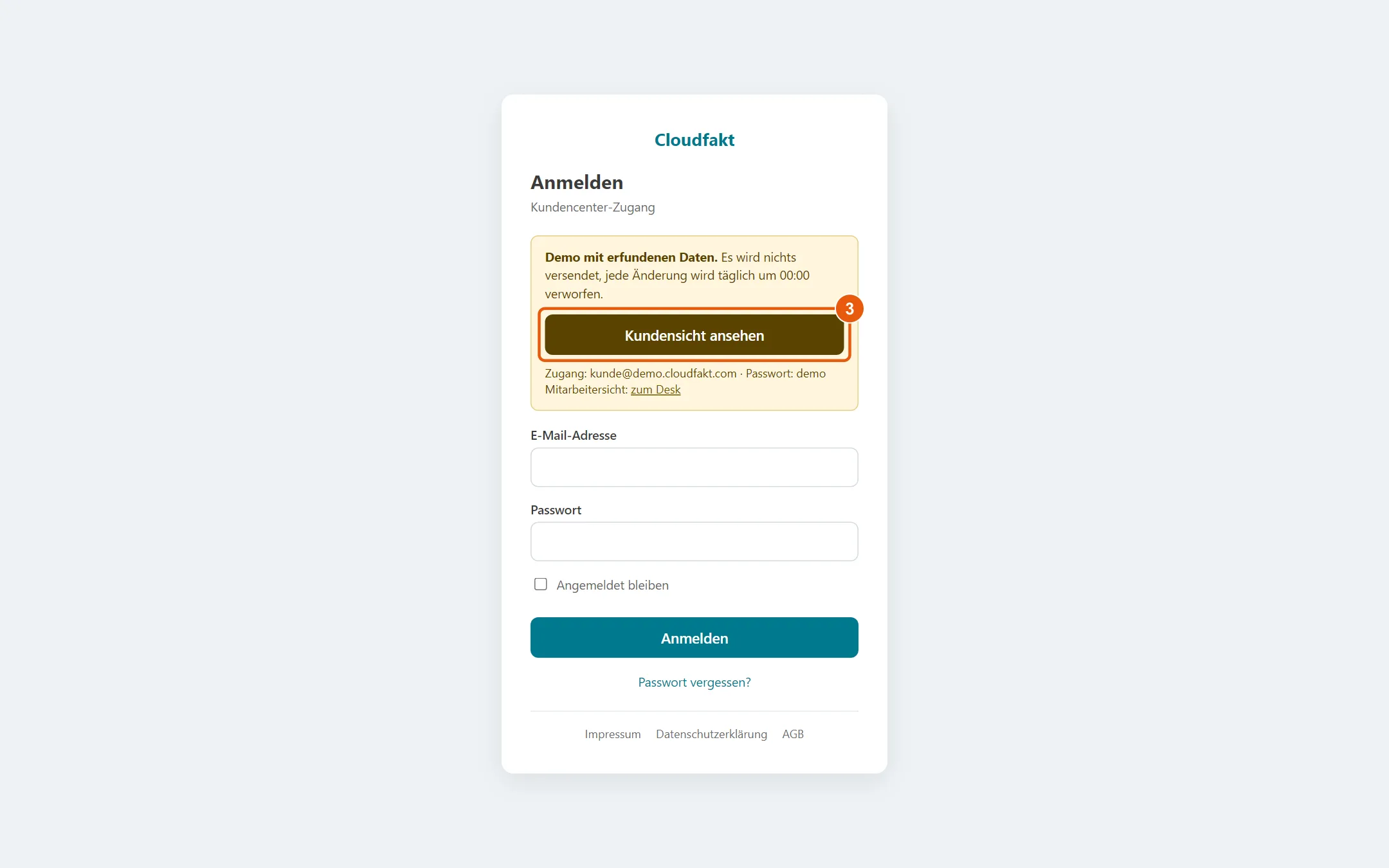
Für die Sicht des Kunden folgst du auf der Anmeldeseite dem Verweis zum Kundencenter oder hängst
/portalan die Adresse.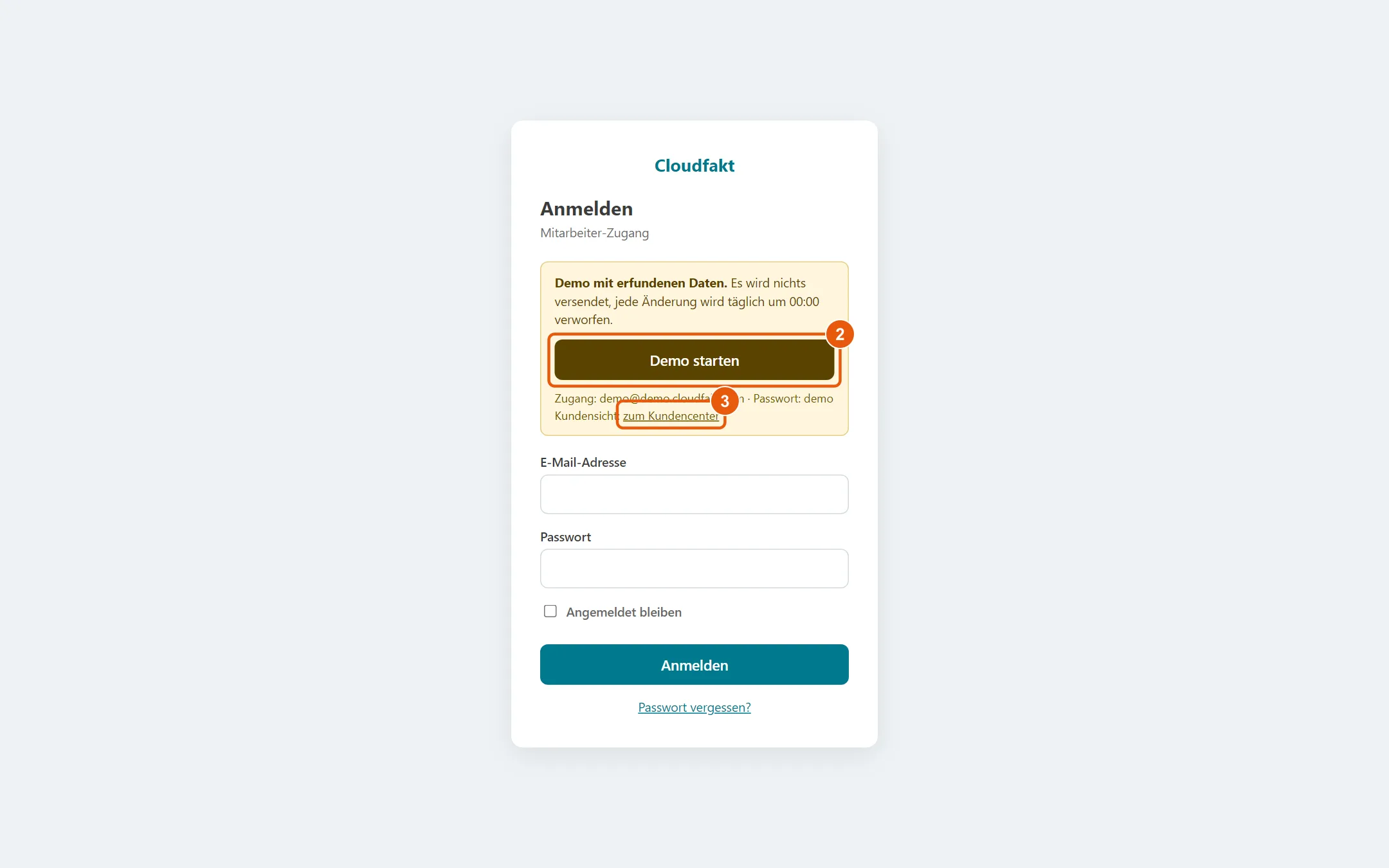
Dort klickst du auf Kundensicht ansehen.
Was in der Demo anders ist
Der Bestand ist ausgedacht: Firmen, Personen und Beträge sind erfunden, die Domains tragen die für Beispiele reservierte Endung .example. Die Demo versendet nichts, auch keine Antwort auf eine Mail. Jede Änderung verwirft Cloudfakt täglich um 00:00 Uhr. Brauchst du sofort einen sauberen Stand, klickst du im gelben Band am oberen Rand auf Demo jetzt zurücksetzen und bestätigst die Rückfrage. Das Zurücksetzen gilt für alle, die gerade in der Demo arbeiten, und meldet ab. Nach etwa einer Minute steht die Demo wieder bereit.
Die Demo lässt jeden Besucher als Administrator hinein. Deshalb sind einige Bereiche gesperrt und stehen dort nicht im Menü: Log-Viewer, Sicherheitsprotokoll, Werkzeuge, API-Zugänge, Rundsendung sowie Benutzer und Rollen. Auch die Kacheln Benutzer einladen und Daten übernehmen auf der Startseite fehlen. Gesperrt sind außerdem jeder Verbindungstest (Postfach, Postausgang, Registrar, Server, Speicher), jede Aktion am Server, die Sammelausfuhren und der Wechsel von Passwort und zweitem Faktor. Die Einstellungen kannst du ansehen, aber nicht speichern.
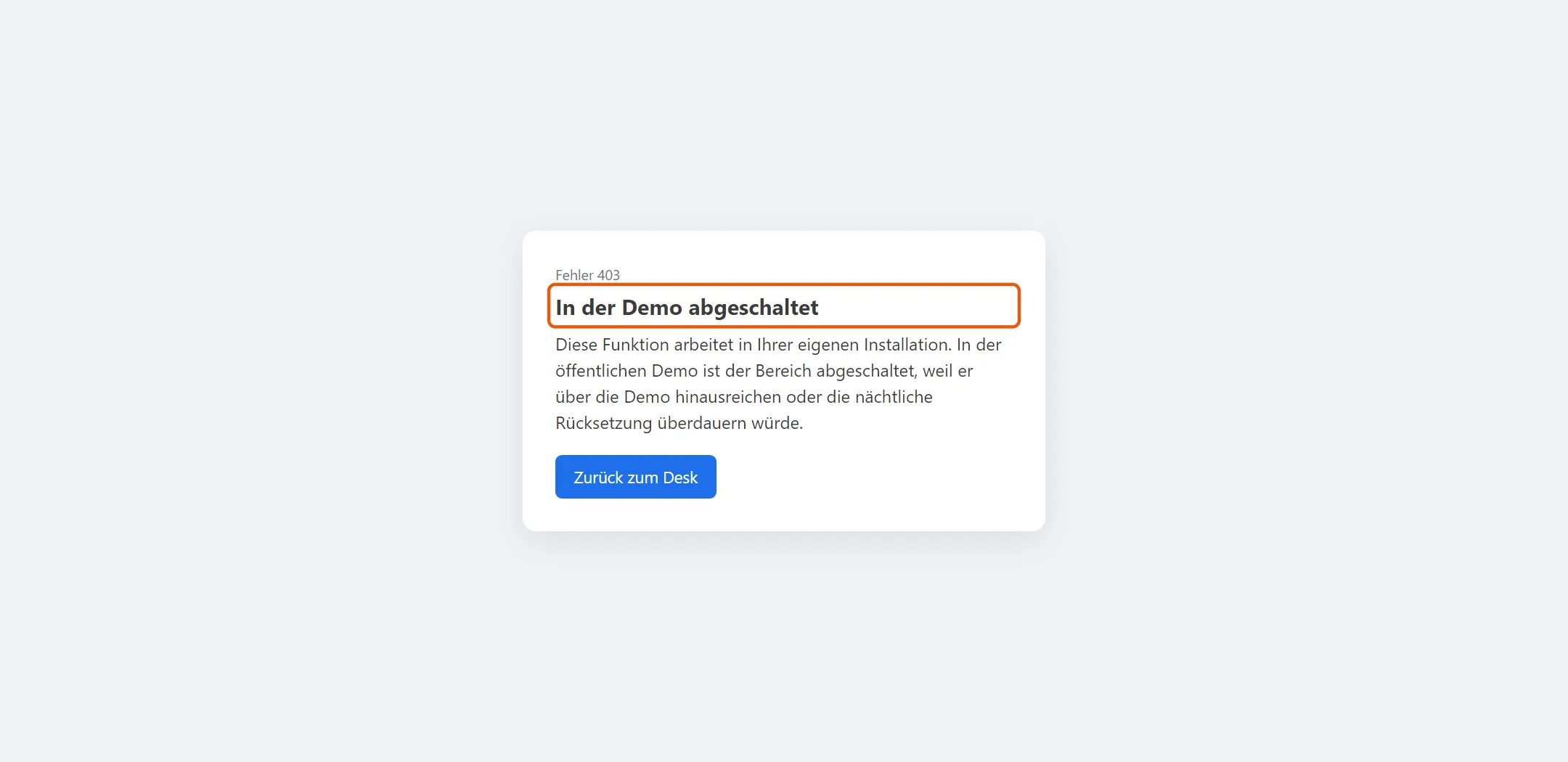
Rufst du einen gesperrten Bereich trotzdem auf, etwa über eine gespeicherte Adresse, siehst du die Seite In der Demo abgeschaltet. Sie sagt in einem Satz, was die Funktion in der eigenen Installation tut. Zurück zum Desk bringt dich zurück.
Das Symbol oben rechts am Kundenblatt, In der Demo: Kundencenter des Demokunden öffnen, öffnet das Kundencenter des Demokunden in einem neuen Fenster. Unter System → Mandanten zeigt die Demo die Partnerstufe mit zwei Beispiel-Mandanten, nur zum Ansehen (siehe „Als Partner deine Mandanten im Blick behalten“).
Merksatz: In der Demo läuft kein automatischer Ablauf, also weder Rechnungslauf noch Mahnlauf noch Postfachabruf. Das lässt sich unter Einstellungen → Automatik nicht einschalten.
Wenn es nicht klappt
- Deine Änderungen sind am nächsten Tag weg: Das ist gewollt. Die Demo setzt sich jede Nacht um 00:00 Uhr zurück.
- Du wirst mitten in der Arbeit abgemeldet: Jemand anderer hat Demo jetzt zurücksetzen geklickt. Starte die Demo neu mit Demo starten.
Verwandte Anleitungen
- Wofür ist Cloudfakt gemacht, und welche Begriffe musst du kennen?
- Bei Cloudfakt anmelden
- Was deine Kunden im Kundencenter sehen
- Als Partner deine Mandanten im Blick behalten
Geprüft mit Cloudfakt 10.09 am 18.11.2026.