
Den Vertrag zur Auftragsverarbeitung einrichten
Darum geht es
Deine Kunden schließen den Vertrag zur Auftragsverarbeitung (Art. 28 DSGVO) selbst im Kundencenter ab, mit gezeichneter Unterschrift. Du legst im Desk fest, welcher Vertragstext gilt und welche Subdienstleister du einsetzt.
Voraussetzungen
- Deine Funktion ist Administration.
So gehst du vor
-
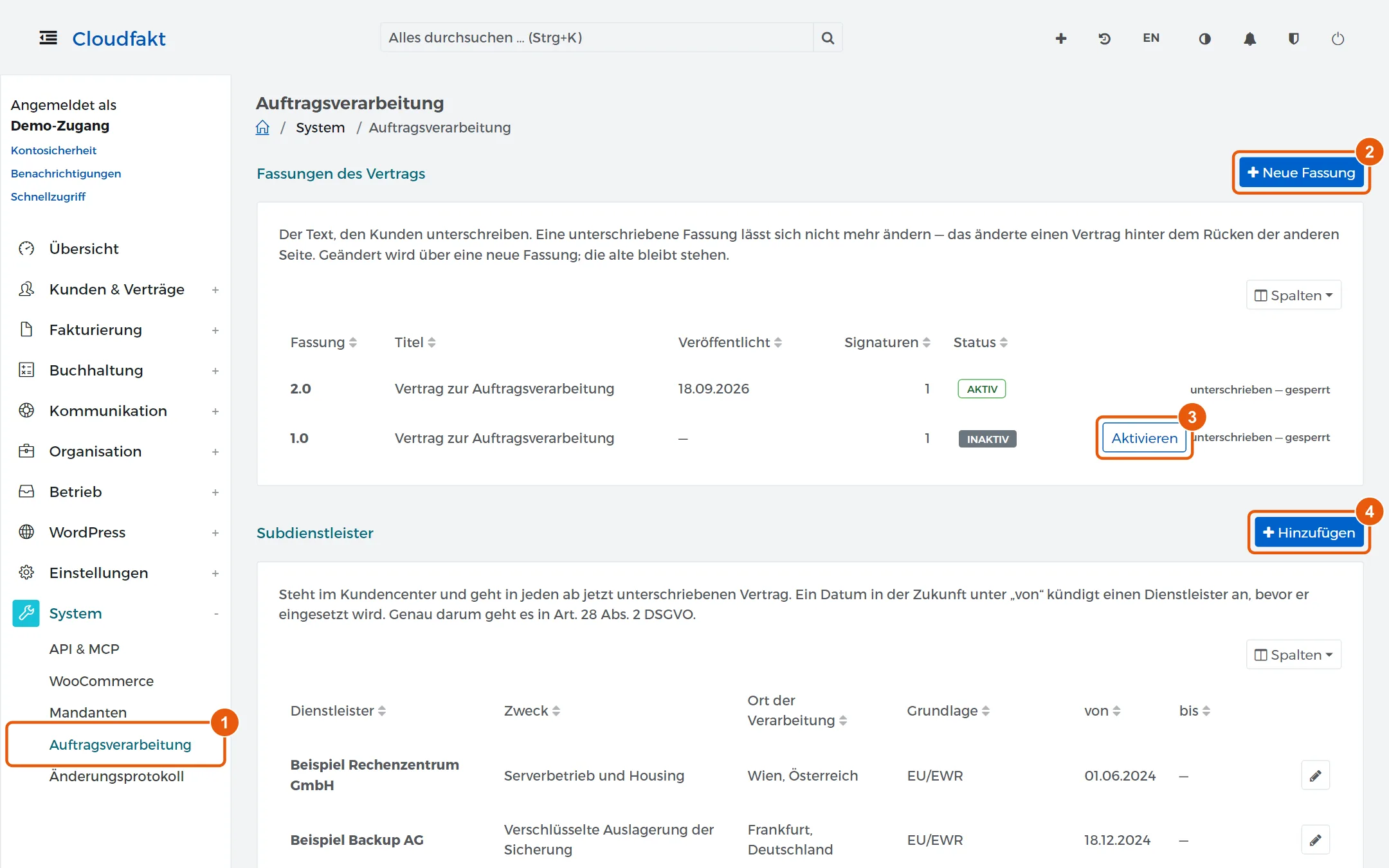
Öffne System → Auftragsverarbeitung. Die Seite hat drei Karten: Fassungen des Vertrags, Subdienstleister und Signaturen.
-
Mit Neue Fassung legst du einen eigenen Vertragstext an.
-
Mit Aktivieren schaltest du die Fassung frei, die deine Kunden im Kundencenter sehen. Es ist immer genau eine Fassung aktiv.
-
Klick in der Karte Subdienstleister auf Hinzufügen.
-
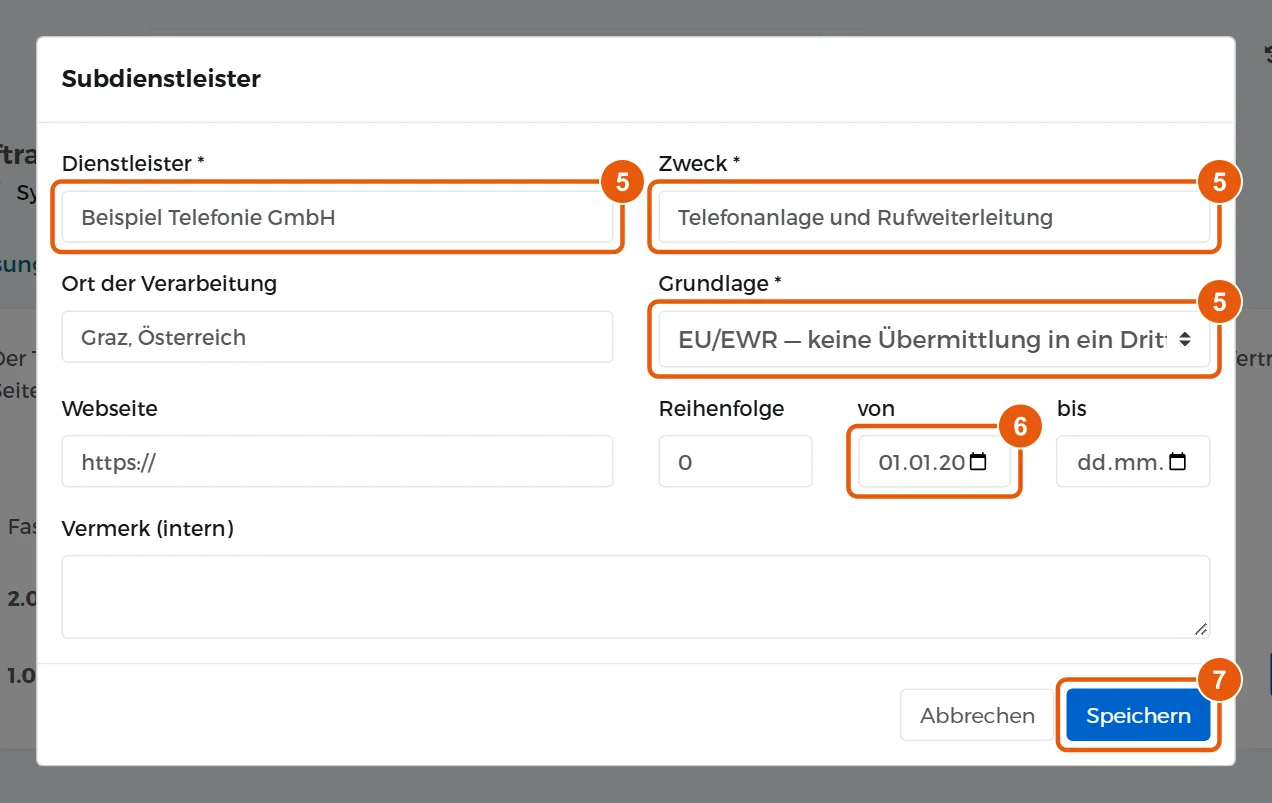
Trag Dienstleister, Zweck und Ort der Verarbeitung ein und wähl die Grundlage.
-
Unter von steht der Tag, ab dem der Dienstleister gilt. Ein Datum in der Zukunft kündigt ihn an.
-
Klick auf Speichern.
Achtung: Eine unterschriebene Fassung lässt sich nicht mehr ändern. Für eine Änderung legst du mit Neue Fassung eine neue an und aktivierst sie. Der geschlossene Vertrag gilt weiter, bis der Kunde die neue Fassung unterschreibt.
Merksatz: Kündige einen neuen Subdienstleister mit einem Datum in der Zukunft an. Der Kunde sieht ihn dann im Kundencenter unter Angekündigt und kann widersprechen, bevor er eingesetzt wird.
Ergebnis
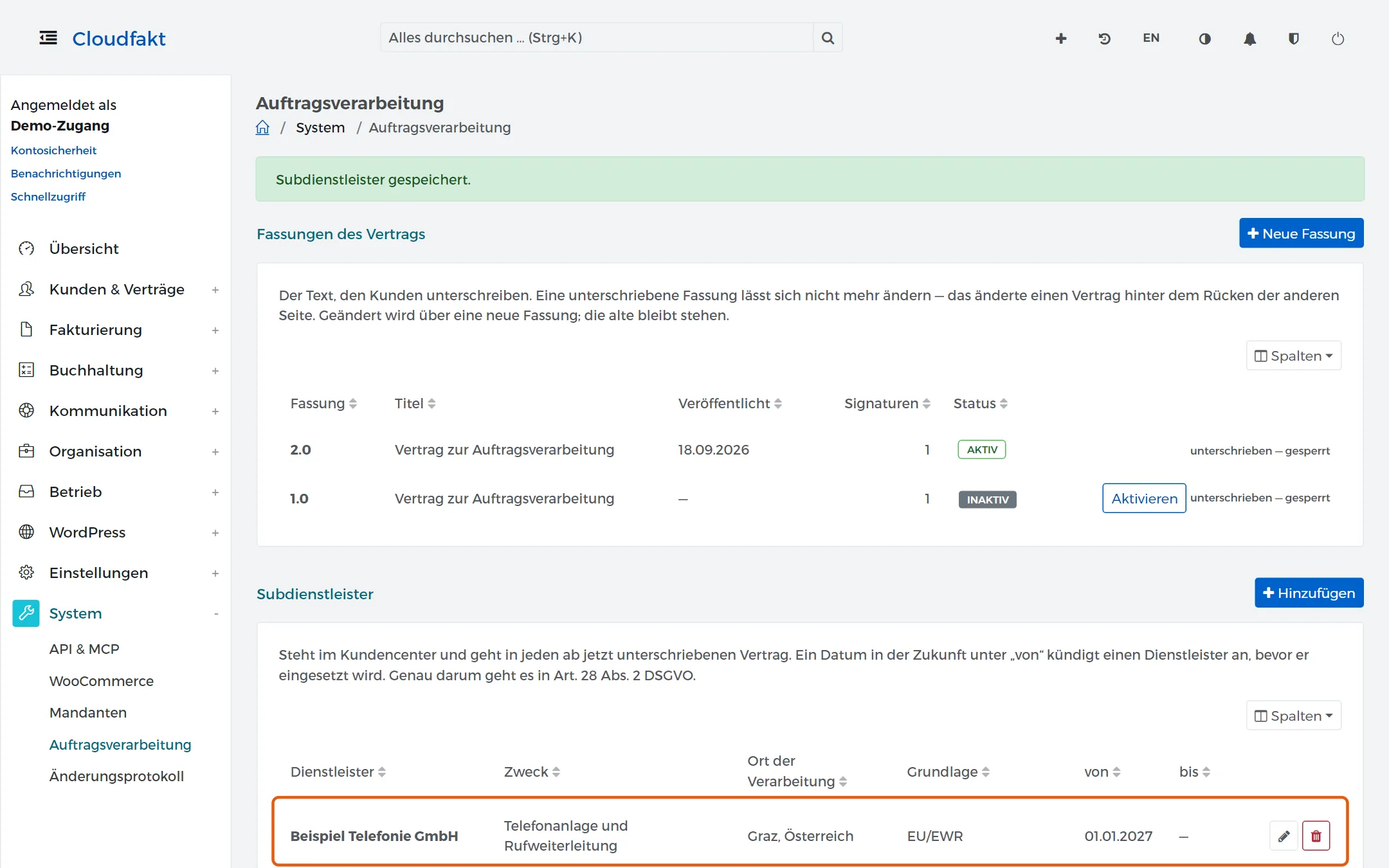
Oben steht „Subdienstleister gespeichert.“ Der Dienstleister steht in der Liste. Unter Signaturen siehst du, welcher Kunde welche Fassung wann unterschrieben hat, mit dem PDF zum Herunterladen.
Wenn es nicht klappt
- Ein Dienstleister wird nicht mehr eingesetzt: Trag bei ihm ein Datum unter bis ein. Löschen lässt sich nur ein Eintrag, der noch nie gegolten hat.
- Der Kunde sieht keinen Vertrag: Keine Fassung ist aktiv. Klick bei der gewünschten Fassung auf Aktivieren.
Verwandte Anleitungen
Geprüft mit Cloudfakt 10.09 am 18.11.2026.