
Einen Speicherplatz am Server verwalten: Plan wechseln, löschen, am Panel anmelden
Darum geht es
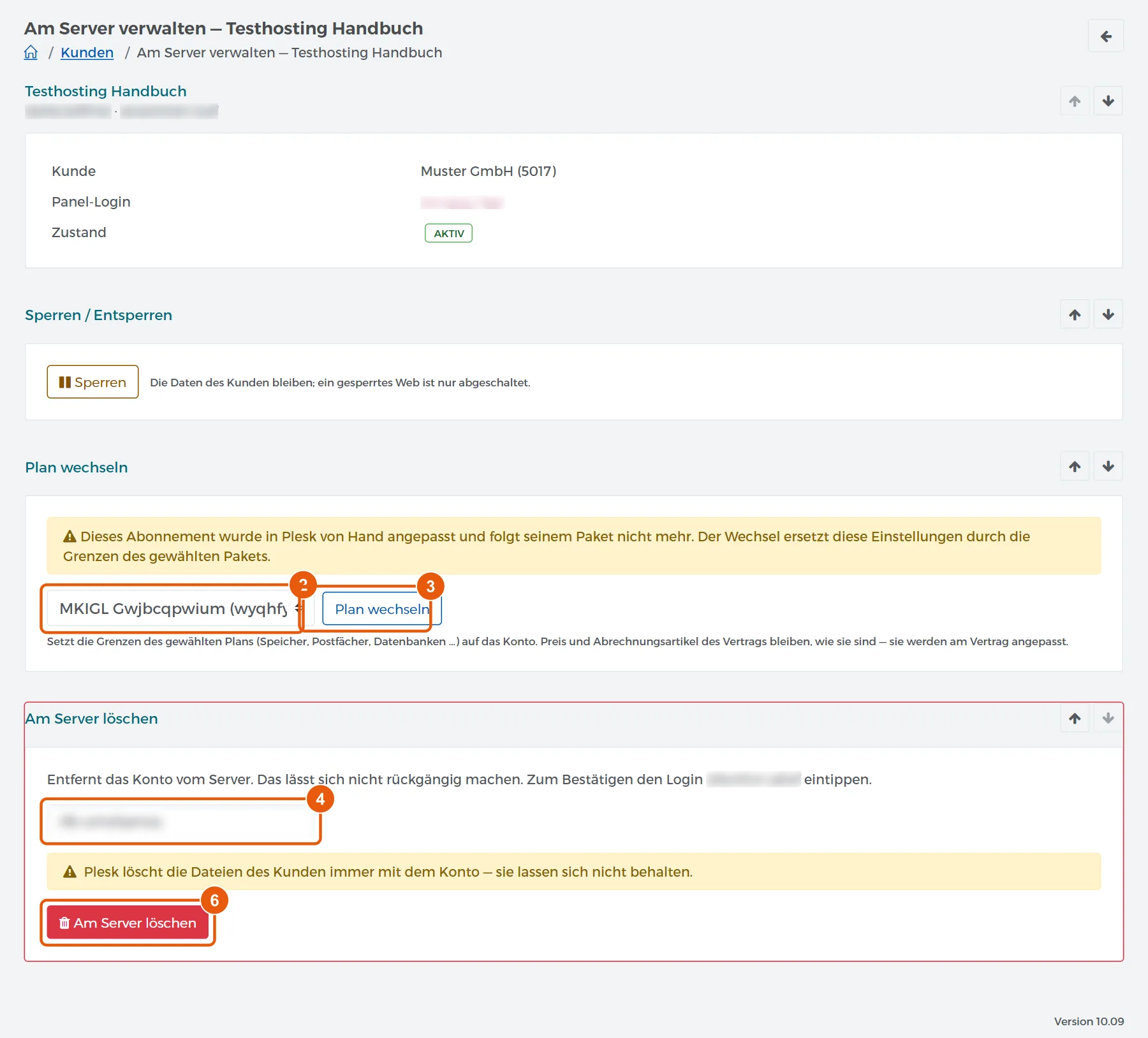
Am eingerichteten Vertrag führt das Server-Symbol auf die Seite Am Server verwalten. Sie zeigt Kunde, Panel-Login und den Zustand am Server (aktiv oder gesperrt). Von dort sperrst du das Konto, wechselst den Plan oder löschst es am Server. Jeder Schritt steht in der Kundenhistorie.
Voraussetzungen
- Deine Funktion ist Administration, und das Modul Server-Provisionierung ist für deinen Betrieb eingeschaltet.
- Der Speicherplatz hat einen Panel-Login, und sein Server ist mit dem Panel verbunden.
So gehst du vor
-
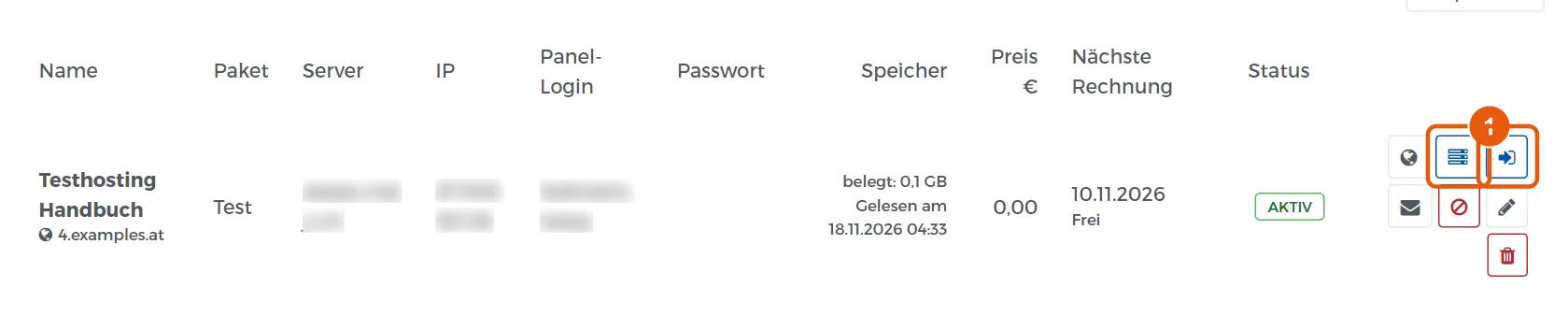
Öffne das Kundenblatt und dort den Reiter Speicherplatz. Klick in der Zeile des Speicherplatzes auf das Server-Symbol (Am Server verwalten).
Sperren und entsperren
In der Karte Sperren / Entsperren schaltet Sperren das Web ab und Entsperren wieder an. Die Daten des Kunden bleiben erhalten. Ist der Vertrag gesperrt, steht der grüne Knopf Entsperren auch in der Vertragszeile am Kundenblatt. Wie das Schritt für Schritt geht, steht in „Einen Speicherplatz am Server sperren und wieder entsperren“.
Zwei Dinge gelten nur bei Froxlor:
- Jede Änderung am Konto lässt Froxlor die Konfiguration der Webseite neu schreiben. Weicht das Konto von der bisherigen Konfiguration ab, etwa bei abgeschaltetem PHP, gilt danach der Stand vom Konto, und die Seite kann anders antworten als vorher.
- Froxlor sperrt ein Konto auch selbst, nach zu vielen Fehlanmeldungen. Diese Sperre sieht in der Kundenliste von Froxlor gleich aus, Entsperren in Cloudfakt hebt sie aber nicht auf. Du gibst sie im Panel frei.
Plan wechseln
- Wähl in der Liste den neuen Plan. Vorgewählt ist der Plan, auf dem das Konto am Server steht, mit dem Zusatz (aktuell).
- Klick auf Plan wechseln und bestätige die Rückfrage.
Die Seite bleibt stehen und zeigt danach den neuen Plan. Der Wechsel geht nach oben wie nach unten und setzt die Grenzen des gewählten Plans auf das Konto (Speicher, Postfächer, Datenbanken).
Achtung: Preis und Abrechnungsartikel des Vertrags ändern sich beim Planwechsel nicht. Pass beides am Vertrag an (Stift-Symbol in der Zeile des Speicherplatzes).
Das Feld Paket am Vertrag folgt dem Wechsel nur, wenn dort bisher ein Paketname des Servers stand oder nichts. Ein eigener Produktname bleibt stehen, und die Meldung nach dem Wechsel sagt das.
Bei Plesk kommt die Liste vom Server und enthält die Dienstpakete des Resellers, dem der Kunde gehört, auch solche, die nicht mehr neu vergeben werden. Drei Dinge sind dort anders:
- Wurde das Abonnement in Plesk von Hand angepasst, steht über der Liste ein Hinweis. Der Wechsel ersetzt diese Einstellungen durch die Grenzen des gewählten Pakets.
- Steht das Abonnement auf keinem Paket, ist Bitte wählen vorgewählt.
- Führt ein Plesk-Kunde mehrere Abonnements, wechselt Cloudfakt nichts und sagt das in der Meldung. Dieser Fall bleibt Handarbeit im Panel.
Am Server löschen
- Gib zur Bestätigung den Login des Kontos ein.
- Bei Froxlor entscheidest du mit dem Häkchen Auch die Dateien des Kunden am Server löschen, ob die Dateien mit verschwinden. Plesk und LiveConfig löschen die Dateien immer mit. Das Häkchen fehlt dort.
- Klick auf Am Server löschen und bestätige die Rückfrage.
Stimmt der eingetippte Login nicht, löscht Cloudfakt nichts. Nach dem Löschen trägt der Vertrag keinen Login und kein Passwort mehr und lässt sich neu anlegen.
Achtung: Das Löschen am Server lässt sich nicht rückgängig machen.
Am Panel anmelden
Bei Plesk steht am eingerichteten Speicherplatz in der Vertragszeile ein Knopf mit einem Pfeil in eine Tür (Als dieser Kunde am Panel anmelden). Ein Klick öffnet ein neues Fenster. Darin steht kurz „Sie werden zu Plesk weitergeleitet.“, danach öffnet sich Plesk, angemeldet als dieser Kunde, ohne sein Passwort. Geht es nicht von selbst weiter, klick auf den Link Weiter zu Plesk.
Die Anmeldung gilt nur für den Browser, in dem du geklickt hast. Plesk bindet sie an dessen Adresse. Jede Anmeldung steht in der Kundenhistorie. Den Knopf sehen nur Administratoren, höchstens zehn Anmeldungen je Minute sind möglich. Froxlor, LiveConfig und Enhance bieten über ihre Schnittstelle keine solche Anmeldung. Dort erscheint der Knopf nicht. Deine Kunden können sich auf demselben Weg selbst aus dem Kundencenter anmelden (siehe „Im Kundencenter ohne Passwort in die Hosting-Oberfläche“).
Ergebnis
Nach jedem Schritt bleibt die Seite Am Server verwalten stehen und zeigt den neuen Stand: Zustand, Plan oder, nach dem Löschen, einen Vertrag ohne Login. In der Kundenhistorie steht, was wann geschah.
Wenn es nicht klappt
- Das Server-Symbol fehlt: Das Modul Server-Provisionierung ist nicht eingeschaltet, oder du bist nicht als Administrator angemeldet.
- Der Planwechsel ändert nichts und meldet mehrere Abonnements: Der Plesk-Kunde führt mehrere Abonnements. Wechsle den Plan im Panel.
- Das Löschen bleibt aus: Der eingetippte Login stimmt nicht. Gib ihn genau so ein, wie er am Vertrag steht.
Verwandte Anleitungen
- Einen Speicherplatz am Server sperren und wieder entsperren
- Einen Speicherplatz am Server anlegen
- Im Kundencenter ohne Passwort in die Hosting-Oberfläche
- Gekündigte Speicherplätze zum Löschen vormerken und sperren
Geprüft mit Cloudfakt 10.09 am 18.11.2026.