
Pflicht-Häkchen und Nachweis für Bestellungen über die Webseite
Darum geht es
Verkaufst du über die Webseite an Unternehmen, legst du eigene Häkchen an, die der Besteller bestätigen muss, etwa für die Unternehmereigenschaft, die Vertragsunterlagen, die Auftragsverarbeitung oder den Gerichtsstand. Cloudfakt hält zu jeder Bestellung fest, was bestätigt wurde und in welcher Fassung die verlinkten Dokumente galten.
Voraussetzungen
- Deine Funktion ist Administration.
- Auf der Webseite läuft das Plugin Hosting-Bestellung ab Fassung 2.8.0.
Achtung: Aktualisiere zuerst das Plugin, dann leg die Häkchen an. Eine ältere Fassung zeigt die Häkchen nicht, und Cloudfakt wiese ihre Bestellungen ab.
So gehst du vor
-
Öffne Einstellungen → Kunden & Kundencenter, Reiter Bestellen, und geh zur Karte Pflicht-Häkchen und Nachweis für Bestellungen über die Webseite.
-
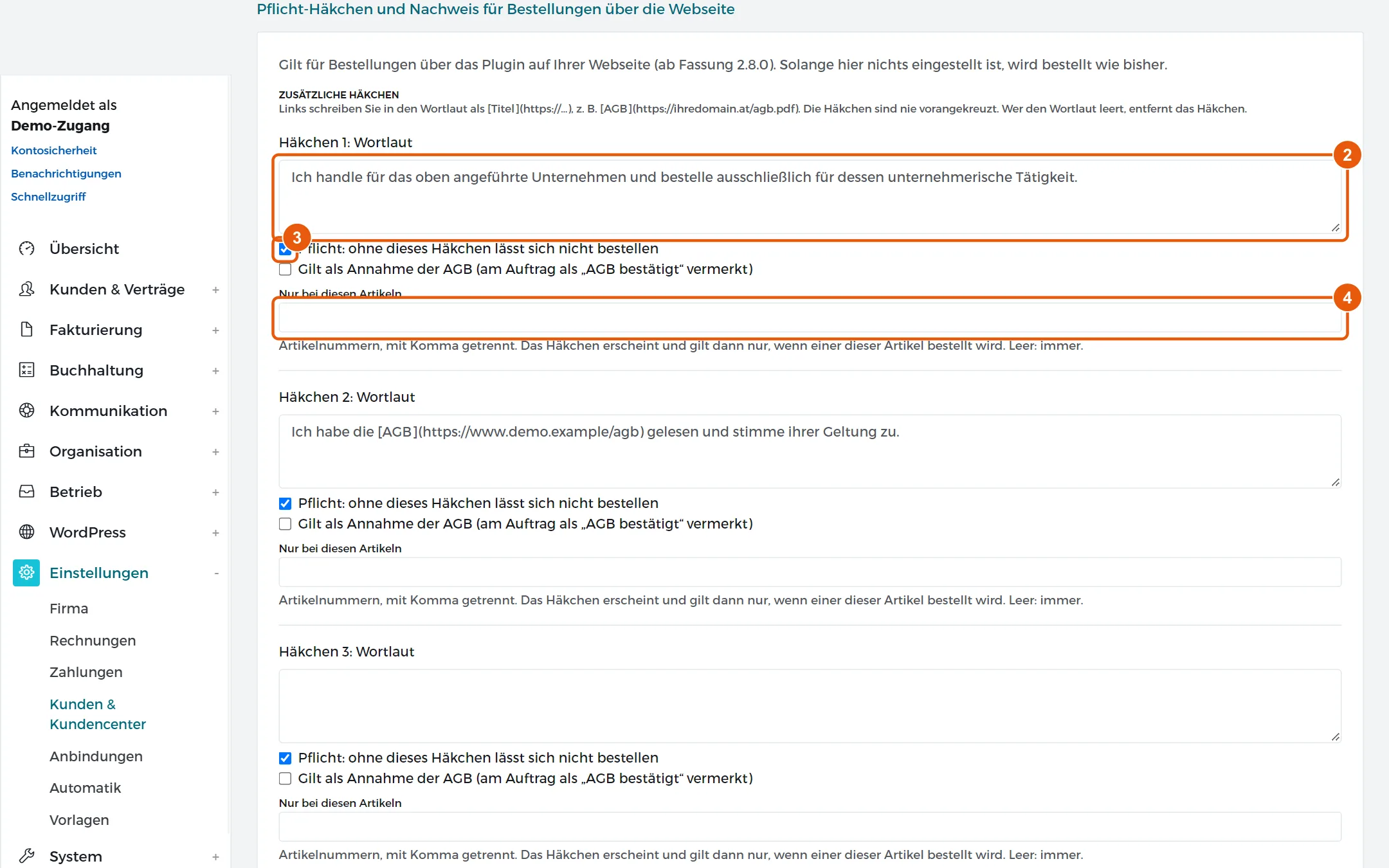
Trag je Häkchen den Wortlaut ein. Einen Link schreibst du als
[Titel](https://…), zum BeispielIch habe die [AGB](https://ihredomain.at/agb.pdf) gelesen und stimme ihrer Geltung zu. -
Lass Pflicht: ohne dieses Häkchen lässt sich nicht bestellen angehakt, wenn ohne dieses Häkchen nicht bestellt werden darf. Ohne Haken ist es freiwillig. Auf der Webseite ist kein Häkchen vorangekreuzt.
-
Gehört ein Häkchen nur zu bestimmten Artikeln, etwa die Zustimmung zu einem Partnervertrag nur zu den Partnertarifen, trag unter Nur bei diesen Artikeln deren Artikelnummern ein, mit Komma getrennt. Dann erscheint das Häkchen nur, wenn einer dieser Artikel im Warenkorb liegt, und nur dann ist es Pflicht. Bleibt das Feld leer, gilt das Häkchen bei jeder Bestellung. Auf der Webseite braucht das Plugin ab 2.11.0. Eine ältere Fassung zeigt das Häkchen immer, Cloudfakt verlangt es aber nur mit einem der Artikel.
-
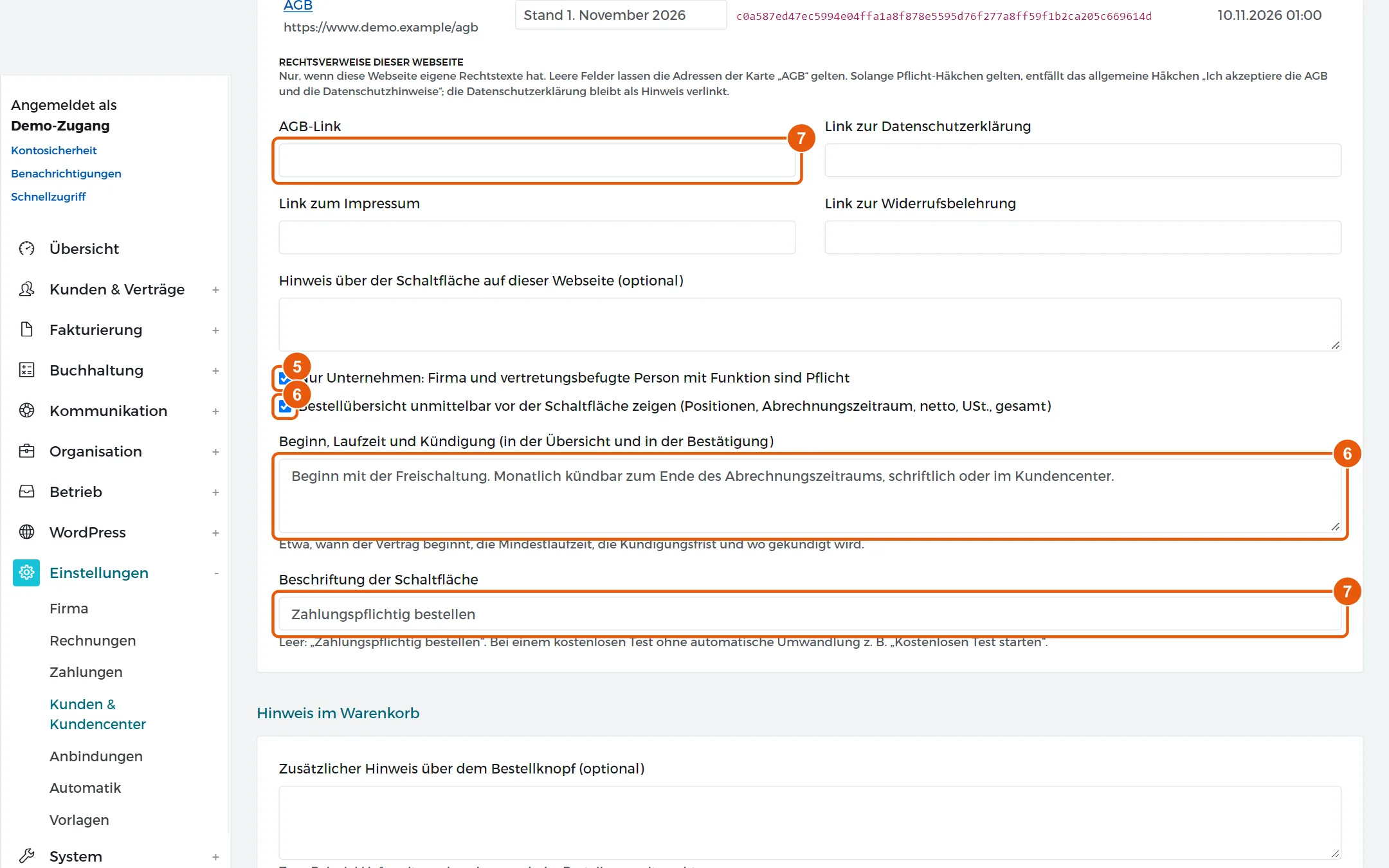
Schalte bei Bedarf Nur Unternehmen ein: Dann sind Firma und vertretungsbefugte Person mit Funktion Pflicht.
-
Schalte Bestellübersicht unmittelbar vor der Schaltfläche zeigen ein, wenn dort Positionen, Abrechnung und Laufzeit, Summe netto, Umsatzsteuer und Gesamtbetrag stehen sollen. Abrechnung, Laufzeit und Kündigungsfrist kommen vom Artikel. Unter Beginn, Laufzeit und Kündigung schreibst du dazu, wann der Vertrag beginnt und wie gekündigt wird. Der Text steht auch in der Bestätigung.
-
Die Beschriftung der Schaltfläche lautet ohne Eintrag Zahlungspflichtig bestellen. Hat die Webseite eigene Rechtstexte, trag unter Rechtsverweise dieser Webseite AGB, Datenschutz, Impressum und Widerruf ein und bei Bedarf einen eigenen Hinweis über der Schaltfläche auf dieser Webseite. Leere Felder lassen die Adressen der Karte AGB gelten. Hake beim Häkchen, das die AGB nennt, Gilt als Annahme der AGB an: Dann steht am Auftrag „AGB bestätigt“.
-
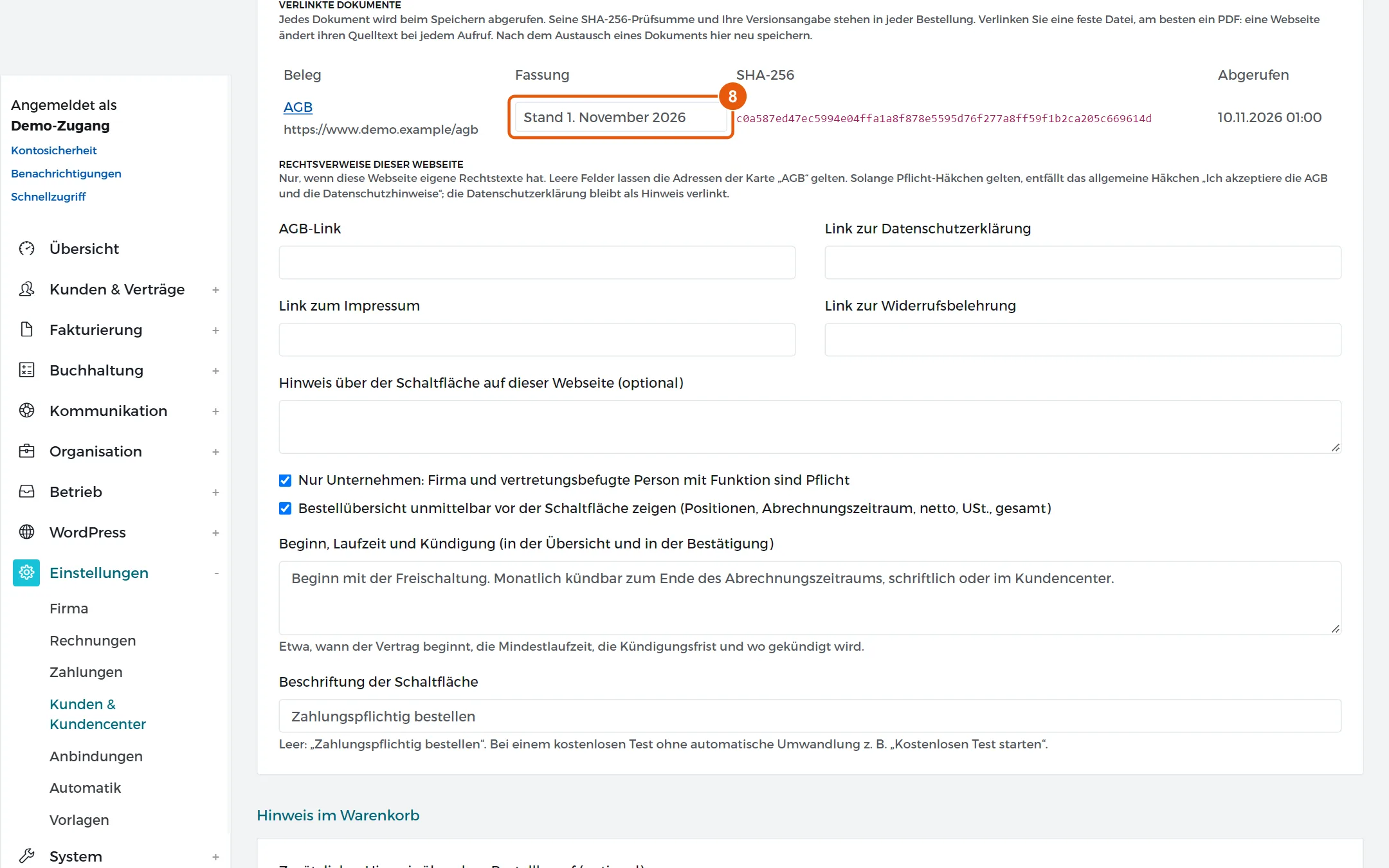
Klick auf Speichern. Cloudfakt ruft jedes verlinkte Dokument einmal ab und zeigt es unter Verlinkte Dokumente mit Prüfsumme (SHA-256) und Abrufzeit. Trag dort je Dokument eine Fassung ein, etwa Stand 5. November 2026, und speichere noch einmal.
Betreibst du mehrere Webseiten mit je eigenem Shop-Zugang, hake unter Gilt für diese Shop-Zugänge nur die Webseite an, für die die Häkchen gelten. Ohne Wahl gelten sie für jede Webseite. Braucht jede Webseite eigene Häkchen und Rechtstexte, gib ihr eine eigene Einstellung (siehe „Pflicht-Häkchen und Rechtstexte je Webseite festlegen“).
Tipp: Verlinke feste Dateien, am besten PDF-Dateien. Eine Webseite ändert ihren Quelltext bei jedem Aufruf, ihre Prüfsumme belegt deshalb wenig. Tauschst du ein Dokument aus, speichere die Einstellungen neu. Ab dann tragen Bestellungen die neue Prüfsumme.
Ergebnis
Solange Pflicht-Häkchen gelten, zeigt die Webseite (Plugin ab 2.10.0) das allgemeine Häkchen „Ich akzeptiere die AGB und die Datenschutzhinweise“ nicht mehr. Die Datenschutzerklärung bleibt als Hinweis verlinkt. Die Webseite zeigt eine Änderung, sobald ihr Zwischenspeicher abläuft (Vorgabe 15 Minuten), sofort nach Hosting-Bestellung → Katalog → Katalog neu holen.
Der Nachweis steht am Auftrag in der Karte Bestellnachweis: Zeitpunkt, bestellende Person mit Funktion, Firma, Anschrift, E-Mail, UID, Shop-Referenz und Transaktionskennung, jedes Häkchen mit Wortlaut, Pflicht und Status, jedes Dokument mit Fassung, Prüfsumme und Abrufzeit, die Bestellübersicht mit Summen, die Beschriftung der Schaltfläche, ob und an wen die Bestätigung ging. Ein an Artikel gebundenes Häkchen steht nur dort, wenn einer seiner Artikel bestellt wurde. Unten steht die Prüfsumme des ganzen Nachweises und ob der gespeicherte Inhalt noch dazu passt.
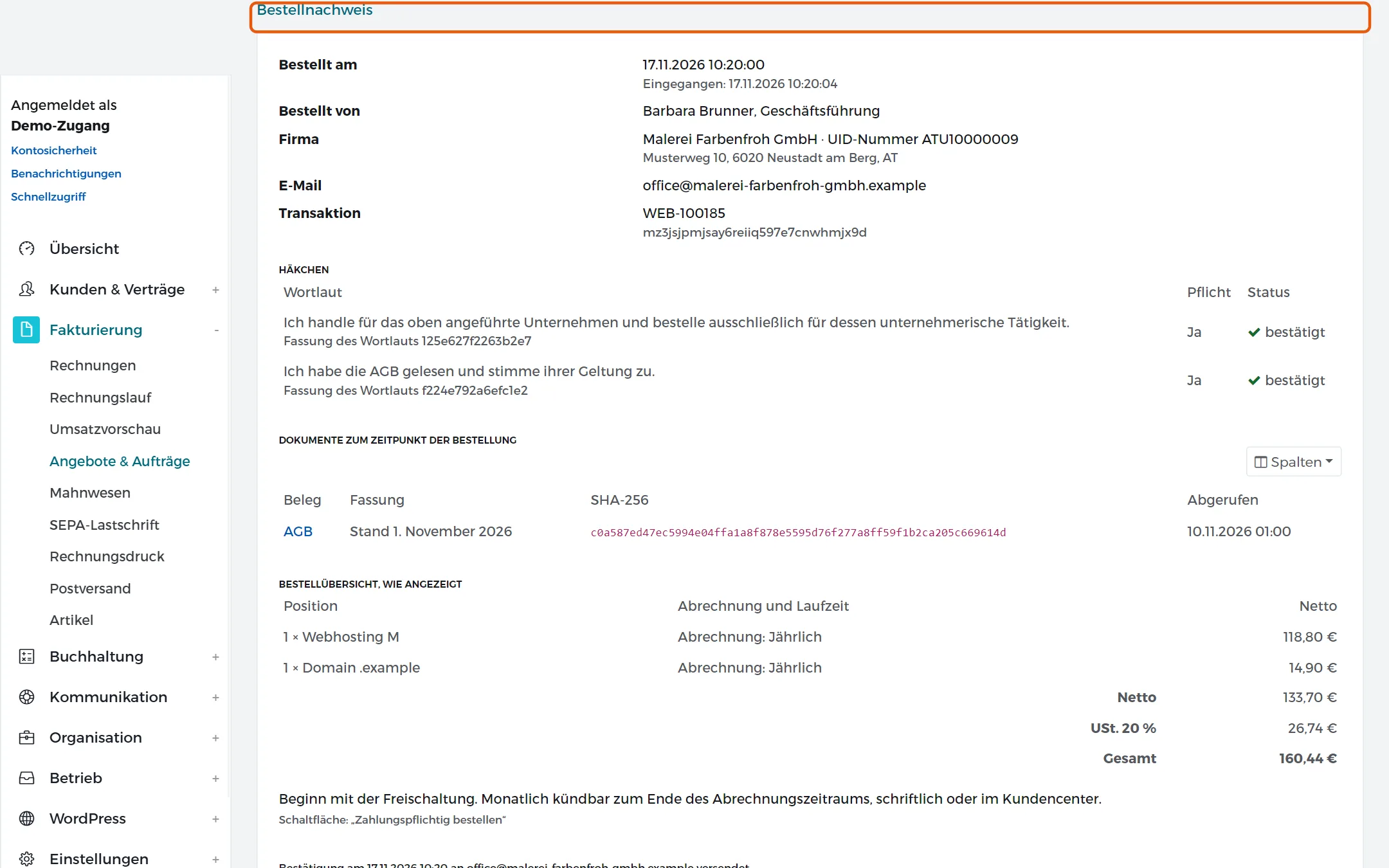
Die Bestätigung an den Besteller nennt die bestätigten Erklärungen und die angenommenen Dokumente mit Fassung und Prüfsumme.
Wenn es nicht klappt
- Die Webseite zeigt die Häkchen nicht, und Bestellungen werden abgewiesen: Das Plugin ist älter als 2.8.0. Heb es auf die aktuelle Fassung.
- Cloudfakt nennt bei einem Dokument ein anderes Ziel: Die Adresse leitet weiter. Trag das genannte Ziel ein.
- Eine Änderung ist auf der Webseite noch nicht zu sehen: Klick im WordPress der Webseite unter Hosting-Bestellung → Katalog auf Katalog neu holen.
Verwandte Anleitungen
- Pflicht-Häkchen und Rechtstexte je Webseite festlegen
- Die Bestellstrecke auf der eigenen Webseite einrichten
- Was bei einer Bestellung über die Webseite geschieht
- Das Bestellsystem im Kundencenter einrichten
Geprüft mit Cloudfakt 10.10 am 19.11.2026.