
Was steht im Servicebericht, und wie wählst du seine Bereiche?
Darum geht es
Einmal im Monat bekommt der Kunde je Website einen Bericht als PDF, mit deinem Logo. Der Bericht entsteht bei jedem Aufruf frisch aus dem, was Cloudfakt ohnehin führt. Wie du ihn ansiehst und sendest, steht in der Anleitung „Den monatlichen Servicebericht ansehen und senden“. Hier steht, was drinsteht und wie du es steuerst.
| Abschnitt im Bericht | Quelle |
|---|---|
| Stand der Website | WordPress, PHP und offene Updates zum Monatsende, die Ladezeit (mobil), wenn sie gemessen wird, und die Erreichbarkeit in Prozent, wenn für die Adresse eine Webprüfung läuft |
| Sicherheitsprüfungen | Stand der Überwachung |
| Eingespielte Updates | Update-Verlauf: Name, bisherige und neue Version, dazu die Zahl der Sicherungen davor |
| Zurückgespielte und fehlgeschlagene Updates | Update-Verlauf, mit der Meldung. Mit der Funktion Gründe im Servicebericht stattdessen Updates, die nicht eingespielt werden konnten (unten) |
| Updates, die eine Lizenz brauchen | nur mit der Funktion Gründe im Servicebericht: Plugins und Themes mit neuer Fassung, die der Hersteller ohne gültige Lizenz nicht freigibt |
| Arbeiten an der Website | Protokoll der Website: deine Notizen, Anmeldungen im Admin, Plugin-Vorgänge, Pflege und Cache |
| Gebuchte Zeiten | Zeiterfassung, gebucht auf den Vertrag der Website |
| Unsere Empfehlungen | heutiger Stand: PHP ohne Sicherheitsupdates, Zertifikat, bekannte Lücken, verfügbares WordPress, ausstehende Updates, deaktivierte Plugins |
Voraussetzungen
- Für den ausführlichen Bericht, die Gründe und das Ablegen ist die jeweilige Funktion für deinen Betrieb freigeschaltet.
So gehst du vor
Bericht ansehen und abgelegte Berichte erkennen
-
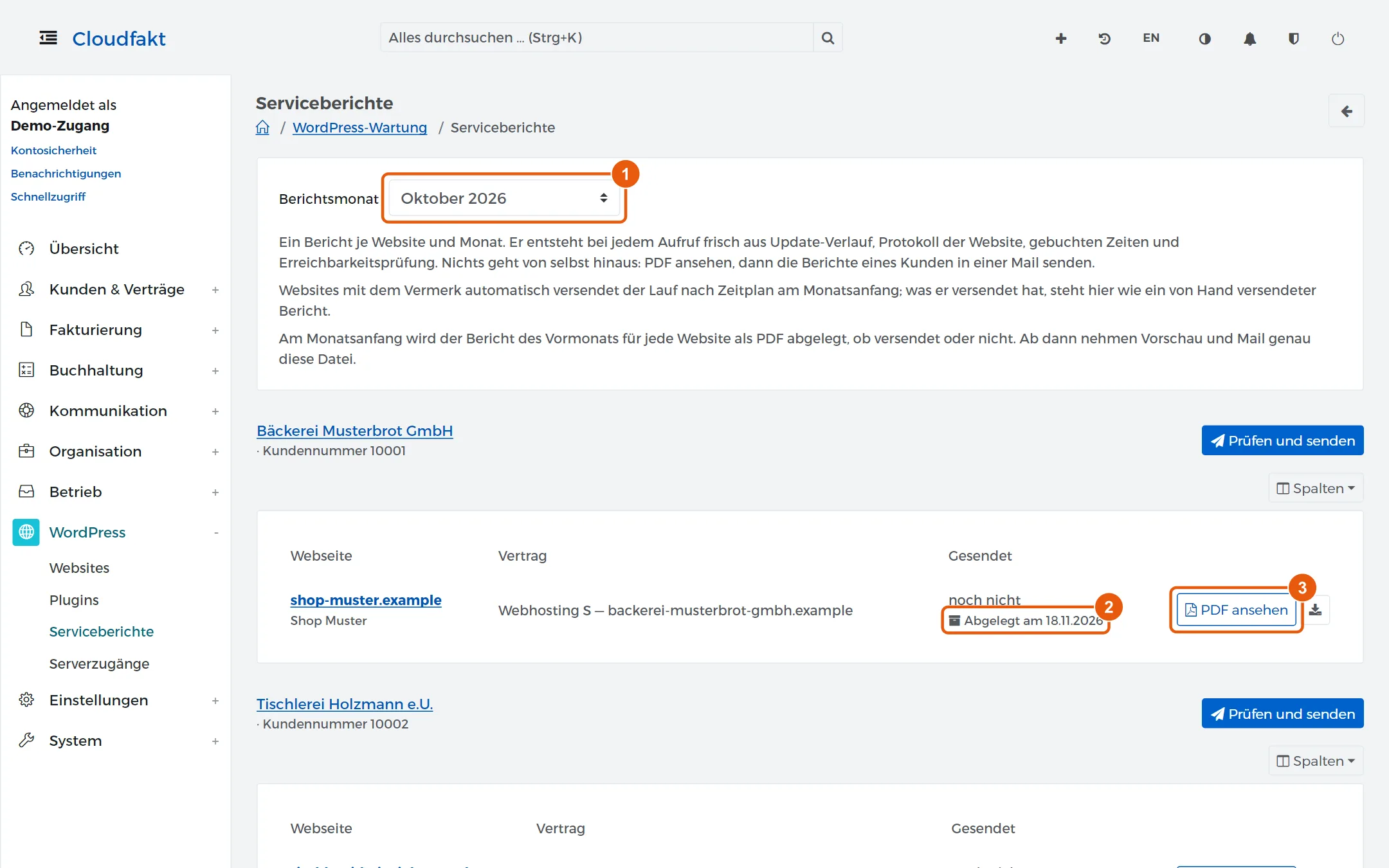
Öffne WordPress → Serviceberichte und wähl den Berichtsmonat.
-
Ist das Ablegen freigeschaltet, steht bei jeder Website Abgelegt am …. Abgelegt heißt nicht versendet: Die Spalte Gesendet bleibt noch nicht, bis du den Bericht sendest.
-
PDF ansehen zeigt den Bericht so, wie der Kunde ihn bekommt.
Bereiche je Website wählen
-
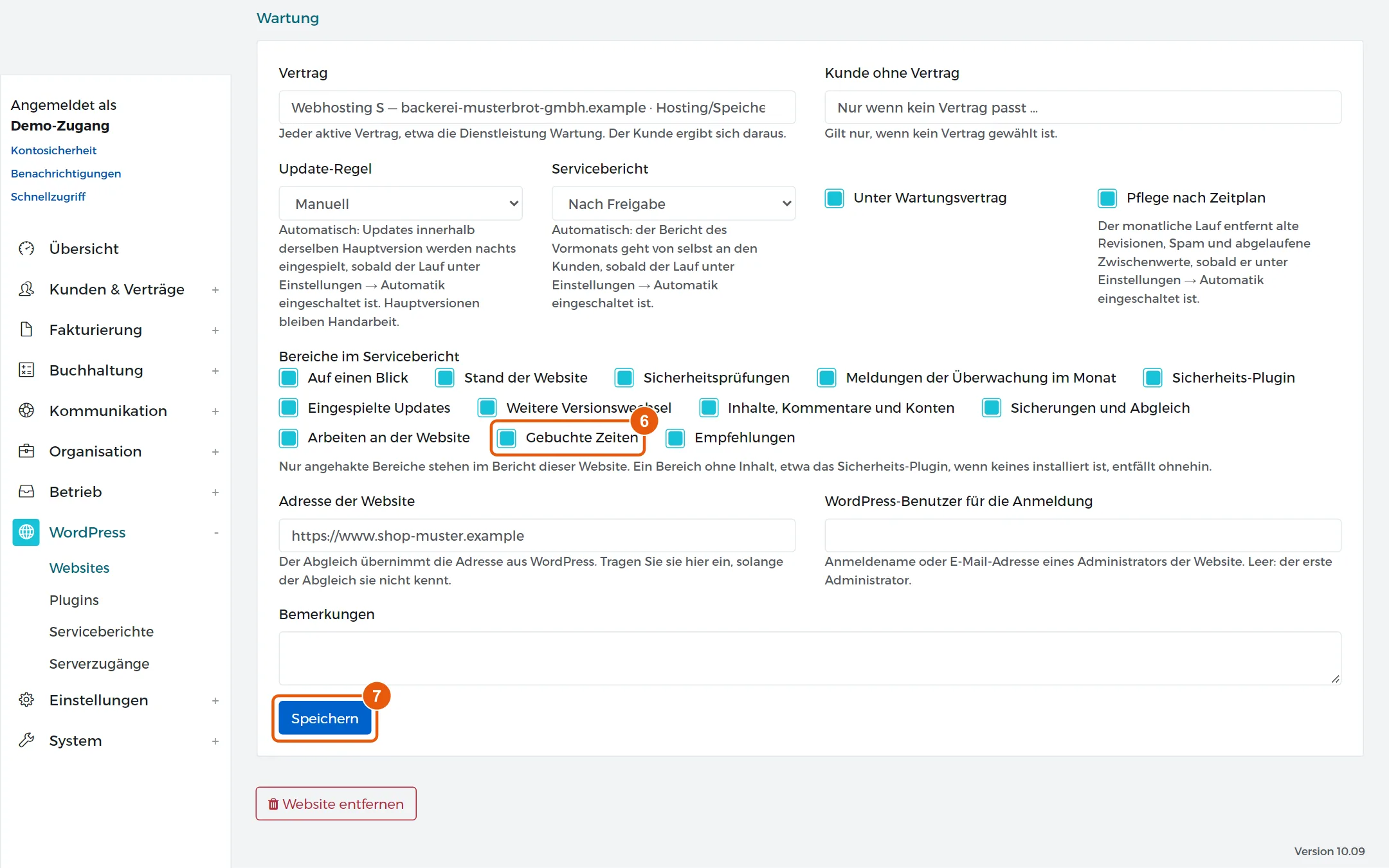
Öffne WordPress → Websites und klick auf die Website.
-
Wähl den Reiter Wartung. In der Karte Wartung steht Bereiche im Servicebericht mit einem Häkchen je Bereich. Voreingestellt sind alle.
-
Entferne das Häkchen bei jedem Bereich, den der Kunde nicht lesen soll, etwa Gebuchte Zeiten bei einer Pauschale.
-
Klick auf Speichern. Der nächste Bericht dieser Website zeigt nur noch die angehakten Bereiche, ebenso Vorschau, Ablage und Versand.
Ein Bericht, der schon abgelegt oder versendet ist, bleibt, wie er war.
Ergebnis
Der ausführliche Bericht
Ist die Funktion Servicebericht ausführlich freigeschaltet, nennt der Bericht alles, was sich im Monat an der Website getan hat, auch ohne dein Zutun. Diese Abschnitte und Zeilen kommen dazu:
| Abschnitt im Bericht | Quelle |
|---|---|
| Auf einen Blick | Ganz oben je eine Zeile: Updates (von dir eingespielt und weitere Versionswechsel), Erreichbarkeit, Sicherheitsprüfungen, gebuchte Zeit und offene Empfehlungen. Auffälliges steht in Rot. Eine Zeile zu einem abgewählten Bereich fehlt |
| Domain (beim Stand der Website) | Name und Laufzeit der Domain, wenn sie bei dir als aktiver Vertrag geführt wird. Es gilt das spätere aus dem Ablaufdatum der Domain und dem Ende des bezahlten Zeitraums. Liegt beides in der Vergangenheit, fehlt die Zeile |
| Ladezeit (Desktop) (beim Stand der Website) | Die wöchentliche Messung misst zusätzlich wie ein Desktop-Rechner |
| Erreichbarkeit (beim Stand der Website) | Läuft für die Adresse keine Webprüfung, nimmt der Bericht die Erreichbarkeit aus einer eigenen Überwachung der Startseite (unten) |
| Meldungen der Überwachung im Monat | Jeder Befund und jede Entwarnung der täglichen Überwachung mit Datum, Befunde in Rot. Bei bekannten Lücken steht darunter je Komponente die Fassung und die Fassung, ab der die Lücke behoben ist. So sieht der Kunde auch eine Lücke, die im Monat gefunden und gleich wieder geschlossen wurde |
| Sicherheits-Plugin | Eingeschaltete Schutz-Plugins wie Wordfence, Solid Security (früher iThemes Security), All-In-One Security, Sucuri oder Limit Login Attempts, mit Fassung und offenem Update. Mit der Funktion Inhalte und Solid Security bei Solid Security zusätzlich: Zahl der Website-Scans im Monat mit ihren Ergebnissen, der letzte Scan, abgewehrte Anmeldeversuche, Sperren und gesperrte Adressen |
| Weitere Versionswechsel | Änderungen, die nicht aus einem Updatelauf von Cloudfakt kamen: WordPress hat sich selbst aktualisiert, ein Kauf-Plugin über seinen Hersteller, oder jemand hat von Hand ein Plugin installiert oder entfernt. Cloudfakt erkennt sie beim Abgleich. Das Datum ist das des Abgleichs, der den neuen Stand sah |
| Inhalte, Kommentare und Konten | Nur mit der Funktion Inhalte und Solid Security: wie viele veröffentlichte Seiten und Beiträge im Monat neu hinzukamen oder geändert wurden, die jüngsten 20 mit Titel und Tag, die Kommentare des Monats (freigegeben, wartend, Spam) und die Zahl der Administratorkonten. Ein im Monat neu angelegtes Administratorkonto steht mit Namen und Tag da, in Rot, und auch oben in Auf einen Blick |
| Sicherungen und Abgleich | Wie oft der Stand im Monat abgeglichen wurde, wie viele Sicherungen in einen getrennten Speicher kopiert wurden, ob eine Datenbank zurückgespielt wurde und wann das Verbindungs-Plugin eine neue Fassung bekam |
Ein Abschnitt ohne Inhalt fehlt im Bericht. Hat eine Website kein Sicherheits-Plugin, steht auch kein Hinweis darauf darin.
Inhalte und Solid Security kommen aus der Website selbst. Cloudfakt fragt sie beim ersten Aufruf des Berichts eines Monats dort ab und hält die Antwort fest: Einen abgeschlossenen Monat fragt es nicht noch einmal, den laufenden höchstens alle sechs Stunden. Antwortet die Website nicht, gilt der zuletzt gespeicherte Stand. Voraussetzung ist auf eigenen Servern der Wrapper ab Fassung 12, auf fremden Servern das Verbindungs-Plugin ab 1.10.0. Das Verbindungs-Plugin bringt der nächste Abgleich von selbst auf diesen Stand. Bei älteren Fassungen fehlen die beiden Teile im Bericht.
Erreichbarkeit für jede Website: Die Webprüfung der Erreichbarkeit entsteht aus deinen Hosting-Verträgen. Liegt die Domain einer gewarteten Website nicht bei dir, gibt es für sie keine. Ist unter Einstellungen → Automatik der Lauf Eigene Überwachungen eingeschaltet, legt der tägliche Lauf WordPress-Websites überwachen für jede solche Website eine Überwachung der Startseite an: Name Website und Adresse, alle fünf Minuten, zwei Nachprüfungen, ohne Zertifikatswarnung. Sie steht unter Betrieb → Überwachung und meldet einen Ausfall wie jede eigene Überwachung. Angelegt wird höchstens bis zur Obergrenze von 100 Überwachungen, entfernt wird keine. Brauchst du eine nicht, schalte sie dort ab: Eine abgeschaltete Überwachung bleibt aus und wird nicht neu angelegt. Löschst du sie, legt der Lauf am nächsten Tag wieder eine an, solange die Website gewartet wird und keine Webprüfung hat.
Gründe im Servicebericht
Ist die Funktion freigeschaltet, nennt der Bericht bei gescheiterten Updates die Ursache in Worten, die der Kunde versteht, statt der technischen Meldung. Je Plugin und Ursache steht eine Zeile da, mit dem Tag des letzten Versuchs und der Zahl der Versuche. Ein Update, das jede Nacht am selben Grund scheitert, erscheint also einmal.
| Ursache | Satz im Bericht |
|---|---|
| Neue Fassung braucht neueres PHP | „Die neue Fassung braucht PHP 8.3, auf der Website läuft PHP 7.4.33.“ |
| Neue Fassung braucht neueres WordPress | „Die neue Fassung braucht WordPress …“ |
| Kauf-Plugin ohne gültige Lizenz | „Der Hersteller gibt das Update nur mit gültiger Lizenz frei. Die Lizenz fehlt oder ist abgelaufen.“ |
| Download beim Hersteller gescheitert, Zeitlimit, Startseite antwortete nicht, Sicherung gescheitert, Schreibrechte am Server | je ein eigener Satz |
| alles andere | „Das Update ließ sich nicht einspielen.“ |
Wurde der vorige Stand wiederhergestellt, steht das dahinter. Ging dasselbe Update später im Monat doch durch, etwa nachdem die Lizenz verlängert wurde, steht „Danach am … eingespielt“ dabei. Die technische Meldung siehst du weiter auf der Seite der Website unter Verlauf und Sicherungen.
Der Abschnitt Updates, die eine Lizenz brauchen führt jedes Plugin und Theme, für das WordPress eine neue Fassung meldet, aber kein Paket liefert, mit installierter und verfügbarer Fassung. Darüber steht die Bitte an den Kunden, die Lizenz zu verlängern oder den Lizenzschlüssel zu senden. Der Abschnitt zeigt den heutigen Stand, wie die Empfehlungen.
Jeden Monat ablegen
Ist die Funktion freigeschaltet, legt Cloudfakt am 1. jedes Monats um 02:30 Uhr den Bericht des Vormonats für jede gewartete Website als PDF ab, auch wenn du ihn nicht versendest. Der Lauf heißt unter Einstellungen → Automatik WordPress-Serviceberichte ablegen und ist eingeschaltet.
- PDF ansehen und der Versand nehmen ab dann genau die abgelegte Datei. Ein Bericht über den September sieht im Dezember also noch so aus wie am 1. Oktober. Ohne Ablage zeigen Empfehlungen, Lizenzen und Überwachung den Stand des Aufrufs.
- Im Kundencenter erscheint ein Bericht erst, wenn er versendet ist.
- Wird eine Website entfernt, bleiben ihre abgelegten Berichte erhalten.
Wenn es nicht klappt
| Fall | Was gilt |
|---|---|
| Website ohne Kunden | Die Vorschau geht, der Versand nicht. Ordne zuerst unter Wartung Vertrag oder Kunden zu. Solche Websites stehen in der Übersicht unter Websites ohne Kunden |
| Mehrere Websites an einem Vertrag | Die gebuchten Zeiten stehen in jedem Bericht, mit dem Hinweis, wie viele Websites der Vertrag umfasst |
| Keine Webprüfung für die Adresse | Die Zeile Erreichbarkeit fehlt im Bericht |
| Monat ohne Updates und ohne Notizen | Der Bericht sagt das und nennt Stand und Empfehlungen |
| Ein Bereich fehlt im Bericht | Er ist unter Bereiche im Servicebericht abgewählt, oder er hat in diesem Monat keinen Inhalt |
Verwandte Anleitungen
- Den monatlichen Servicebericht ansehen und senden
- Serviceberichte automatisch versenden
- Was steht im Protokoll einer WordPress-Website?
- Zertifikat, Dateien, bekannte Lücken und Ladezeit einer Website überwachen
Geprüft mit Cloudfakt 10.09 am 18.11.2026.