
In welcher Reihenfolge richtest du Cloudfakt ein?
Darum geht es
Geh die Schritte in dieser Reihenfolge durch, denn jeder setzt den vorigen voraus. Die Einstellungen liegen unter Einstellungen und sind in Reiter geteilt. Sie stehen nur der Administration offen. Jeder Schritt hat seine eigene Anleitung.
Voraussetzungen
- Deine Funktion ist Administration.
So gehst du vor
-
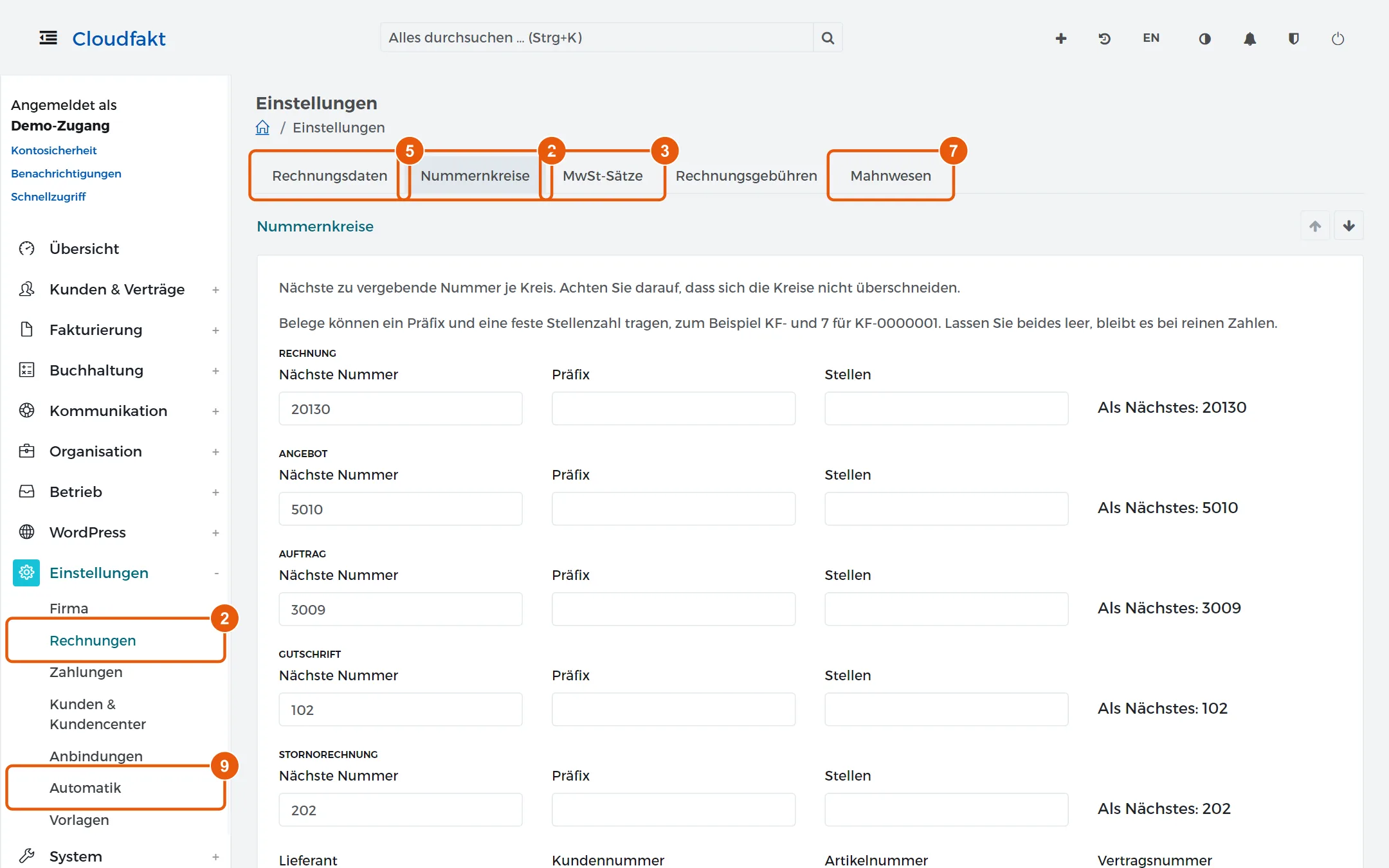
Firmendaten: Einstellungen → Firma, Reiter Firmendaten (siehe „Firmendaten und Bankverbindung eintragen“).
-
Nummernkreise: Einstellungen → Rechnungen, Reiter Nummernkreise (siehe „Die Nummernkreise einstellen“).
-
Steuersätze: Einstellungen → Rechnungen, Reiter MwSt-Sätze (siehe „Die Steuersätze je Land pflegen“).
-
Konten und BCC-Adressen: Einstellungen → Anbindungen, Reiter Postfächer & Blindkopie (siehe „Erlöskonten und Steuercodes für das Buchungsjournal eintragen“).
-
Rechnungsdaten und Belegdesign: Einstellungen → Rechnungen, Reiter Rechnungsdaten, dazu ein eigenes Belegdesign unter Einstellungen → Vorlagen, Reiter Dokument-Vorlagen (siehe „Fußzeile, Logo und Zahlungsbedingungen der Rechnung einstellen“ und „Eine Dokument-Vorlage live schalten“).
-
Postfach: Kommunikation → Mail, Symbol Postfach-Einstellungen (siehe „Ein Postfach für Empfang und Versand einrichten“ und „Den automatischen Versand freigeben“).
-
Mahnwesen: Einstellungen → Rechnungen, Reiter Mahnwesen. Für die Einrichtung zählt vor allem das Feld Mahnlauf-Start. Vor diesem Datum erzeugt Cloudfakt keine Mahnungen, und die Fristen der Mahnstufen beginnen frühestens an diesem Tag zu laufen. Beim Umstieg verhindert das eine Mahnwelle auf übernommene Altposten. Bleibt das Feld leer, gibt es keine Einschränkung (siehe „Mahnstufen, Fristen und Mahngebühren einstellen“).
-
Stammdaten, Kunden und Mitarbeiter: Erst jetzt legst du Artikel, Lieferanten, Server und Kunden an oder übernimmst sie aus dem Altsystem (siehe „Einen Artikel anlegen“, „Einen Lieferanten anlegen“, „Einen Kunden anlegen“ und „Daten aus einem Altsystem übernehmen“). Zugänge für Mitarbeiter legst du unter Einstellungen → Benutzer und Rollen an (siehe „Einen Mitarbeiter anlegen“ und „Einen Mitarbeiter sperren“).
-
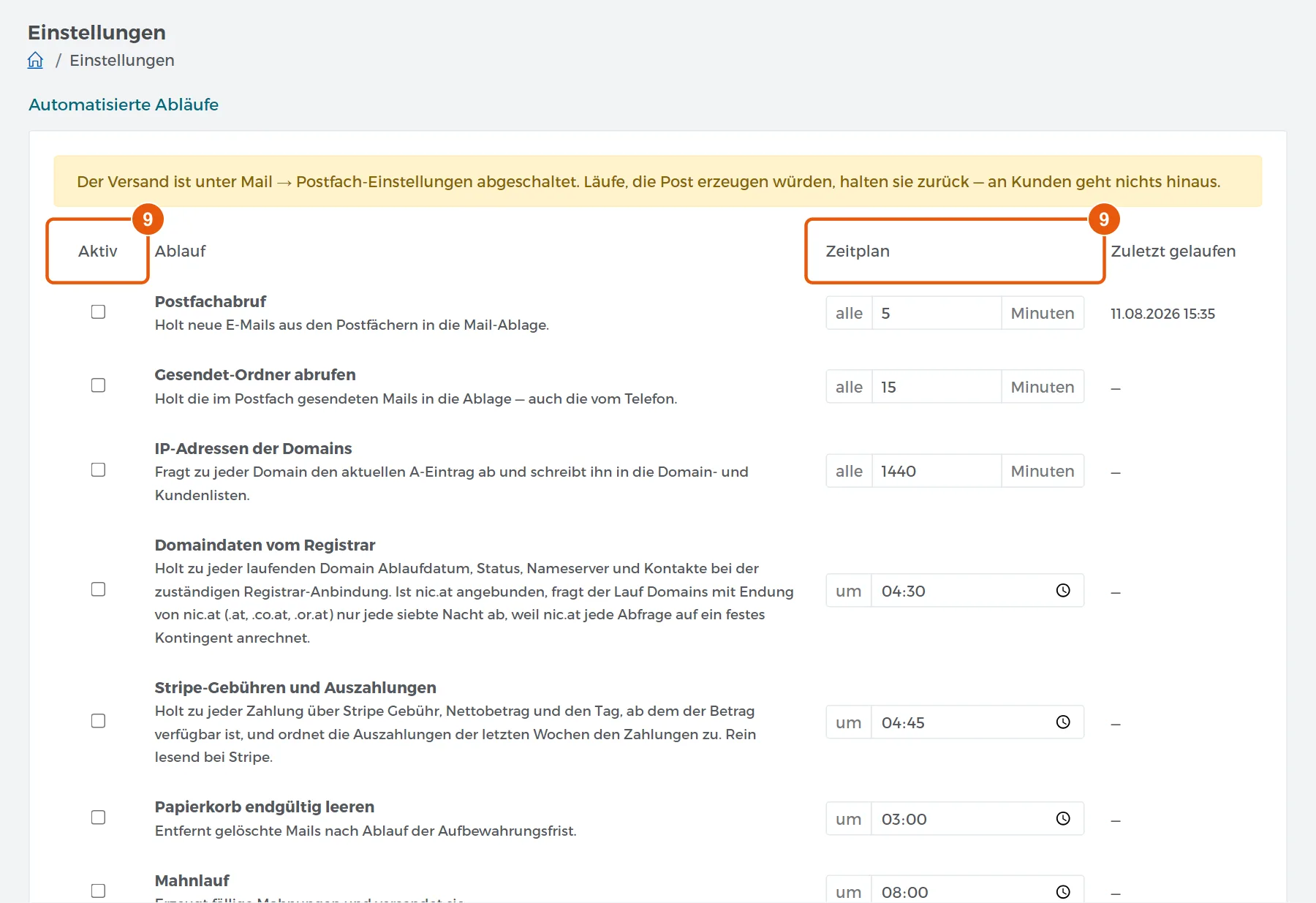
Zum Schluss Automatik: Unter Einstellungen → Automatik entscheidest du in der Karte Automatisierte Abläufe, welche Läufe von selbst starten und nach welchem Zeitplan. Schalte sie erst ein, wenn alles andere steht.
Die Automatik schrittweise einführen
- Lass anfangs nur laufen, was ab Werk eingeschaltet ist. Damit kommt die Korrespondenz herein, ohne dass Post hinausgeht.
- Starte den Rechnungslauf einige Monate von Hand, über den Entwurfsweg. So siehst du jede Rechnung, bevor sie entsteht (siehe „Den monatlichen Rechnungslauf durchführen“).
- Stimmen die Zahlen über mehrere Monate, schalte den Rechnungsversand ein.
- Schalte zuletzt den Mahnlauf ein, und erst, wenn das Startdatum des Mahnwesens sinnvoll gesetzt ist und die Mahnvorlagen live sind (siehe „Eine Dokument-Vorlage live schalten“).
Merksatz: Ein eingeschalteter Ablauf allein sendet noch nichts an Kunden. Dazu muss auch der Versand freigegeben sein (siehe „Den automatischen Versand freigeben“).
Die Zeiterfassung einrichten
Nutzt du die Zeiterfassung, gehst du in dieser Reihenfolge vor:
- Leg die Tätigkeiten an. Sie gelten für den ganzen Betrieb (siehe „Eine Tätigkeit für die Zeiterfassung anlegen“).
- Leg ein Projekt an, ordne es dem Kunden zu und trag den Stundensatz ein (siehe „Ein Projekt anlegen“).
- Leg im Projekt Aufgaben an, wenn du die Zeit feiner aufteilen willst.
- Trag Mitglieder ein, wenn mehrere am Projekt arbeiten.
- Erfasse Zeit, mit der Stoppuhr oder von Hand (siehe „Arbeitszeit erfassen“ und „Zeit mit der Stoppuhr erfassen“).
Wenn es nicht klappt
- Das Speichern der Einstellungen gelingt nicht: Die Einstellungen stehen nur der Administration offen. Frag jemanden mit dieser Funktion.
Verwandte Anleitungen
- Firmendaten und Bankverbindung eintragen
- Die Nummernkreise einstellen
- Die Steuersätze je Land pflegen
- Erlöskonten und Steuercodes für das Buchungsjournal eintragen
- Fußzeile, Logo und Zahlungsbedingungen der Rechnung einstellen
- Eine Dokument-Vorlage live schalten
- Ein Postfach für Empfang und Versand einrichten
- Den automatischen Versand freigeben
- Mahnstufen, Fristen und Mahngebühren einstellen
- Einen Mitarbeiter anlegen
- Daten aus einem Altsystem übernehmen
- Abläufe automatisch laufen lassen
- Eine Tätigkeit für die Zeiterfassung anlegen
- Ein Projekt anlegen
Geprüft mit Cloudfakt 10.09 am 18.11.2026.