
Wie installierst du Cloudfakt als App auf Rechner und Telefon?
Darum geht es
Cloudfakt lässt sich wie eine Anwendung auf Rechner und Telefon legen. Danach hat es ein eigenes Symbol und startet in einem eigenen Fenster ohne Adresszeile.
So gehst du vor
Unter Windows:
- Öffne die Adresse der Verwaltung in Edge oder Chrome.
- Wähl im Menü des Browsers (⋯) Apps und dann Diese Website als App installieren.
- Hefte das Symbol bei Bedarf an die Taskleiste.
Am Telefon wählst du im Browser Zum Startbildschirm hinzufügen.
Name, Symbol und Farbe der App kommen aus den Einstellungen deines Betriebs. Sie stehen nur der Administration offen:
-
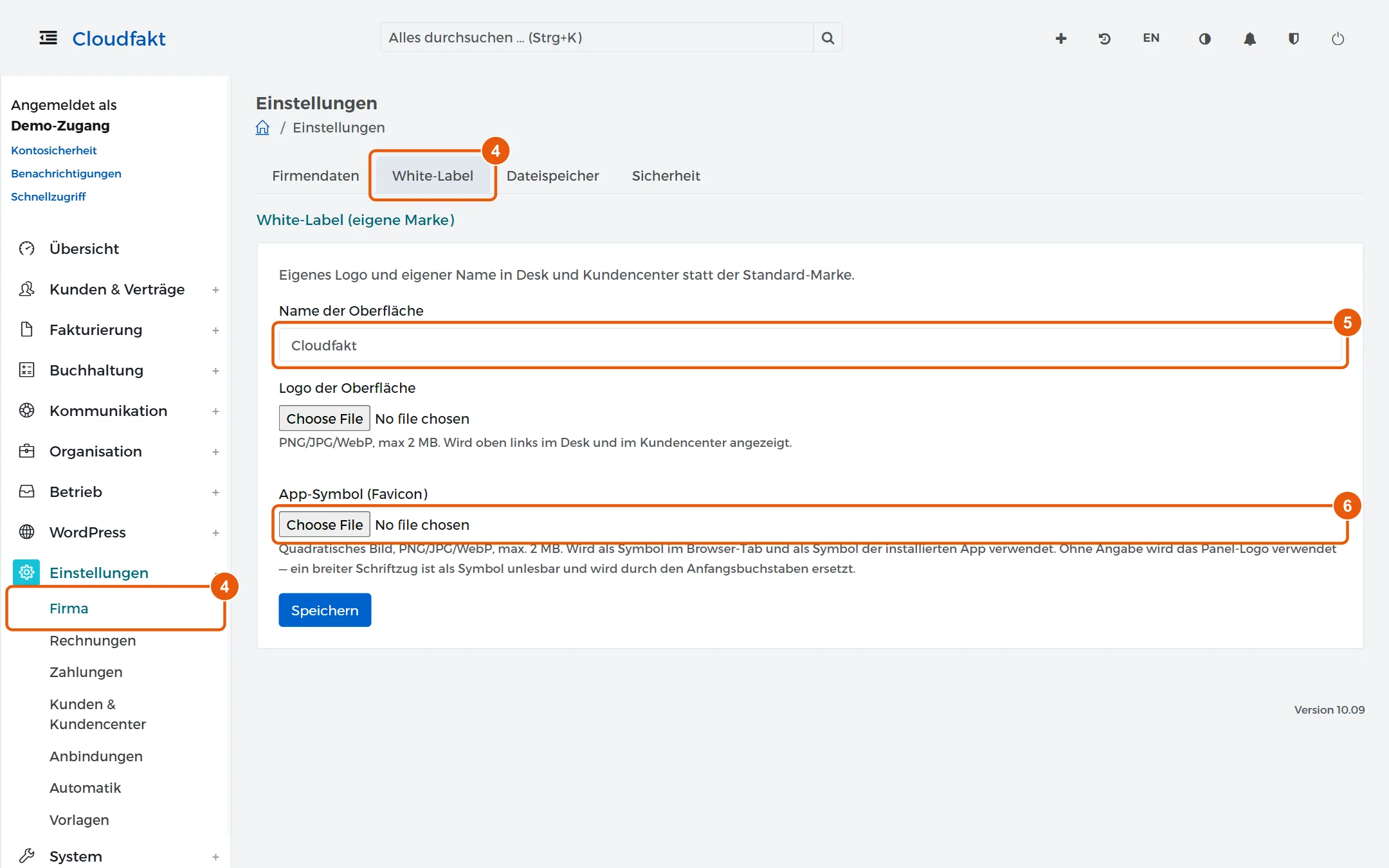
Öffne Einstellungen → Firma und den Reiter White-Label.
-
Unter Name der Oberfläche steht der Name der App.
-
Unter App-Symbol (Favicon) lädst du das Symbol hoch.
-
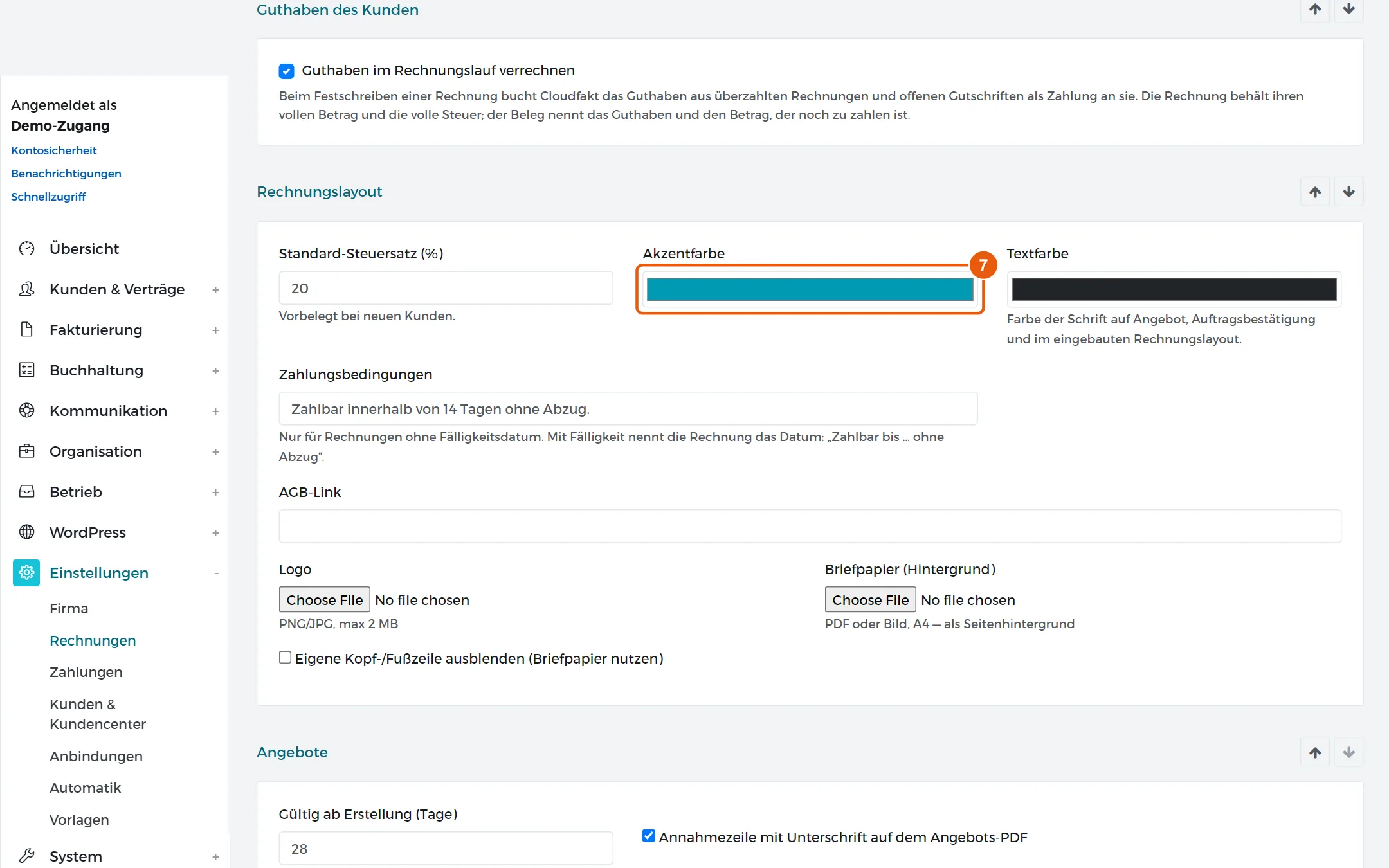
Die Fensterfarbe kommt aus Einstellungen → Rechnungen, Reiter Rechnungsdaten, Feld Akzentfarbe in der Karte Rechnungslayout.
| Was | Wo |
|---|---|
| Name der App | Einstellungen → Firma, Reiter White-Label, Feld Name der Oberfläche |
| Symbol | Einstellungen → Firma, Reiter White-Label, Feld App-Symbol (Favicon) |
| Fensterfarbe | Einstellungen → Rechnungen, Reiter Rechnungsdaten, Feld Akzentfarbe |
Tipp: Hinterleg ein quadratisches App-Symbol. Ohne eigenes Symbol nimmt Cloudfakt das Logo der Oberfläche. Ein breiter Schriftzug ist als Symbol unlesbar, an seiner Stelle erscheint dann der Anfangsbuchstabe.
Merksatz: Die App arbeitet nicht offline. Sie braucht die Verbindung zum Server, und jede Seite kommt frisch von dort.
Ergebnis
Cloudfakt startet über sein eigenes Symbol in einem eigenen Fenster ohne Adresszeile, mit dem Namen, dem Symbol und der Farbe deines Betriebs.
Wenn es nicht klappt
- Im Browsermenü fehlt Apps: Den Eintrag bieten Edge und Chrome an. Öffne die Adresse der Verwaltung in einem dieser beiden Browser.
- Die App zeigt den Anfangsbuchstaben statt deines Logos: Dein Logo ist ein breiter Schriftzug. Lade unter App-Symbol (Favicon) ein quadratisches Bild hoch.
Verwandte Anleitungen
- Bei Cloudfakt anmelden
- Fußzeile, Logo und Zahlungsbedingungen der Rechnung einstellen
- Firmendaten und Bankverbindung eintragen
Geprüft mit Cloudfakt 10.09 am 18.11.2026.