
Anrufe über einen Telefonassistenten als Ticket festhalten
Darum geht es
Ein Telefonassistent, etwa die Live-Call-Funktionen von sipgate, nimmt Anrufe an und nutzt dafür denselben MCP-Endpunkt wie ein KI-Assistent. Er findet den Anrufer über die Rufnummer und hält das Gespräch als Ticket fest. So geht kein Anruf verloren, auch wenn gerade niemand am Telefon ist.
Voraussetzungen
- Ein Zugang unter System → API & MCP mit MCP erlauben (siehe „Einen KI-Assistenten über MCP anbinden“).
- Der Ticketbereich ist eingeschaltet.
- Der Benutzer, als der der Assistent handelt, hat das Recht Kommunikation mit der Stufe Bearbeiten.
So gehst du vor
-
Öffne System → API & MCP. Cloudfakt fragt gegebenenfalls noch einmal nach dem Passwort.
-
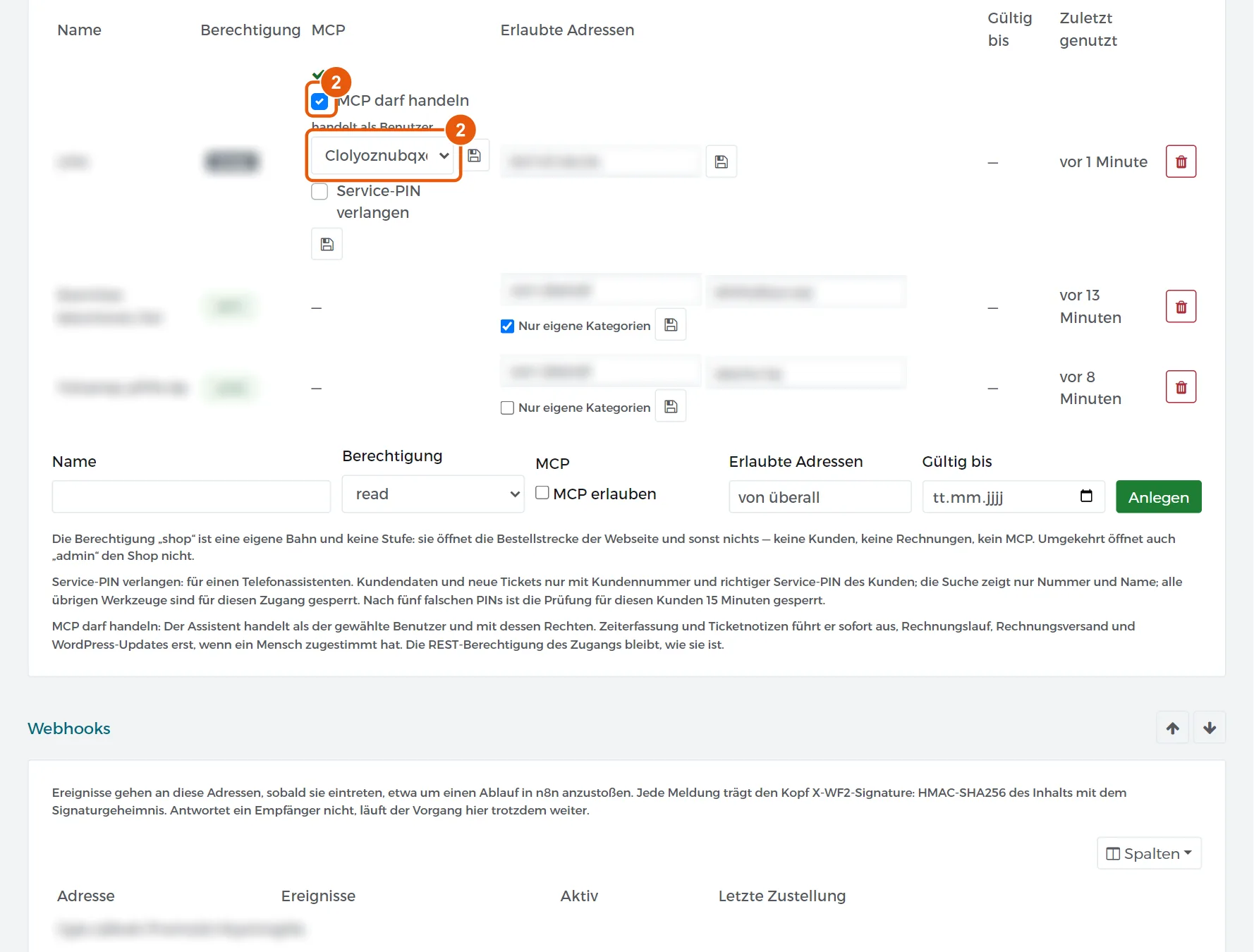
Hak in der Liste Service-Accounts beim Zugang mit dem grünen Häkchen in der Spalte MCP das Feld MCP darf handeln an und wähl unter handelt als Benutzer den Mitarbeiter, als der der Assistent die Tickets anlegt.
-
Klick auf das Speichern-Symbol daneben.
-
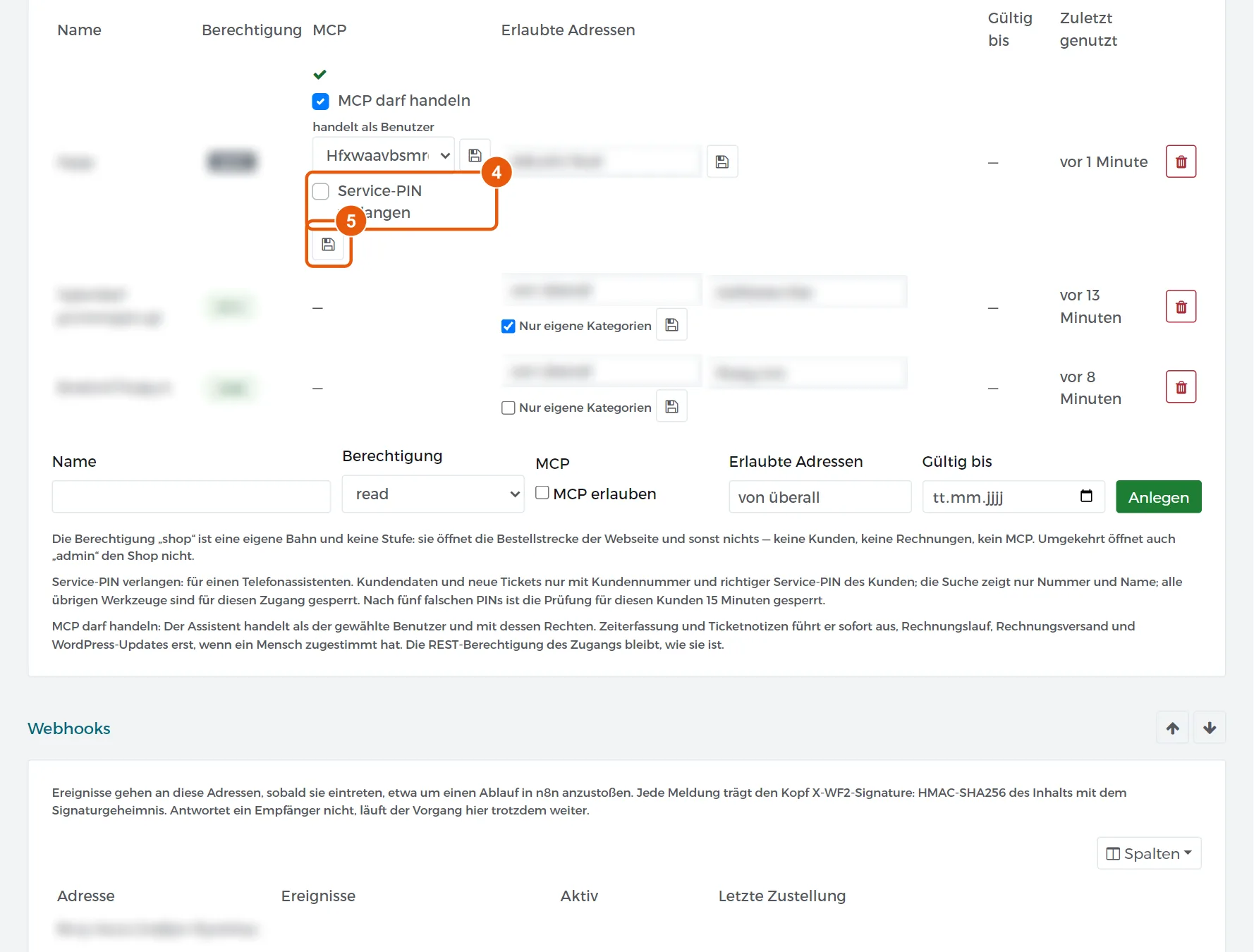
Soll der Assistent Kundendaten nur nach bestätigter Service-PIN herausgeben, hak in derselben Spalte Service-PIN verlangen an.
-
Klick auf das Speichern-Symbol darunter.
-
Trag im Telefonassistenten die Adresse
https://<deine Cloudfakt-Adresse>/mcpund den Token des Zugangs ein.
Ergebnis
Der Assistent kann jetzt vier Dinge:
- Kunde über die Rufnummer finden: Die Suche passt in jeder Schreibweise, also mit
+43,0043oder0vorn, mit Leerzeichen, Schrägstrich oder(0). Gesucht wird in Telefon und Telefon 2 des Kunden und in Telefon und Mobil seiner Ansprechpartner. Eine Nummer ohne Ländervorwahl gilt als Nummer aus dem Land deines Betriebs. - Anrufer über die Service-PIN bestätigen: Jeder Kunde hat eine Service-PIN aus sechs Ziffern. Der Assistent fragt Kundennummer und PIN ab und lässt Cloudfakt prüfen, ob sie stimmen. Die PIN selbst nennt Cloudfakt ihm nie. Gibt er die PIN beim Anlegen eines Tickets mit, steht in der internen Notiz „Anrufer mit Service-PIN bestätigt“; stimmt sie nicht, entsteht kein Ticket.
- Anruf als Ticket beim Kunden: Das Ticket entsteht wie Neues Ticket → Telefonat. Das Anliegen steht als Nachricht mit der Herkunft Telefonat, ungelesen, und es geht keine Mail hinaus. Dein Kunde sieht das Ticket in seinem Kundencenter.
- Interessent mit Anliegen: Ruft jemand an, der noch nicht Kunde ist, legt der Assistent ein Ticket ohne Kunden an. Name oder Firma, Rufnummer und E-Mail stehen in der Nachricht, der Betreff beginnt mit „Interessent“. In der Ticketliste steht es als Nicht zugeordnet. Du ordnest es später einem Kunden zu wie eine Mail.
Wer das Ticket angelegt hat und von welcher Nummer der Anruf kam, steht in einer internen Notiz am Ticket. Dein Kunde sieht diese Notiz nicht.
Mit Service-PIN verlangen gilt für diesen Zugang:
| Werkzeug | Mit Service-PIN verlangen |
|---|---|
| Kunden abrufen, Verträge, Rechnungen, Angebote und Aufträge auflisten, Ticket beim Kunden anlegen | nur mit Kundennummer und richtiger PIN des Kunden |
| Kunden suchen | nennt nur Kundennummer und Namen |
| PIN prüfen | frei |
| Interessent mit Anliegen | frei, denn ein Interessent hat keine PIN |
| alle übrigen Werkzeuge | gesperrt, der Assistent sieht sie nicht |
Zugänge ohne das Häkchen arbeiten wie bisher. Jede Änderung am Häkchen steht im Sicherheitsprotokoll.
Achtung: Eine Rufnummer weist einen Anrufer nicht aus, denn sie lässt sich fälschen oder gehört mehreren Menschen. Richte den Assistenten so ein, dass er Kundennummer und Service-PIN erfragt, bevor er ein Ticket beim Kunden anlegt oder Auskunft über Rechnungen gibt, und setz am Zugang Service-PIN verlangen.
Tipp: Die Liste Erlaubte Adressen gilt auch am MCP-Endpunkt. Gib MCP erlauben und MCP darf handeln nur Zugängen, die es brauchen, und setz ein Ablaufdatum.
Wenn es nicht klappt
- Der Assistent legt kein Ticket an: Prüf, ob MCP darf handeln gesetzt ist, ob der gewählte Benutzer das Recht Kommunikation mit der Stufe Bearbeiten hat und ob der Ticketbereich eingeschaltet ist.
- Die Funktion fehlt ganz: Der Betreiber schaltet sie je Betrieb unter Neue Funktionen frei (
mcp-telefon). - Das Häkchen Service-PIN verlangen fehlt: Es steht nur an Zugängen mit MCP erlauben. Fehlt es auch dort, ist die Funktion für deinen Betrieb abgeschaltet (
service-pin-telefon). - Die richtige PIN wird abgelehnt: Nach fünf falschen PINs innerhalb von 15 Minuten gilt für diesen Kunden 15 Minuten lang jede Eingabe als falsch, auch die richtige. Die Sperre steht in der Kundenhistorie und im Sicherheitsprotokoll. Im Desk gilt sie nicht.
- Beim Kunden ist keine Service-PIN hinterlegt: Trag sie am Kunden unter Zugangsdaten, Bereich Portal-Zugang, ein, oder lass den Kunden sie im Kundencenter festlegen.
- Der Anrufer wird nicht gefunden: Steht seine Nummer weder beim Kunden noch bei einem Ansprechpartner, legt der Assistent ein Ticket als Interessent an. Trag die Nummer danach beim Kunden ein.
Verwandte Anleitungen
- Einen KI-Assistenten über MCP anbinden
- Ein Telefonat als Ticket festhalten
- Ein Support-Ticket bearbeiten
- Im Kundencenter die Service-PIN festlegen
Geprüft mit Cloudfakt 10.10 am 19.11.2026.