
Einen Mandanten sperren, ausführen oder löschen
Darum geht es
Zahlt ein Kunde nicht, sperrst du seinen Mandanten. Will er gehen, gibst du ihm seine Daten als Ausfuhr mit und merkst den Mandanten zur Löschung vor.
Voraussetzungen
- Dein Mandant ist als Partner freigeschaltet, deine Funktion ist Administration.
So gehst du vor
-
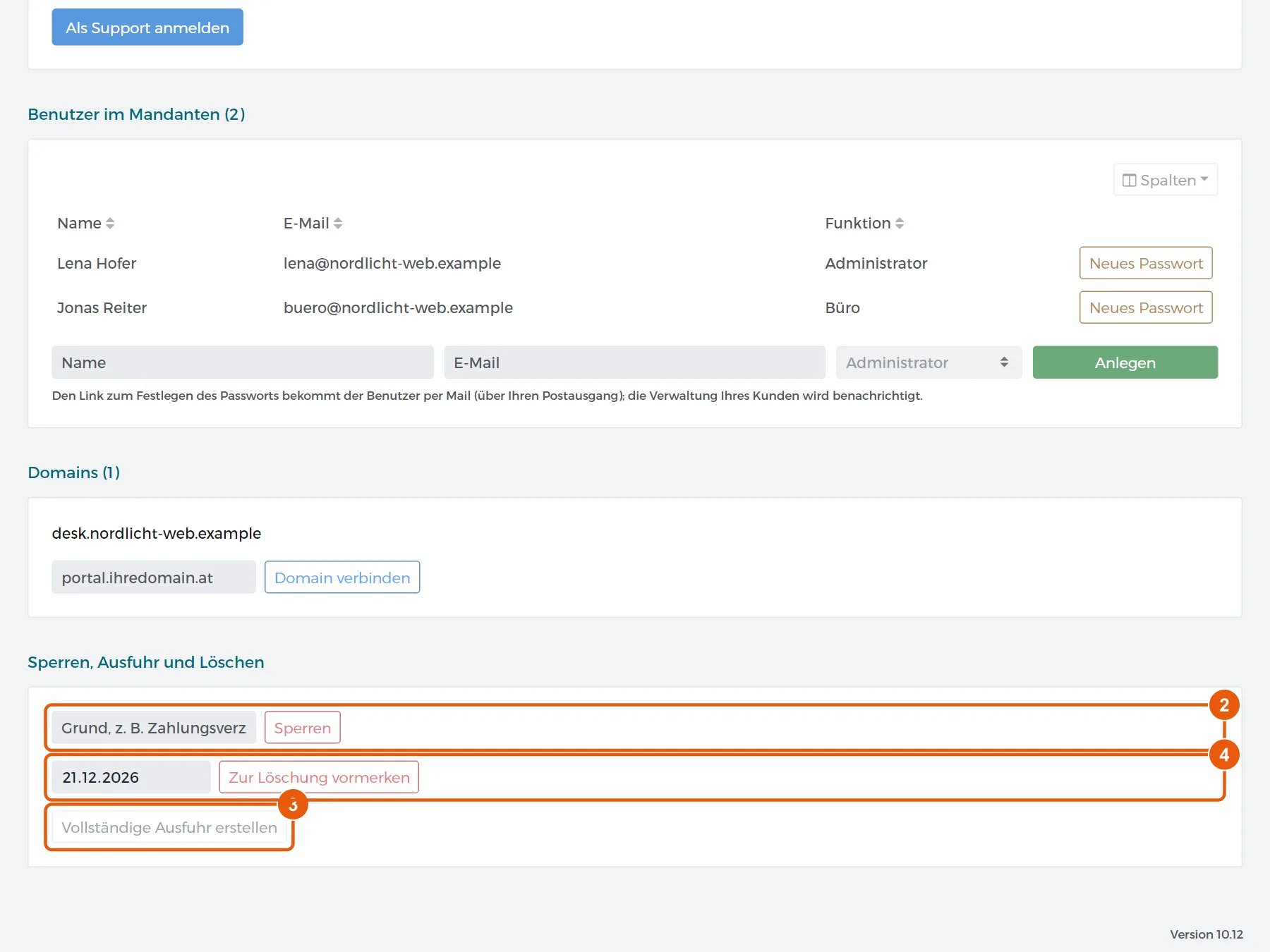
Öffne System → Mandanten und klick beim Mandanten auf Verwalten. Die Karte Sperren, Ausfuhr und Löschen steht ganz unten.
-
Sperren: Trag einen Grund ein, etwa „Zahlungsverzug“, und klick auf Sperren. Entsperren hebt deine Sperre wieder auf.
-
Ausfuhr: Klick auf Vollständige Ausfuhr erstellen. Cloudfakt legt im Hintergrund ein ZIP mit allen Daten und Dateien des Mandanten an. Danach steht es als Download-Knopf in der Karte.
-
Vormerken: Wähl das Datum, vorgegeben ist heute plus 30 Tage, klick auf Zur Löschung vormerken und bestätige. Der Termin darf auch heute sein, etwa für einen Testmandanten.
-
Endgültig löschen: Sobald du selbst vorgemerkt hast, steht unter der Karte der Abschnitt Endgültig löschen. Fehlt noch etwas, steht dort Noch nicht möglich: mit dem Grund, etwa „Der Mandant ist nicht gesperrt.“ oder „Die Löschfrist läuft bis …“.
-
Ist alles erfüllt, tipp die Kennung des Mandanten in das Feld Zum Löschen die Kennung … eintippen und klick auf Endgültig löschen.
Löschen lässt sich ein Mandant, wenn drei Dinge zusammenkommen: Er ist gesperrt, der Termin ist erreicht, und eine vollständige Ausfuhr liegt vor. Einen Testmandanten löschst du so sofort: Sperren, Zur Löschung vormerken mit dem heutigen Datum, Vollständige Ausfuhr erstellen, die Seite nach einer Minute neu laden, Kennung eintippen, Endgültig löschen.
Ergebnis
Ein gesperrter Mandant steht still: Desk, Kundencenter und Zeitpläne laufen nicht, die Daten bleiben.
Mit der Löschvormerkung endet das Abo sofort, dein Vertrag beim Kunden ebenso. Ab dem Termin kannst du die Daten selbst endgültig löschen. Löschvormerkung aufheben nimmt deine Vormerkung bis dahin zurück.
Nach Endgültig löschen sind Datenbank, Dateien, Domains, Abo und die Ausfuhr des Mandanten weg. Der Betreiber erfährt jede Löschung.
Merksatz: Erstelle die Ausfuhr, bevor du einen Mandanten zur Löschung vormerkst. Nach der Löschung gibt es die Daten nicht mehr.
Achtung: Endgültig löschen lässt sich nicht rückgängig machen, und die Ausfuhr wird mitgelöscht. Lad sie vorher herunter. Cloudfakt löscht die Ausfuhr außerdem nach sieben Tagen von selbst; erstell bei Bedarf eine neue.
Wenn es nicht klappt
- Entsperren fehlt: Hat der Betreiber gesperrt, kann nur er die Sperre aufheben. Die Karte sagt das.
- Der Abschnitt Endgültig löschen fehlt: Du hast den Mandanten nicht selbst vorgemerkt. Hat der Betreiber ihn vorgemerkt, löscht auch nur er.
- Dort steht „Noch nicht möglich:“: Der Grund steht dahinter. Sperr den Mandanten, warte den Termin ab oder erstell die vollständige Ausfuhr und lad die Seite neu.
Tipp: In der Demo zeigt System → Mandanten zwei Beispiel-Mandanten. Mit Verwalten siehst du ihre Karte; sperren, vormerken oder löschen lässt sich dort nichts, deshalb erscheint der Abschnitt Endgültig löschen in der Demo nicht.
Verwandte Anleitungen
Geprüft mit Cloudfakt 10.12 am 21.11.2026.