
Einen KI-Assistenten über MCP anbinden
Darum geht es
Über den MCP-Endpunkt fragt ein KI-Assistent deine Kunden, Verträge, Rechnungen, Zeiten und Tickets ab, etwa „Welche Rechnungen von Kunde 1234 sind offen?“. Auf Wunsch handelt er auch: Er startet Zeiten, trägt 20 Minuten nach oder schreibt eine Notiz ans Ticket. Dafür braucht der Assistent einen eigenen Zugang.
Voraussetzungen
- Deine Funktion ist Administration.
- Das Modul API & MCP ist für deinen Betrieb freigeschaltet.
- Ein Assistenzprogramm, das MCP-Server einbinden kann.
So gehst du vor
-
Öffne System → API & MCP. Cloudfakt fragt unter Umständen noch einmal nach deinem Passwort.
-
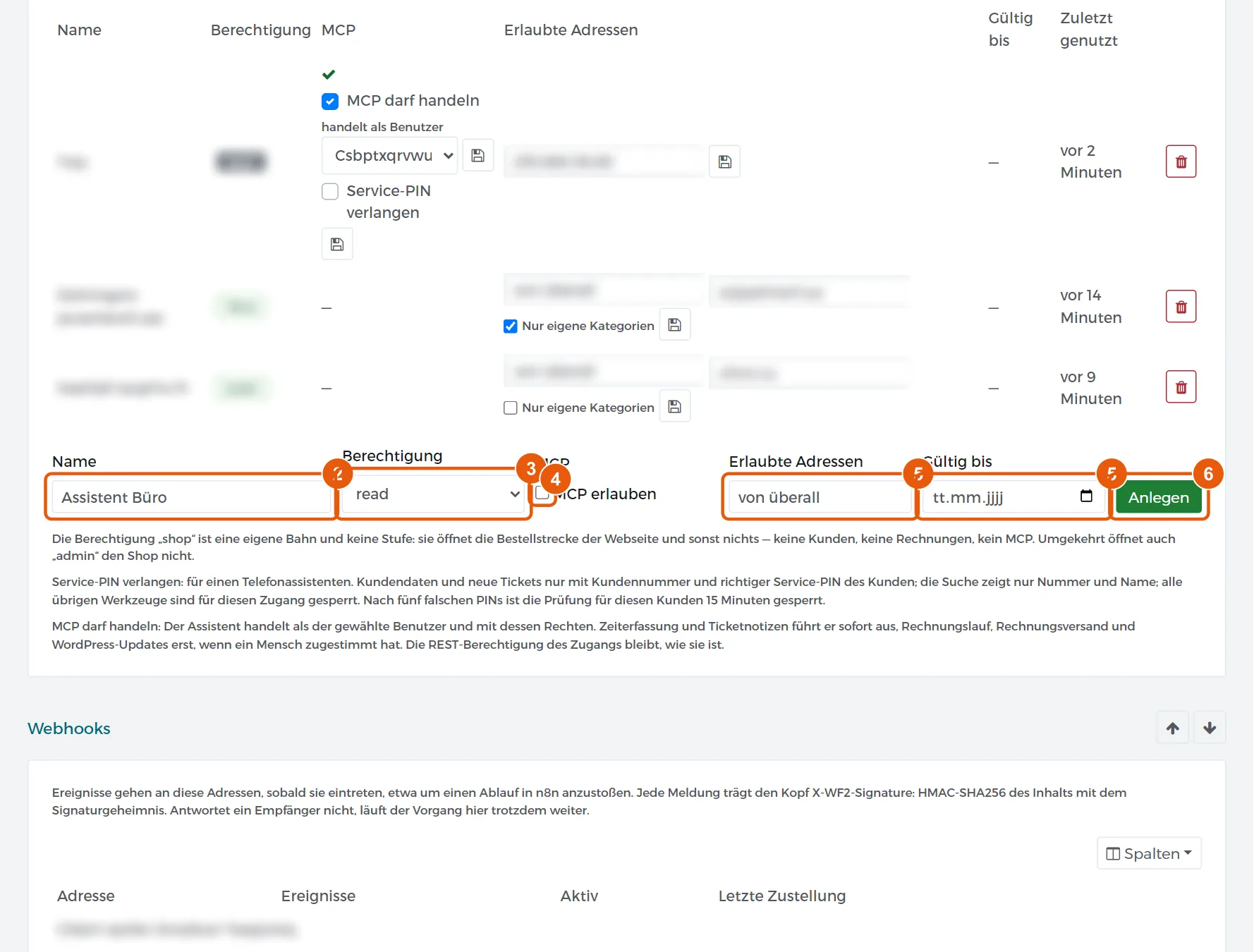
Trag unter der Liste der Zugänge einen Namen ein, an dem du den Assistenten wiedererkennst.
-
Wähl die Berechtigung. Für einen Assistenten genügt
read. -
Setz das Häkchen MCP erlauben. Das geht nur beim Anlegen.
-
Trag unter Erlaubte Adressen ein, von wo der Assistent zugreift, und gib dem Zugang unter Gültig bis ein Ablaufdatum. Ein leeres Feld heißt: von überall beziehungsweise ohne Ablauf.
-
Klick auf Anlegen.
-
Kopiere den Token aus dem gelben Kasten und trag ihn mit der Adresse
https://<deine Cloudfakt-Adresse>/mcpin deinem Assistenzprogramm ein. Den Token zeigt Cloudfakt nur dieses eine Mal. -
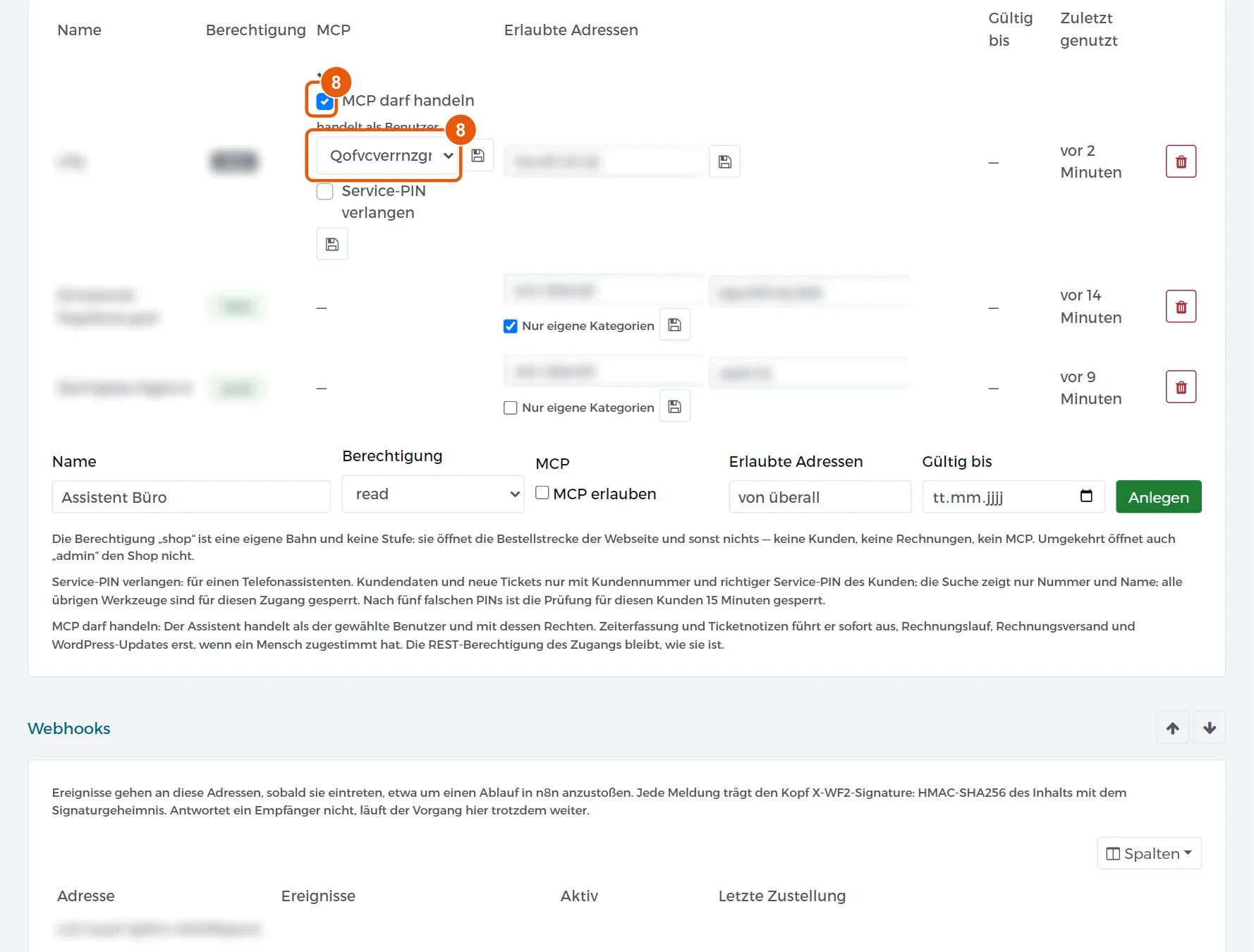
Soll der Assistent auch handeln, hake in seiner Zeile MCP darf handeln an, wähl unter handelt als Benutzer den Mitarbeiter, als der er arbeiten soll, und klick auf das Speichern-Symbol daneben.
Ergebnis
Der Assistent liest, was der Zugang darf. Handelt er, darf er genau das, was der gewählte Mitarbeiter im Desk darf. Zeiten und Ticketnotizen trägt er gleich ein. Rechnungsentwürfe, Festschreiben, Versand und WordPress-Updates führt er erst aus, wenn ein Mensch zugestimmt hat. Jede Handlung steht im Sicherheitsprotokoll mit dem Zusatz „über Assistent (Konto …)“.
Achtung: Wer den Token verliert, legt einen neuen Zugang an und löscht den alten mit dem Papierkorb-Symbol.
Tipp: Gib MCP darf handeln nur einem Zugang, der es braucht, und wähl einen Mitarbeiter mit passenden Rechten. Ohne Recht auf Fakturierung gibt es zum Beispiel keinen Rechnungsversand.
Achtung: Nimmt der Assistent Anrufe an, setz an seinem Zugang zusätzlich Service-PIN verlangen. Dann gibt er Kundendaten nur heraus, wenn der Anrufer Kundennummer und Service-PIN richtig nennt (siehe „Anrufe über einen Telefonassistenten als Ticket festhalten“). Leg für den Telefonassistenten einen eigenen Zugang an; ein Assistent, der Zeiten bucht oder Rechnungen vorbereitet, bekommt einen anderen.
Wenn es nicht klappt
- Der Assistent wird abgewiesen: Am Zugang fehlt MCP erlauben, oder er kommt von einer Adresse, die nicht unter Erlaubte Adressen steht. Leg für MCP einen neuen Zugang an.
- Der Assistent handelt nicht mehr: Der gewählte Mitarbeiter ist gesperrt oder gelöscht. Wähl einen anderen und speichere.
- Ein Vorschlag des Assistenten ist verfallen: Ohne Zustimmung verfällt er nach 15 Minuten. Lass ihn neu fragen.
Verwandte Anleitungen
- Arbeitszeit erfassen
- Ein Support-Ticket bearbeiten
- Im Sicherheitsprotokoll nachsehen, wer sich angemeldet hat
- Zeit mit der Stoppuhr erfassen
- Anrufe über einen Telefonassistenten als Ticket festhalten
Geprüft mit Cloudfakt 10.10 am 19.11.2026.