
Zeit mit der Stoppuhr erfassen
Darum geht es
Mit der Stoppuhr zählt Cloudfakt die Zeit mit, während du arbeitest. Hältst du sie an, entsteht der Zeiteintrag von selbst, mit Beginn, Ende und Dauer. Nachtragen musst du dann nichts mehr.
Voraussetzungen
- Die Zeiterfassung ist für deinen Betrieb freigeschaltet, und du darfst sie öffnen.
- Für abrechenbare Zeit gibt es ein Projekt. Fehlt es, leg es im Fenster der Stoppuhr gleich mit an.
So gehst du vor
-
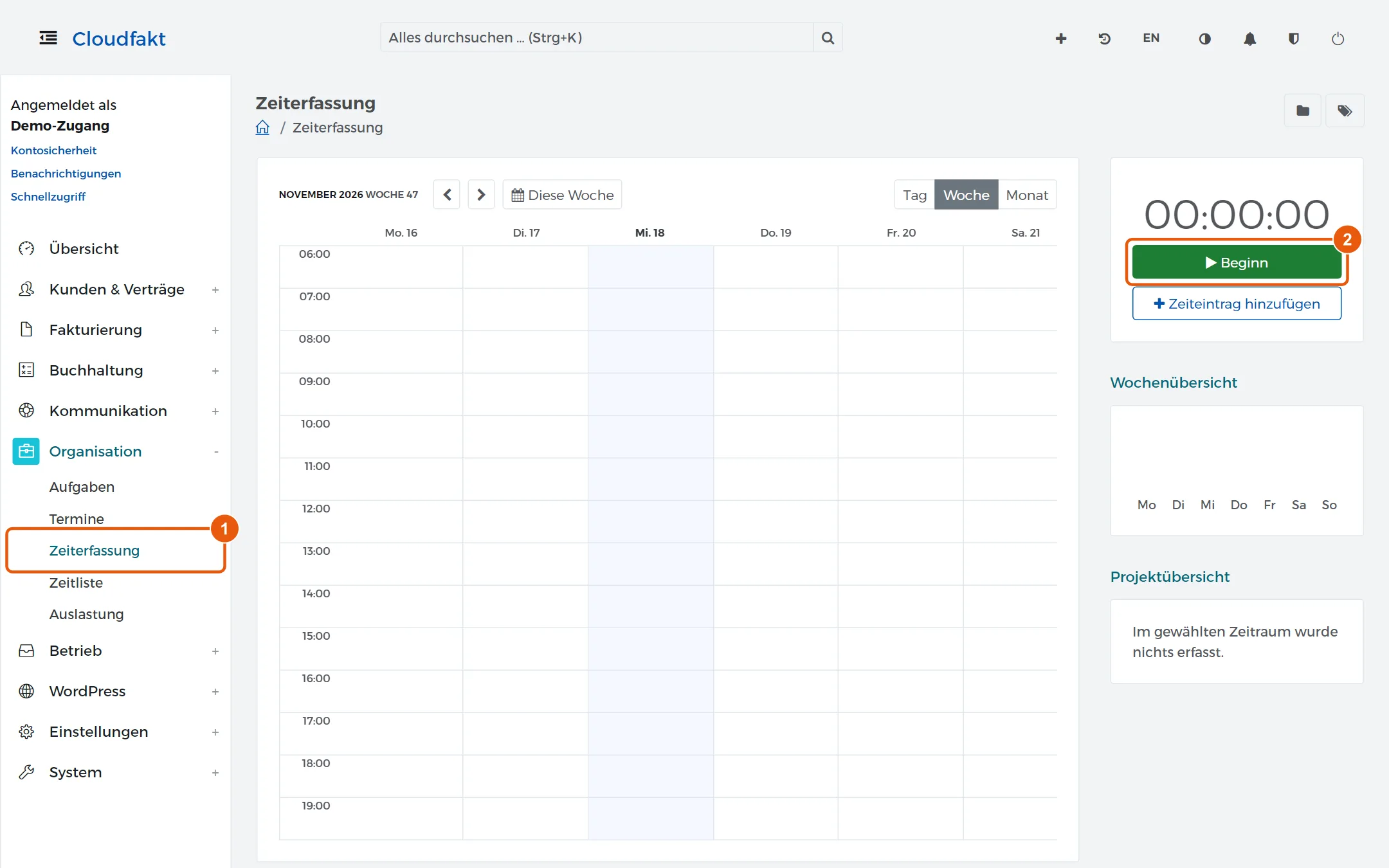
Öffne Organisation → Zeiterfassung.
-
Klick rechts auf Beginn.
-
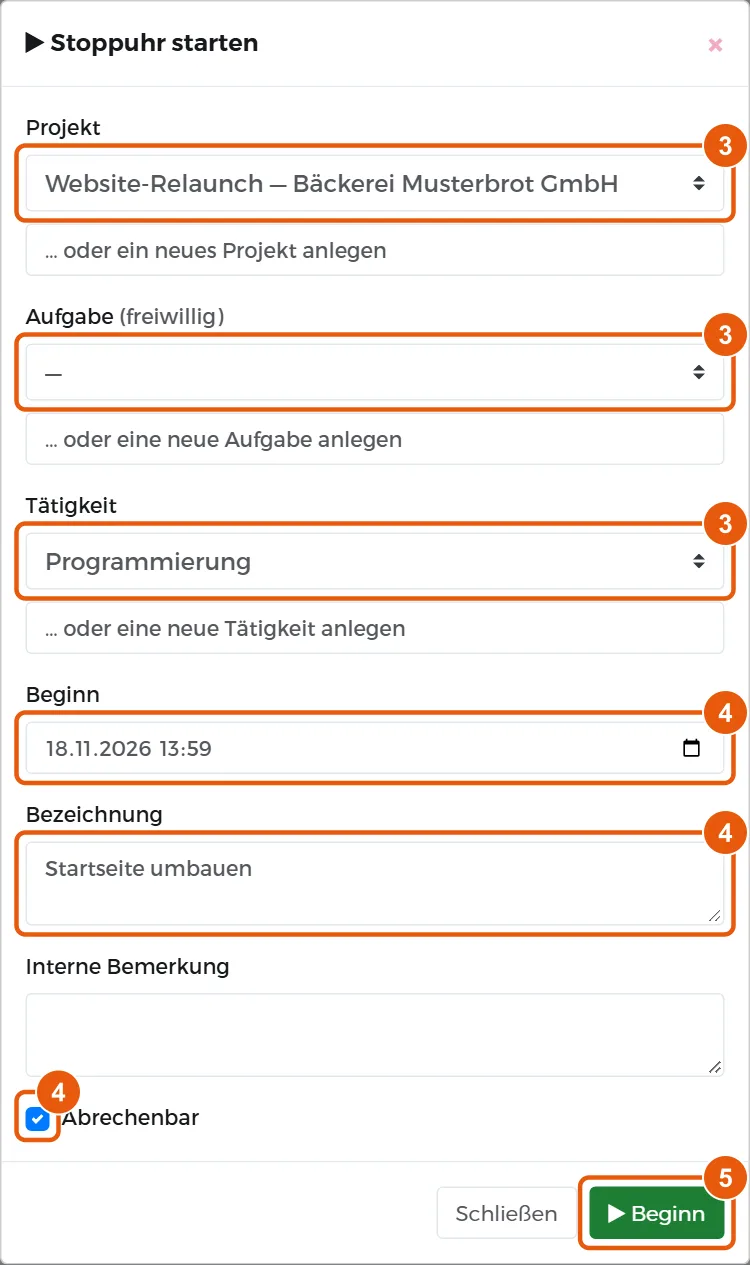
Wähl im Fenster Stoppuhr starten das Projekt, bei Bedarf eine Aufgabe und die Tätigkeit. Fehlt etwas davon, trag es darunter neu ein, etwa unter … oder ein neues Projekt anlegen. Ohne Projekt ist ebenfalls zulässig.
-
Der Beginn steht auf jetzt. Hast du schon früher angefangen, stell die Uhrzeit zurück. Trag eine Bezeichnung ein, etwa „Startseite umbauen“, und prüf das Häkchen Abrechenbar.
-
Klick auf Beginn. Oben steht „Stoppuhr gestartet.“, rechts läuft die Zeit mit.
-
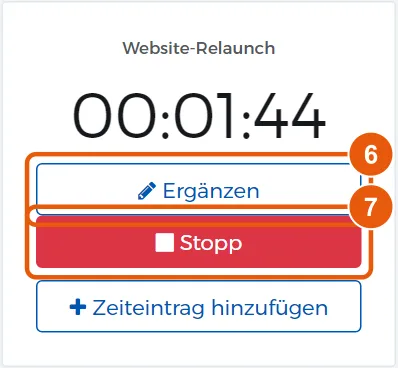
Willst du während der Arbeit etwas nachtragen, etwa eine interne Bemerkung, klick auf Ergänzen. Bleibt dort das Feld Ende leer, läuft die Uhr nach dem Speichern weiter. Speichern und beenden hält sie gleich an.
-
Ist die Arbeit fertig, klick auf Stopp.
Merksatz: Es läuft immer nur eine Uhr. Startest du eine neue, hält Cloudfakt die laufende an und speichert ihren Eintrag.
Tipp: Auf der Seite eines Projekts steht je nach Einstellung oben die Karte Stoppuhr. Dort startest du die Uhr für genau dieses Projekt mit Beginn und beendest sie mit Anhalten und speichern, ohne in die Zeiterfassung zu wechseln.
Ergebnis
Oben steht „Stoppuhr gestoppt.“ Der Eintrag liegt als Block im Kalender und zählt in der Projektübersicht rechts mit. Ein Klick auf den Block öffnet ihn, falls du noch etwas ändern willst.
Wenn es nicht klappt
- Der Knopf Beginn fehlt, rechts steht Stopp: Es läuft schon eine Uhr, vielleicht seit gestern. Halt sie an und korrigiere bei Bedarf das Ende im Eintrag.
- Das gewünschte Projekt steht nicht in der Liste: Ein privates Projekt nimmt Zeit nur von seinem Inhaber und seinen Mitgliedern an. Lass dich als Mitglied eintragen.
- Der Eintrag lässt sich nicht mehr ändern: Er steht schon auf einer Rechnung und bleibt so, wie er abgerechnet wurde.
Verwandte Anleitungen
- Arbeitszeit erfassen
- Erfasste Zeit abrechnen
- Ein Projekt anlegen
- Eine Tätigkeit für die Zeiterfassung anlegen
Geprüft mit Cloudfakt 10.09 am 18.11.2026.