
Push-Nachrichten im Browser einschalten
Darum geht es
Push-Nachrichten erscheinen auf deinem Gerät wie die Meldung einer App, auch wenn der Desk gerade nicht offen ist. So erfährst du sofort von einem neuen Ticket, einer Antwort, einer Bestellung oder einem gestörten Dienst. Jeder Mitarbeiter schaltet sie für sich ein, und zwar auf jedem Gerät einzeln: am Computer, am Handy und am Tablet.
Voraussetzungen
- Ein gängiger Browser: Chrome, Edge, Firefox oder Safari.
- Auf iPhone und iPad liegt der Desk auf dem Home-Bildschirm (in Safari Teilen, dann Zum Home-Bildschirm) und wird von dort geöffnet.
So gehst du vor
-
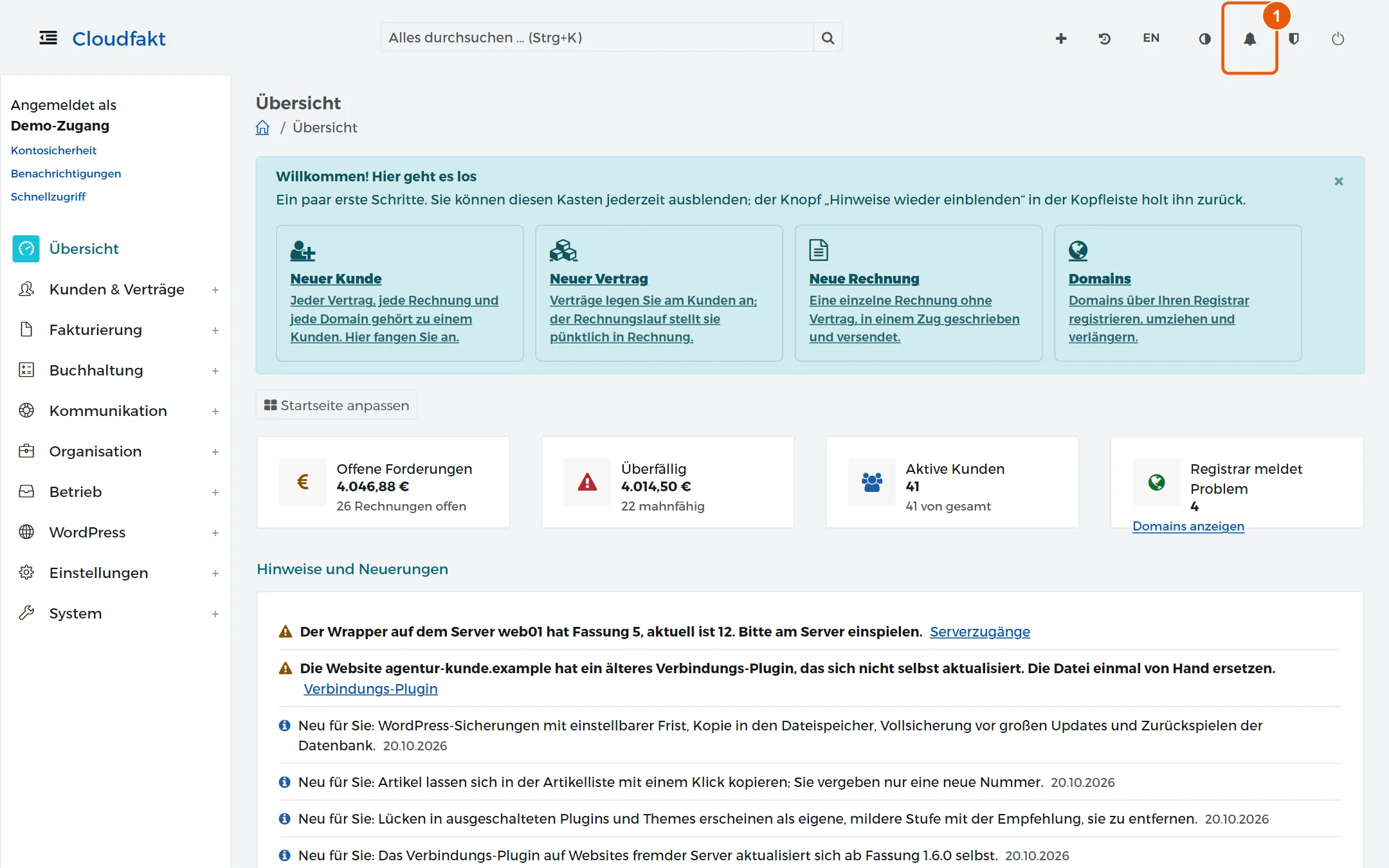
Klick oben in der Kopfzeile auf die Glocke. Die Seite Benachrichtigungen öffnet sich.
-
Klick unter Dieses Gerät auf Für dieses Gerät einschalten. Der Browser fragt, ob die Seite Benachrichtigungen senden darf. Bestätige mit Zulassen.
-
Klick auf Probe senden. Der Knopf erscheint, sobald mindestens ein Gerät eingeschaltet ist; bis dahin steht dort „Eine Probe ist möglich, sobald Push auf mindestens einem Gerät eingeschaltet ist.“ Nach wenigen Sekunden muss die Probe auf deinem Gerät erscheinen.
-
Wähl unter Worüber ich benachrichtigt werde aus, wozu du eine Nachricht willst. Sobald du ein Häkchen änderst, erscheint unten links Ungespeicherte Änderungen. Klick dort auf Speichern.
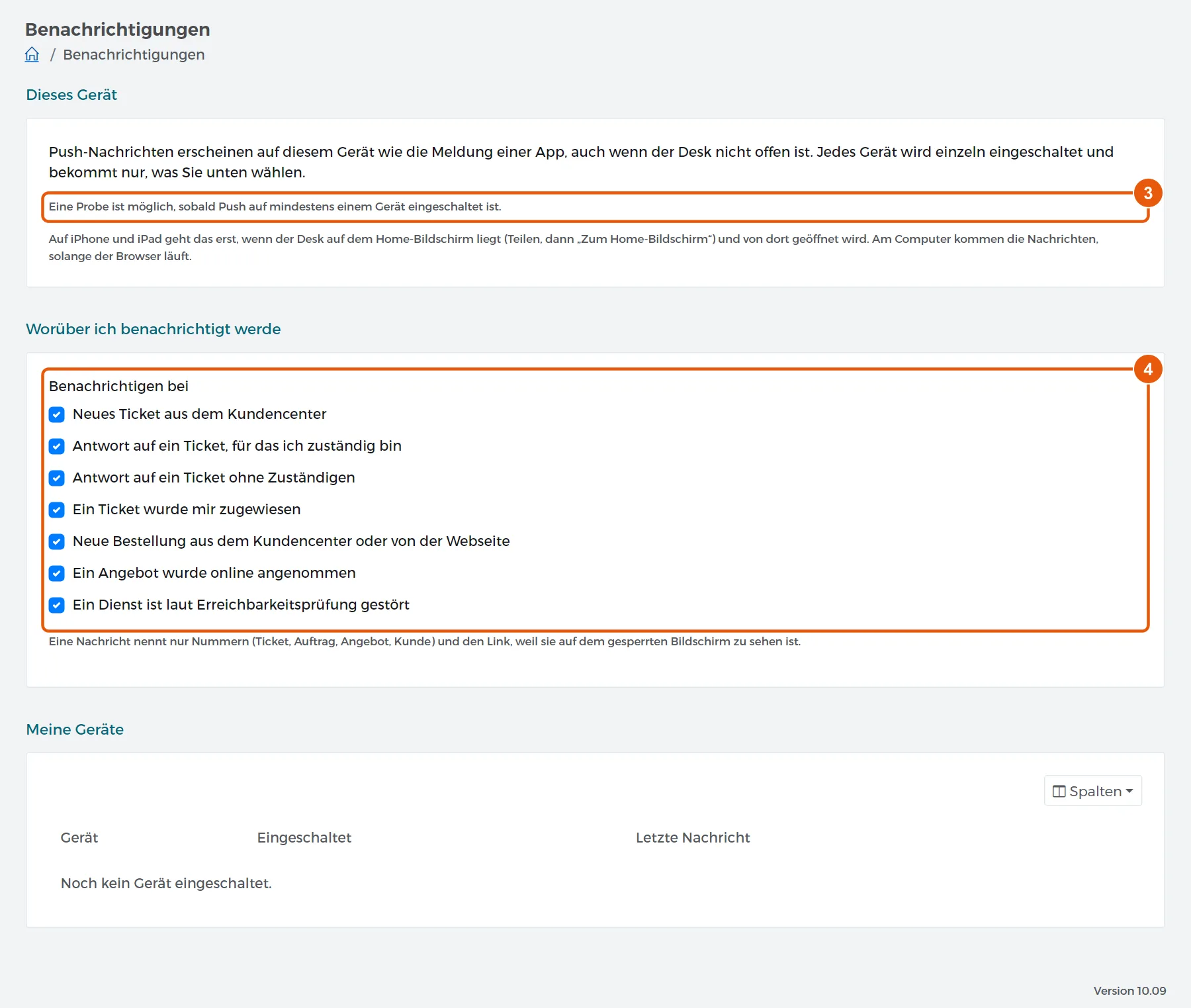
Merksatz: Ein neu eingeschaltetes Gerät bekommt zuerst alles. Was du nicht brauchst, wählst du ab. Hast du deine Auswahl schon einmal gespeichert, setzt du neue Häkchen selbst.
Hinweis: Die Nachricht nennt nur Nummern, keine Namen oder Beträge, weil sie auf dem gesperrten Bildschirm zu sehen ist. Tippst du sie an, öffnet sich der Vorgang.
Ergebnis
Unter Meine Geräte steht das Gerät mit dem Tag, an dem du es eingeschaltet hast, und der Zeit der letzten Nachricht. Entfernen schaltet ein Gerät wieder ab. Ein Gerät, das der Browser selbst abgemeldet hat, verschwindet von allein aus der Liste.
Was du bei den einzelnen Häkchen bekommst:
| Wahl | Wer die Nachricht bekommt |
|---|---|
| Neues Ticket aus dem Kundencenter | jeder, der es gewählt hat |
| Antwort auf ein Ticket, für das ich zuständig bin | nur der Zuständige |
| Antwort auf ein Ticket ohne Zuständigen | jeder, der es gewählt hat |
| Ein Ticket wurde mir zugewiesen | der neue Zuständige, nicht, wenn du dich selbst einträgst |
| Neue Bestellung aus dem Kundencenter oder von der Webseite | jeder, der es gewählt hat und Angebote und Aufträge sehen darf |
| Ein Angebot wurde online angenommen | jeder, der es gewählt hat und Angebote und Aufträge sehen darf |
| Ein Dienst ist laut Erreichbarkeitsprüfung gestört | jeder, der es gewählt hat und die Stammdaten sehen darf |
Wenn es nicht klappt
- Statt des Knopfs steht „Dieser Browser sperrt Benachrichtigungen für diese Seite.“: Erlaube Benachrichtigungen in den Seiteneinstellungen des Browsers (Schloss neben der Adresse) und lade die Seite neu.
- Die Probe kommt nicht an: Am Computer kommen die Nachrichten nur, solange der Browser läuft. Prüf auch, ob das Betriebssystem Meldungen des Browsers zulässt.
- Der Browser lässt sich nicht einschalten: Er nutzt keinen der gängigen Push-Dienste. Cloudfakt meldet das beim Klick. Nimm Chrome, Edge, Firefox oder Safari.
- Die Glocke fehlt: Das Modul Benachrichtigungen ist für deinen Betrieb nicht freigeschaltet. Frag deinen Betreiber.
Verwandte Anleitungen
- Ein Support-Ticket bearbeiten
- Die Erreichbarkeit der Kundendienste prüfen lassen
- Aus einer Bestellung Verträge machen
Geprüft mit Cloudfakt 10.09 am 18.11.2026.