
Ein Telefonat als Ticket festhalten
Darum geht es
Ruft ein Kunde an, halt sein Anliegen als Ticket fest. Es geht dabei keine Mail hinaus. Das Ticket steht in der Ticketliste wie jedes andere, und dein Team sieht, worum es geht und wer den Anruf angenommen hat.
Voraussetzungen
- Deine Rolle hat im Bereich Mail und Tickets mindestens die Stufe Bearbeiten.
- Der Anrufer ist als Kunde angelegt.
So gehst du vor
-
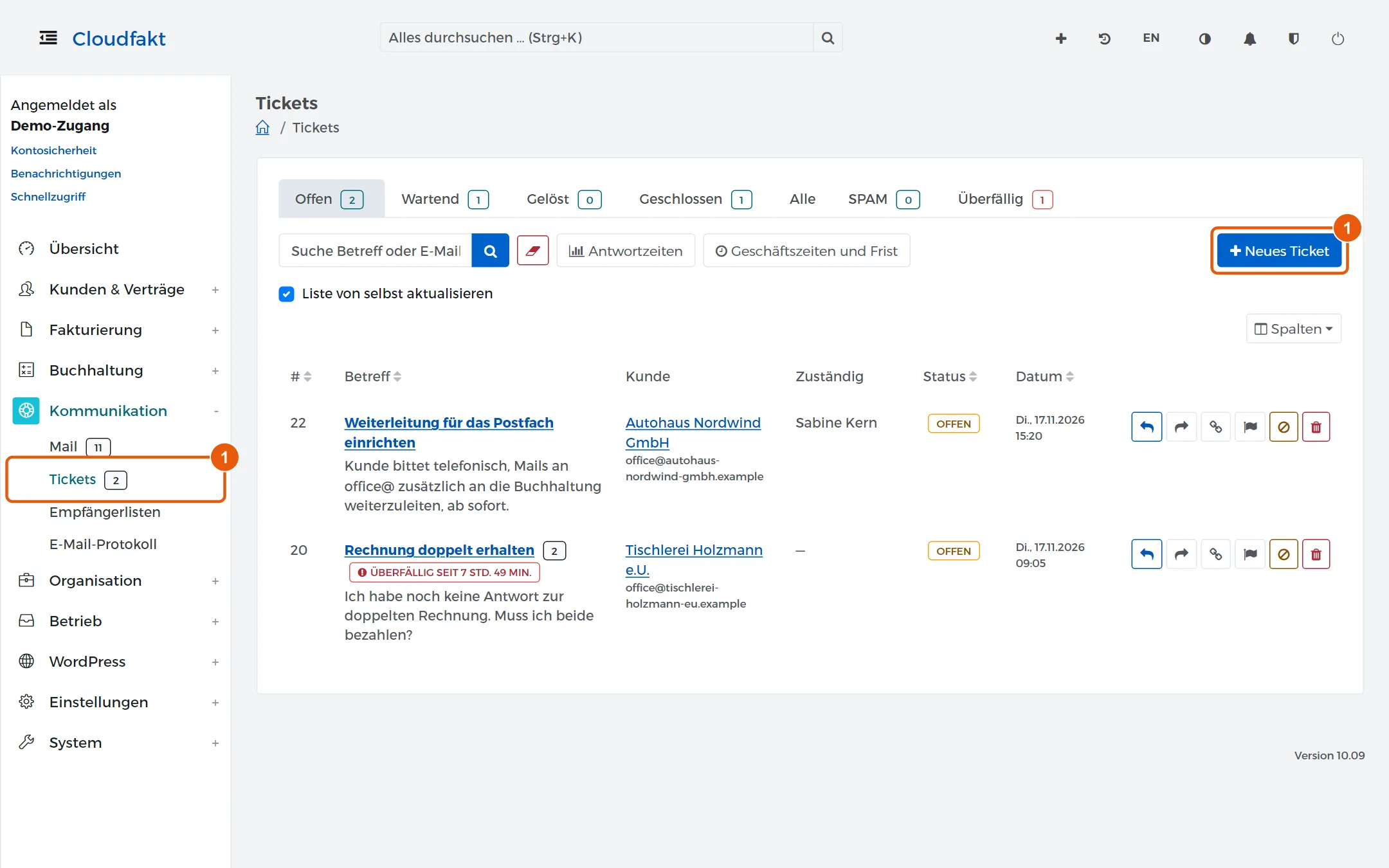
Öffne Kommunikation → Tickets und klick auf Neues Ticket.
-
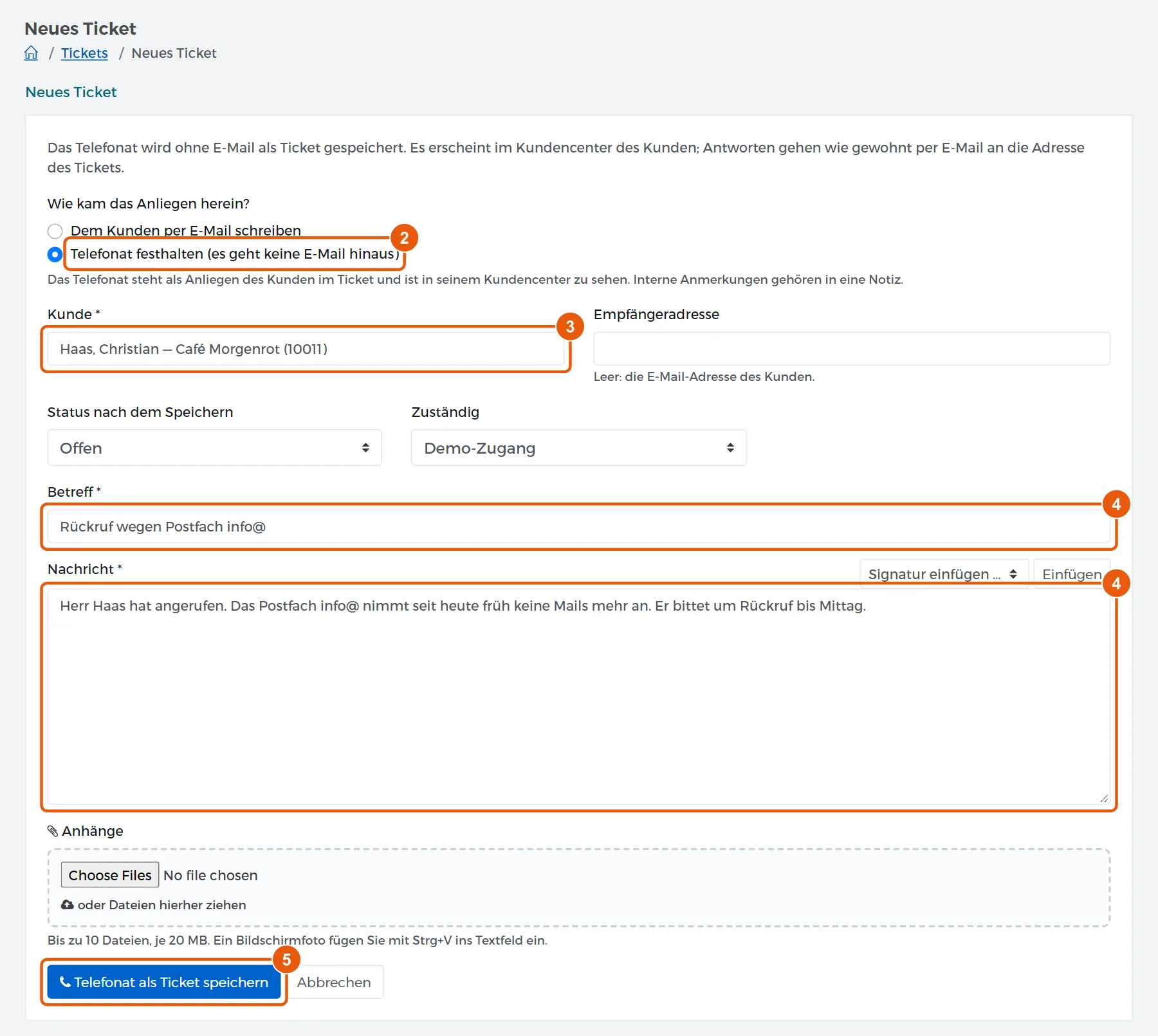
Wähl unter Wie kam das Anliegen herein? den Punkt Telefonat festhalten (es geht keine E-Mail hinaus). Der Knopf unten heißt jetzt Telefonat als Ticket speichern, und der Status springt auf Offen.
-
Gib unter Kunde Name, Firma oder Kundennummer ein und wähl den Eintrag aus der Liste. Ein nur eingetippter Name genügt nicht.
-
Trag unter Betreff eine kurze Überschrift ein und unter Nachricht das Anliegen, so wie der Kunde es geschildert hat.
-
Klick auf Telefonat als Ticket speichern.
Achtung: Der Kunde sieht das Ticket in seinem Kundencenter, dein Text steht dort als Ihr Anruf. Was nur dein Team lesen soll, schreibst du nicht in die Nachricht, sondern danach in eine interne Notiz.
Tipp: Unter Zuständig bist du selbst vorgewählt. Soll sich jemand anderer darum kümmern, wähl ihn gleich hier aus.
Ergebnis
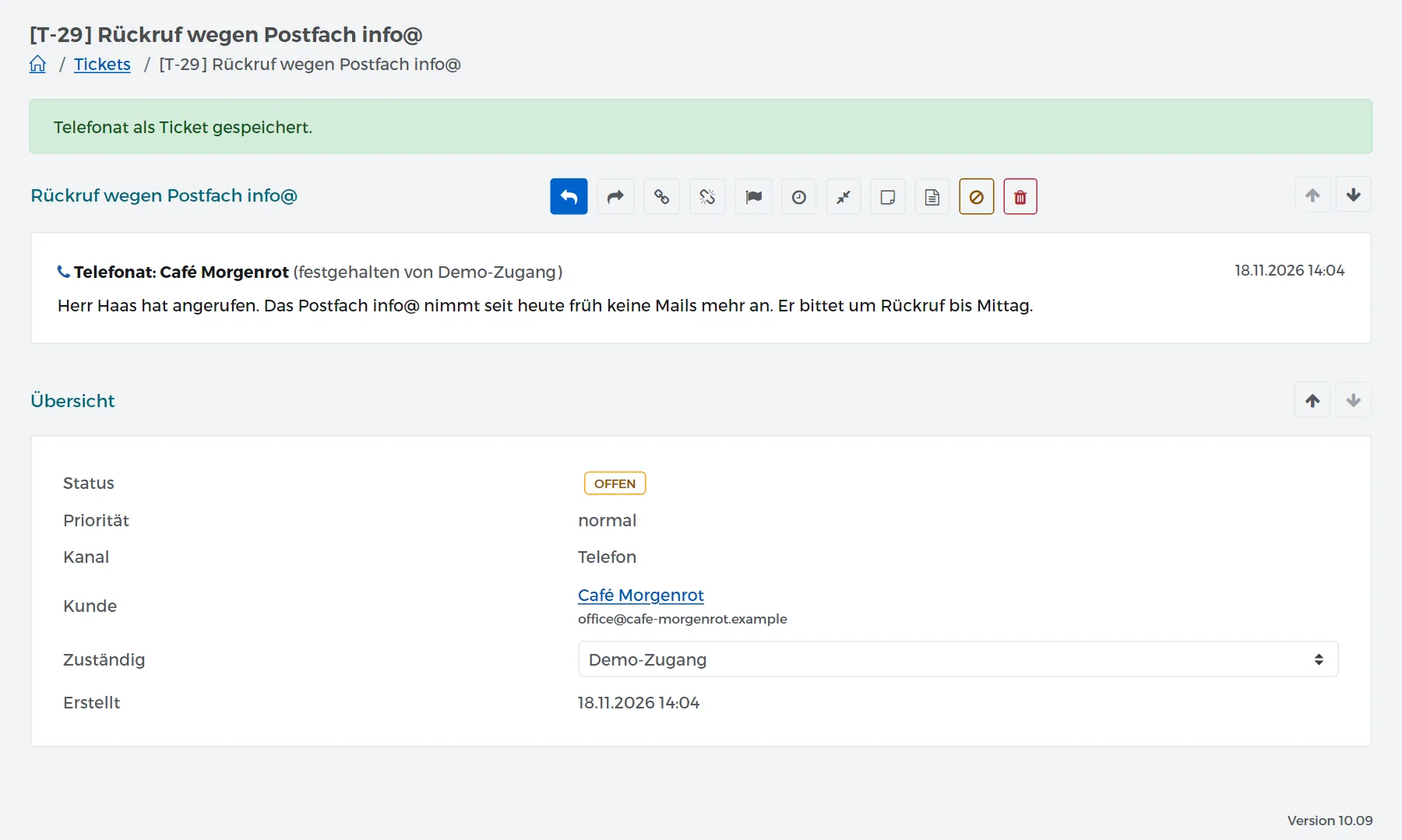
Oben steht Telefonat als Ticket gespeichert. Im Verlauf steht das Anliegen mit dem Telefonsymbol als Telefonat und dem Namen dessen, der es festgehalten hat. Das Ticket hat den Status Offen und steht in der Ticketliste.
Antwortest du später über Antwort, geht die Antwort wie gewohnt per Mail an den Kunden.
Wenn es nicht klappt
- Unter dem Feld Kunde steht „Bitte einen Kunden aus der Liste wählen.“: Der Name wurde nur getippt. Wähl den Kunden aus der aufklappenden Liste.
- Der Knopf heißt Ticket anlegen und senden: Oben ist noch Dem Kunden per E-Mail schreiben gewählt. Mit diesem Knopf ginge eine Mail an den Kunden.
- Die Wahl Telefonat fehlt: Die Installation zeigt sie nicht an. Frag deinen Betreiber.
Verwandte Anleitungen
- Ein Support-Ticket bearbeiten
- Interne Notiz und Wiedervorlage im Ticket
- Was deine Kunden im Kundencenter sehen
Geprüft mit Cloudfakt 10.09 am 18.11.2026.