
Einen Webserver für die WordPress-Wartung anbinden
Darum geht es
Damit Cloudfakt WordPress-Websites auf deinem eigenen Server warten kann, richtest du einmal je Webserver einen Serverzugang ein. Cloudfakt spricht dann über SSH mit einem kleinen Programm am Server, dem Wrapper cfwp, und darf nur das, was dieser zulässt.
Voraussetzungen
- Deine Funktion ist Administration.
- Du hast am Webserver den Zugang als root. Dort sind WP-CLI (
wp) undsudoinstalliert, bei Plesk zusätzlichpython3.
So gehst du vor
-
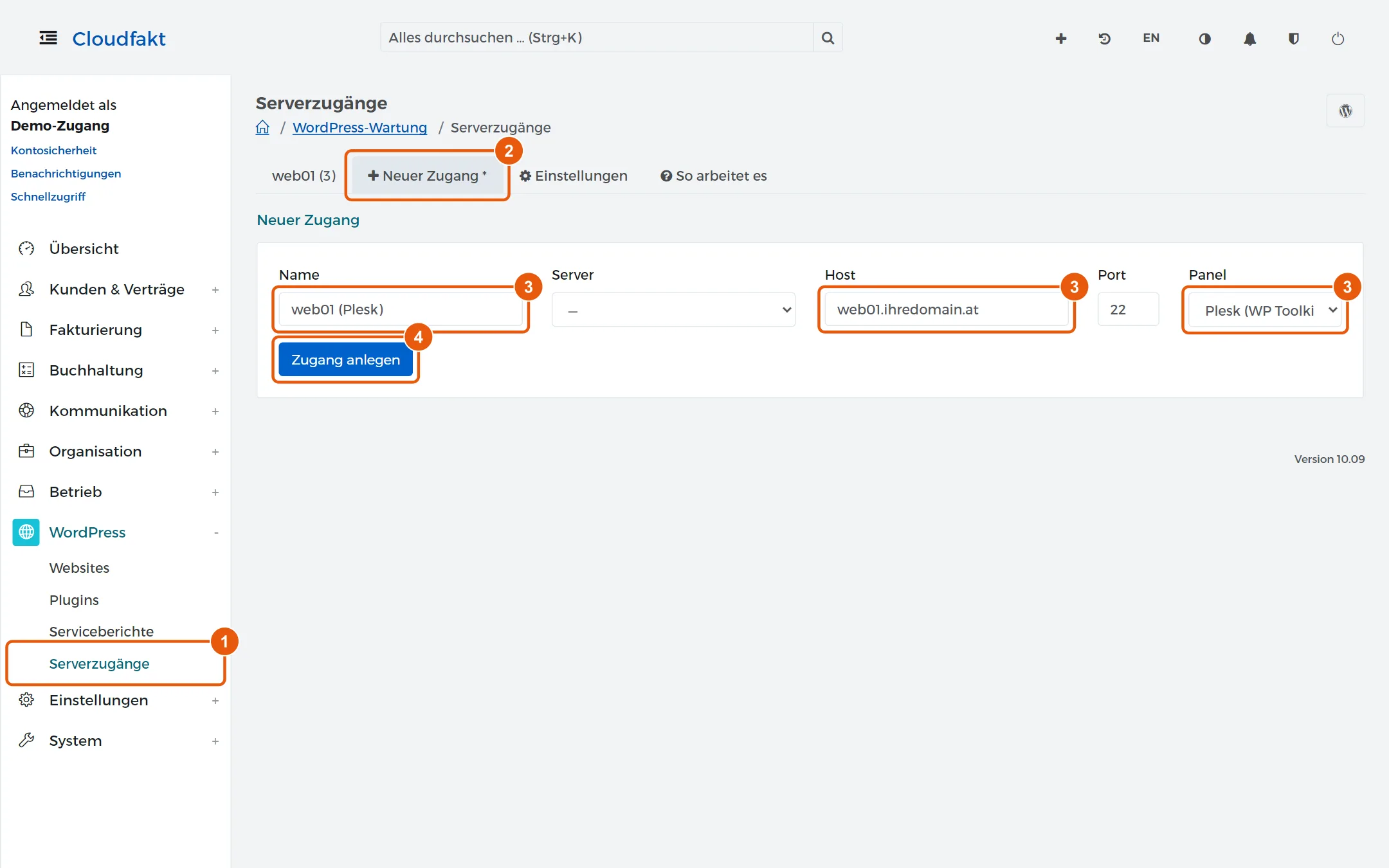
Öffne WordPress → Serverzugänge.
-
Wähl den Reiter Neuer Zugang.
-
Trag einen Name ein, etwa „web01 (Plesk)“, unter Host den Namen oder die IP-Adresse des Servers, unter Port den SSH-Port und unter Panel Plesk (WP Toolkit) oder Froxlor. Unter Server wählst du wahlweise den passenden Eintrag aus deiner Serverliste.
-
Klick auf Zugang anlegen.
-
Cloudfakt erzeugt ein Schlüsselpaar. Kopier die Zeile unter Öffentlicher Schlüssel vollständig. Sie beginnt mit
ssh-ed25519. -
Lade im Reiter So arbeitet es die Dateien
cfwpundcfwp-install.shherunter und kopier beide auf den Server in denselben Ordner, etwa/root/cfwp-install. -
Ruf am Server als root den Installer auf, mit dem Schlüssel in einfachen Anführungszeichen:
bash cfwp-install.sh plesk 'ssh-ed25519 AAAA… cloudfakt-wp-<Mandanten-ID>'
Bei Froxlor stehtfroxlorstattplesk. Notier die Zeilen unter Hostschlüssel dieses Servers und lösch danach den Ordner. -
Klick in Cloudfakt beim Zugang auf Verbindung prüfen und vergleich den Hostschlüssel in der Meldung mit deinen Notizen.
Achtung: Stimmen die Hostschlüssel nicht überein, hat sich etwas zwischen Cloudfakt und den Server gestellt. Lösch den Zugang und verwende ihn nicht.
Ergebnis
Die Meldung lautet Verbindung in Ordnung mit der Fassung des Wrappers und dem Hostschlüssel. Der Zugang hat einen eigenen Reiter. Mit Website hinzufügen nimmst du jetzt die Websites des Servers in die Wartung auf.
Wenn es nicht klappt
- Cloudfakt nimmt vor der ersten Prüfung keinen Aufruf an: Das ist Absicht. Prüf zuerst die Verbindung und vergleich den Hostschlüssel.
- Der Server wurde neu aufgesetzt und die Prüfung meldet einen anderen Hostschlüssel: Nur dann ist Hostschlüssel zurücksetzen richtig. Prüf und vergleich danach wieder.
Verwandte Anleitungen
- Eine WordPress-Website auf dem eigenen Server in die Wartung aufnehmen
- Eine WordPress-Website zur Wartung hinzufügen
Geprüft mit Cloudfakt 10.09 am 18.11.2026.