
Fußzeile, Logo und Zahlungsbedingungen der Rechnung einstellen
Darum geht es
Unter Rechnungsdaten legst du fest, was auf jedem Beleg steht und wie er aussieht: Fußzeile, Logo, Farben, Zahlungsbedingungen und die Vorgaben für Angebote. Deine Firmenanschrift und Bankverbindung trägst du dagegen unter Firmendaten ein.
Voraussetzungen
- Deine Funktion ist Administration.
So gehst du vor
-
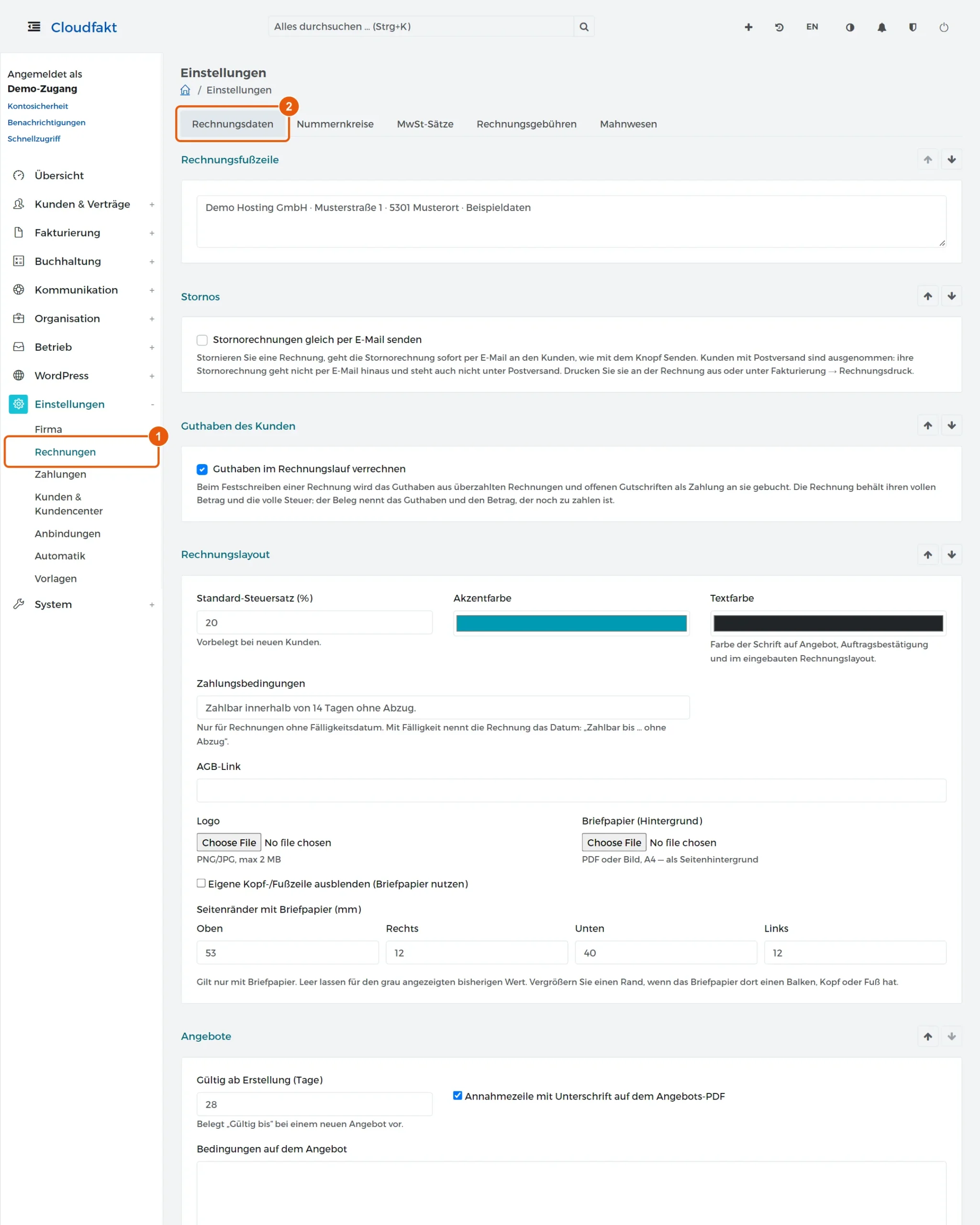
Öffne Einstellungen → Rechnungen.
-
Der Reiter Rechnungsdaten ist offen. Er hat diese Karten:
- Rechnungsfußzeile: der Text am Fuß jeder Rechnung. Zeilenumbrüche bleiben erhalten.
- Stornos: Mit Stornorechnungen gleich per E-Mail senden geht die Stornorechnung beim Stornieren sofort an den Kunden.
- Guthaben des Kunden: Mit Guthaben im Rechnungslauf verrechnen bucht Cloudfakt Guthaben aus Überzahlungen und offenen Gutschriften als Zahlung auf die nächste Rechnung.
- Rechnungslayout: Standard-Steuersatz (%), Akzentfarbe, Textfarbe, Zahlungsbedingungen, AGB-Link, Logo (PNG oder JPG, höchstens 2 MB) Briefpapier (Hintergrund) und die Seitenränder mit Briefpapier (mm).
- Angebote: Gültig ab Erstellung (Tage), die Annahmezeile mit Unterschrift auf dem Angebots-PDF und die Bedingungen auf dem Angebot.
-
Ändere, was du brauchst, und klick auf Speichern.
Briefpapier und Seitenränder
Das Briefpapier liegt als Hintergrund hinter dem Inhalt der Rechnung. Lädst du ein PDF hoch, macht Cloudfakt daraus ein Bild der ersten Seite.
-
Lade in der Karte Rechnungslayout unter Briefpapier (Hintergrund) dein Briefpapier hoch, ein PDF oder Bild im Format A4.
-
Hat dein Briefpapier schon Kopf und Fuß, setz das Häkchen Eigene Kopf-/Fußzeile ausblenden (Briefpapier nutzen).
-
Unter Seitenränder mit Briefpapier (mm) legst du in Oben, Rechts, Unten und Links fest, wie weit der Rechnungstext vom Blattrand bleibt. Leer gilt der grau angezeigte bisherige Rand: oben 53, rechts 12, unten 40 und links 12 mm.
-
Klick auf Speichern und prüf das Ergebnis mit der Vorschau im Rechnungslauf.
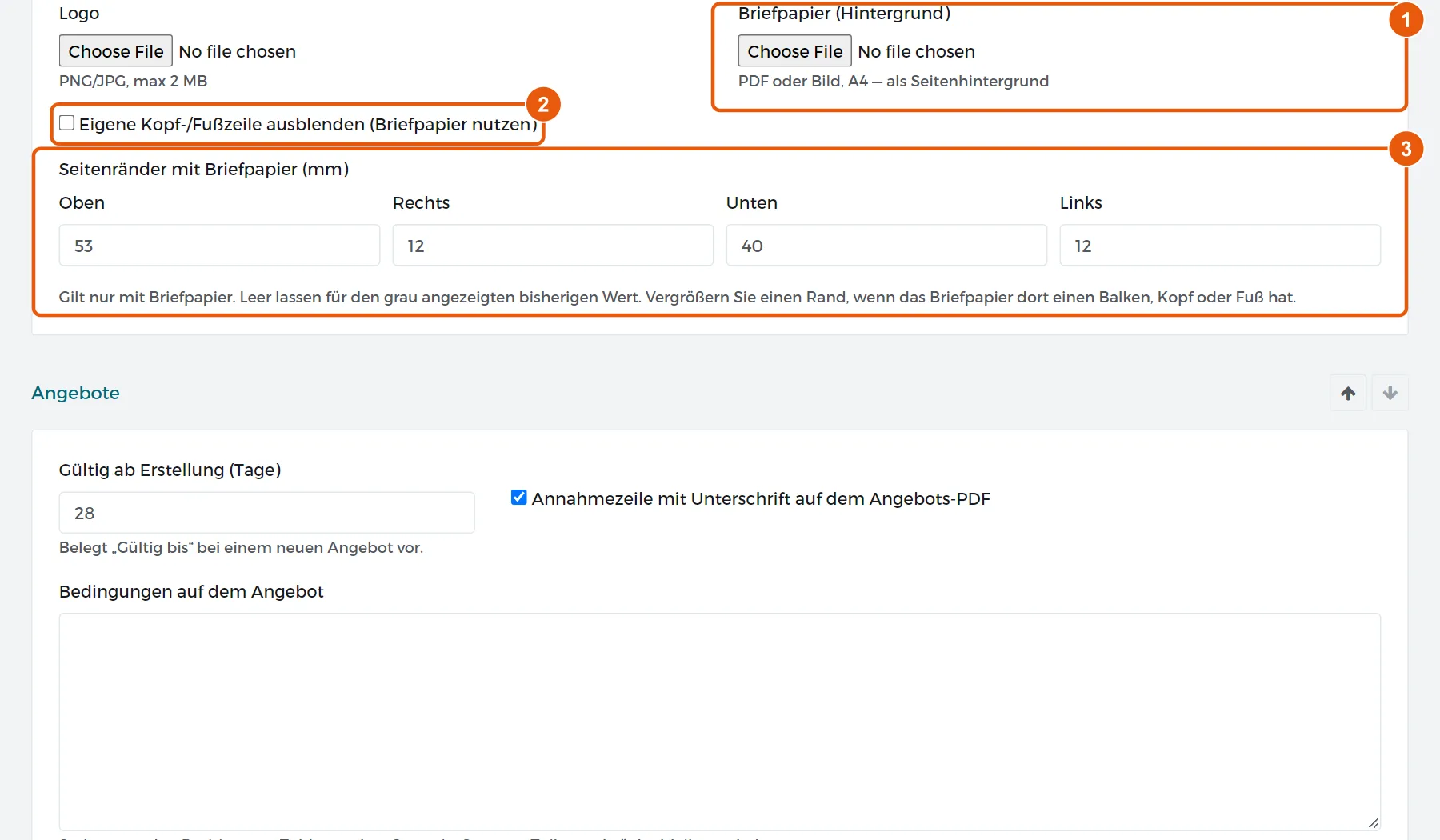
Hat dein Briefpapier einen Balken am Rand oder einen hohen Kopf oder Fuß, über den der Rechnungstext läuft, vergrößerst du dort den Rand, etwa Rechts auf 25.
Merksatz: Briefpapier und Seitenränder gelten nur für das eingebaute Layout. Eine Dokument-Vorlage mit dem Häkchen Live unter Einstellungen → Vorlagen verwendet das Briefpapier nicht. Ohne Briefpapier wirken die Seitenränder nicht.
Ergebnis
Ab dem nächsten Beleg gelten die neuen Angaben.
Wenn es nicht klappt
- Die Zahlungsbedingungen stehen nicht auf der Rechnung: Sie stehen nur auf Rechnungen ohne Fälligkeitsdatum. Hat die Rechnung eine Fälligkeit, steht dort „Zahlbar bis … ohne Abzug“.
- Das Briefpapier fehlt auf der Rechnung: Für diese Belegart ist eine Dokument-Vorlage live geschaltet. Sie nimmt das Briefpapier nicht.
- Der Rechnungstext läuft über Kopf, Fuß oder einen Randbalken des Briefpapiers: Vergrößere den passenden Wert unter Seitenränder mit Briefpapier (mm).
- Das Zahlungsziel in Tagen fehlt hier: Es steht am einzelnen Kunden im Feld Zahlungsziel (Tage).
Verwandte Anleitungen
- Firmendaten und Bankverbindung eintragen
- Eine Dokument-Vorlage live schalten
- Die Steuersätze je Land pflegen
Geprüft mit Cloudfakt 10.12 am 21.11.2026.