
Die Steuersätze je Land pflegen
Darum geht es
Unter MwSt-Sätze führt Cloudfakt je Land den normalen und den ermäßigten Umsatzsteuersatz. Diese Sätze sind die Vorgabe für neue Kunden und Belege, je nach Land des Kunden. Brauchst du mehr als zwei Sätze für ein Land oder einen Satz nur für eine bestimmte Zeit, trägst du ihn darunter in der Karte Weitere Steuersätze ein.
Voraussetzungen
- Deine Funktion ist Administration.
So gehst du vor
-
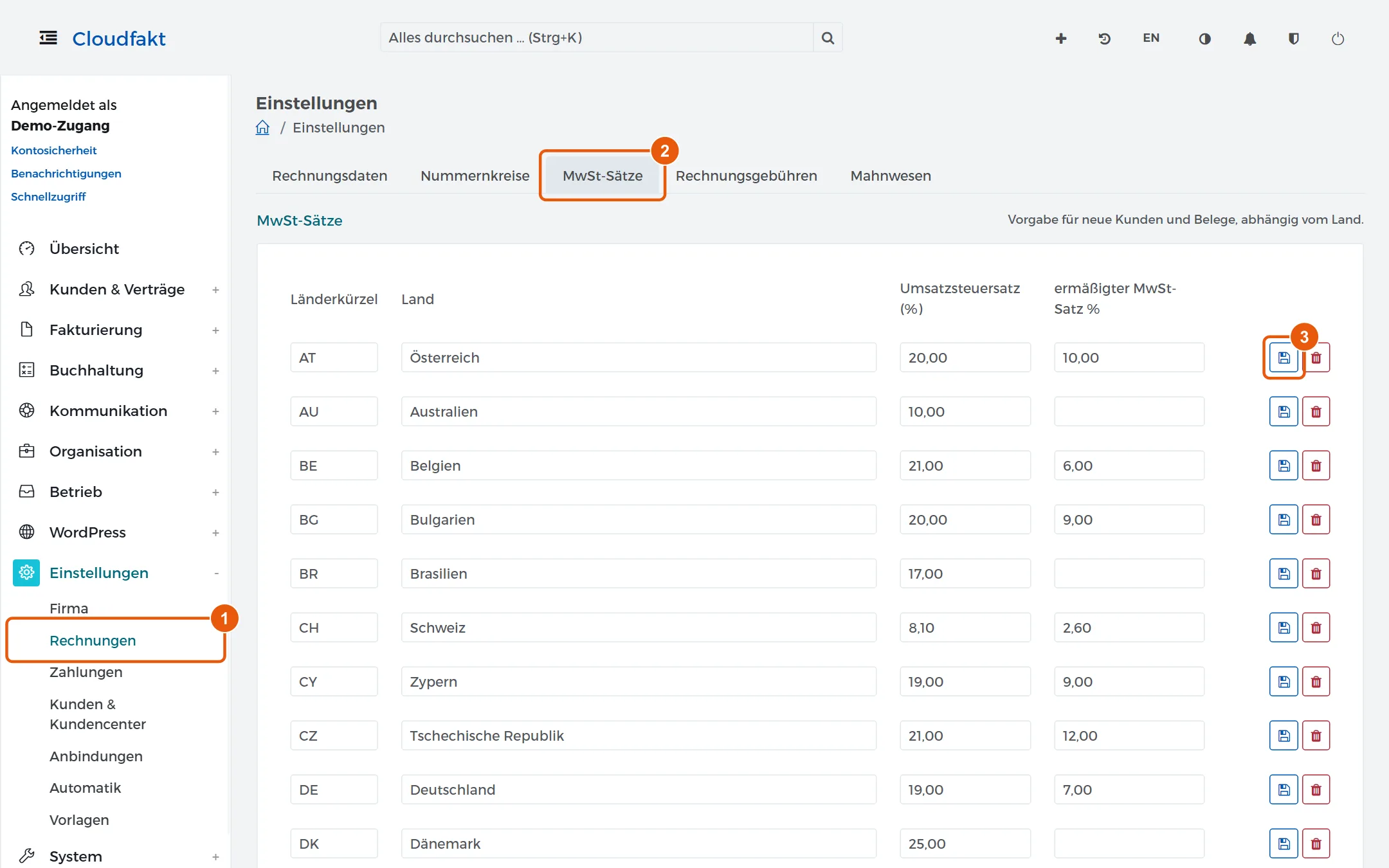
Öffne Einstellungen → Rechnungen.
-
Wähl den Reiter MwSt-Sätze.
-
Ändere in der Zeile des Landes Umsatzsteuersatz (%) oder ermäßigter MwSt-Satz % und klick am Zeilenende auf das Disketten-Symbol.
-
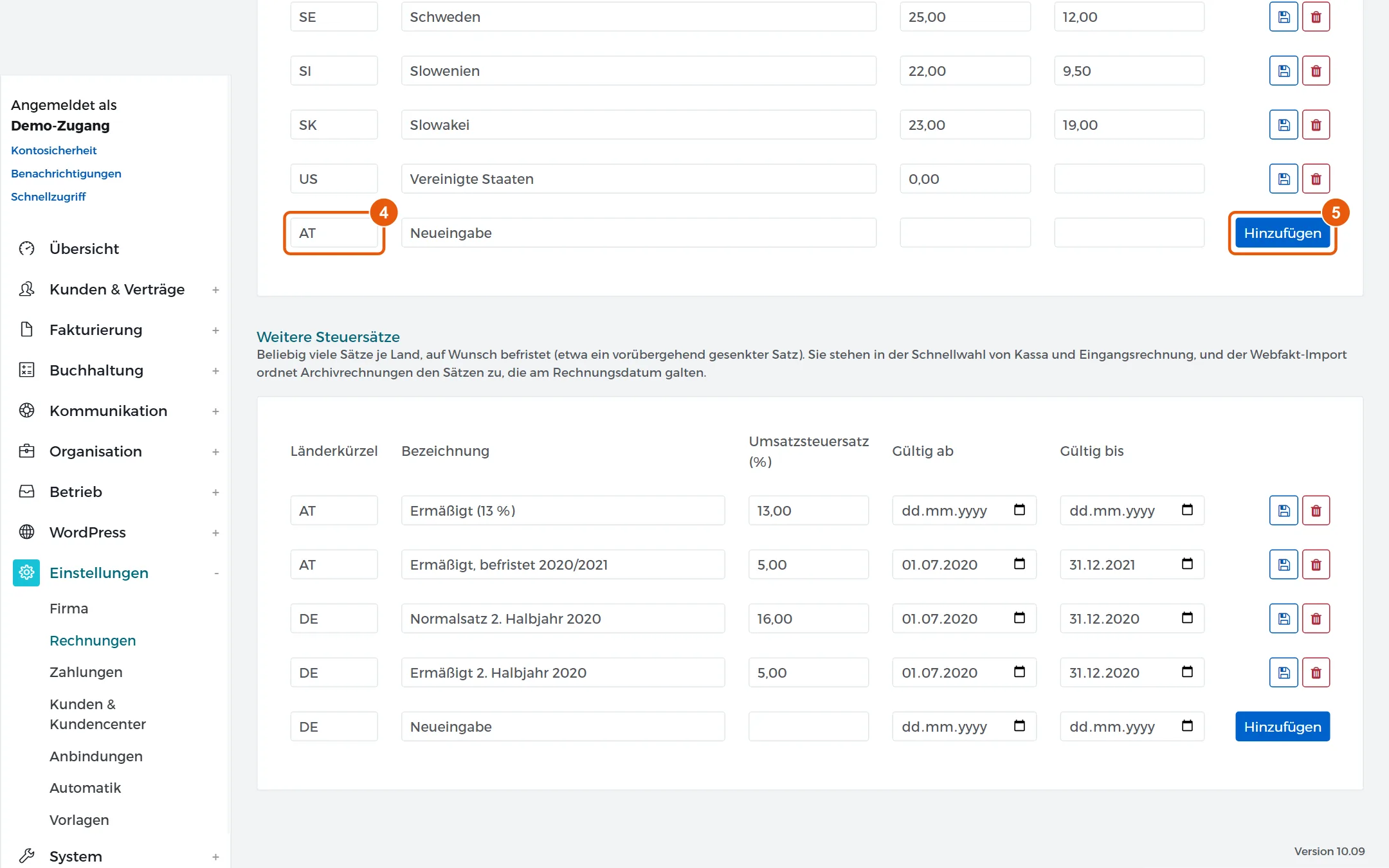
Fehlt ein Land, trag es in der untersten Zeile ein: Länderkürzel mit zwei Buchstaben, etwa
IT, dann Land und die beiden Sätze. -
Klick auf Hinzufügen.
-
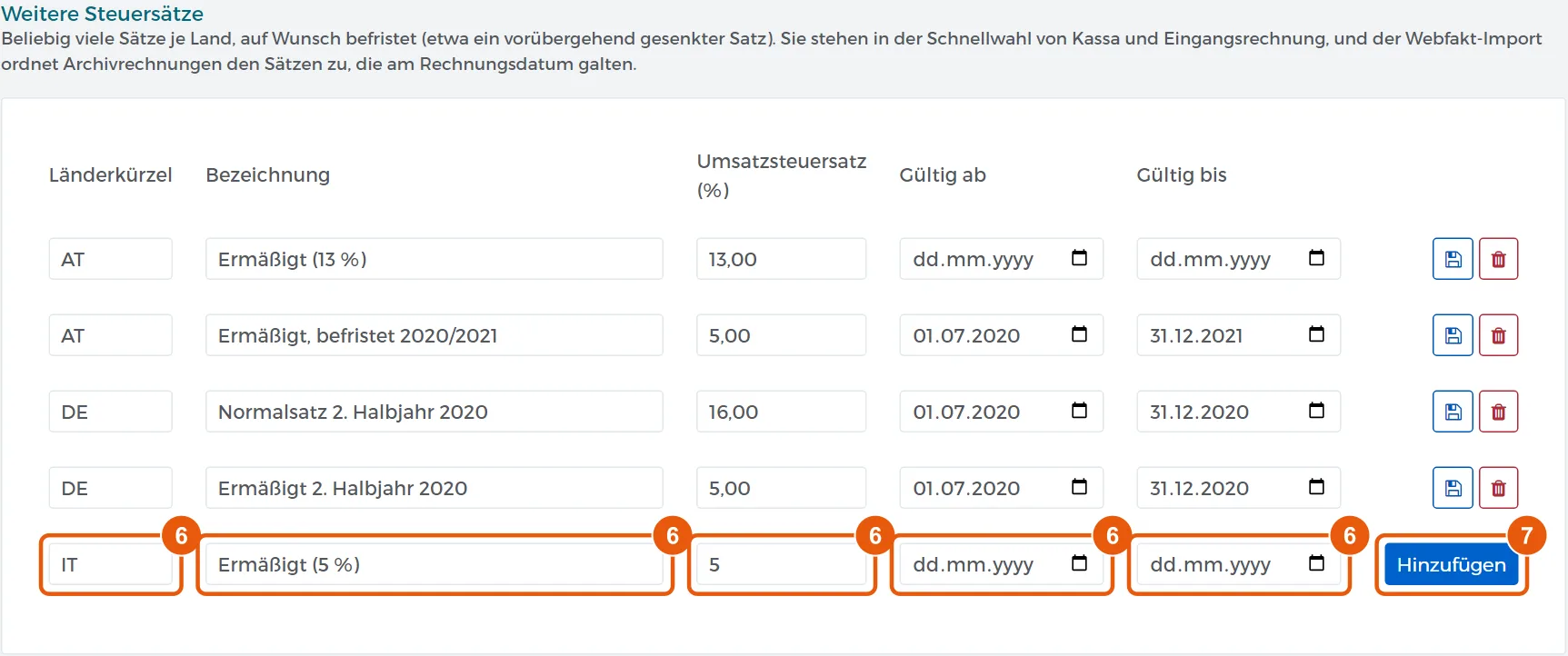
Für einen dritten Satz oder einen befristeten Satz trag in der Karte Weitere Steuersätze in der untersten Zeile Länderkürzel, Bezeichnung und Umsatzsteuersatz (%) ein, etwa
IT, „Ermäßigt (5 %)“ und5. Gilt der Satz nur eine Zeit lang, setz Gültig ab und Gültig bis. -
Klick auf Hinzufügen.
Ergebnis
Neue Kunden und Belege aus diesem Land bekommen den eingetragenen Satz vorgeschlagen. Bestehende Belege ändern sich nicht.
Tipp: Kassabuch und Eingangsrechnung bieten beim Steuersatz eine Schnellwahl an. Sie nimmt die Sätze des Landes deines Betriebs, die heute gelten, aus beiden Tabellen. Eine Änderung zeigt sie sofort.
Wenn es nicht klappt
- Ein dritter Satz fehlt: Trag ihn in der Karte Weitere Steuersätze ein (Schritt 6). Die 13 % für Österreich stehen dort schon.
- Ein befristeter Satz erscheint nicht in der Schnellwahl: Die Schnellwahl zeigt nur Sätze, die heute gelten. Prüf Gültig ab und Gültig bis.
Verwandte Anleitungen
- Fußzeile, Logo und Zahlungsbedingungen der Rechnung einstellen
- Erlöskonten und Steuercodes für das Buchungsjournal eintragen
- Einen Kassabeleg erfassen
Geprüft mit Cloudfakt 10.09 am 18.11.2026.