
Gekündigte Speicherplätze zum Löschen vormerken und sperren
Darum geht es
Führst du eine Kündigung aus, merkt Cloudfakt einen Speicherplatz mit Panel-Login zum Löschen vor: Vertragsende plus Schonfrist. So siehst du, ab wann das Konto am Server weg darf. Auf Wunsch sperrt Cloudfakt abgelaufene Verträge am Server auch selbst.
Voraussetzungen
- Deine Funktion ist Administration, für die Einstellungen unter Automatik.
- Die Kündigung ist ausgeführt.
So gehst du vor
-
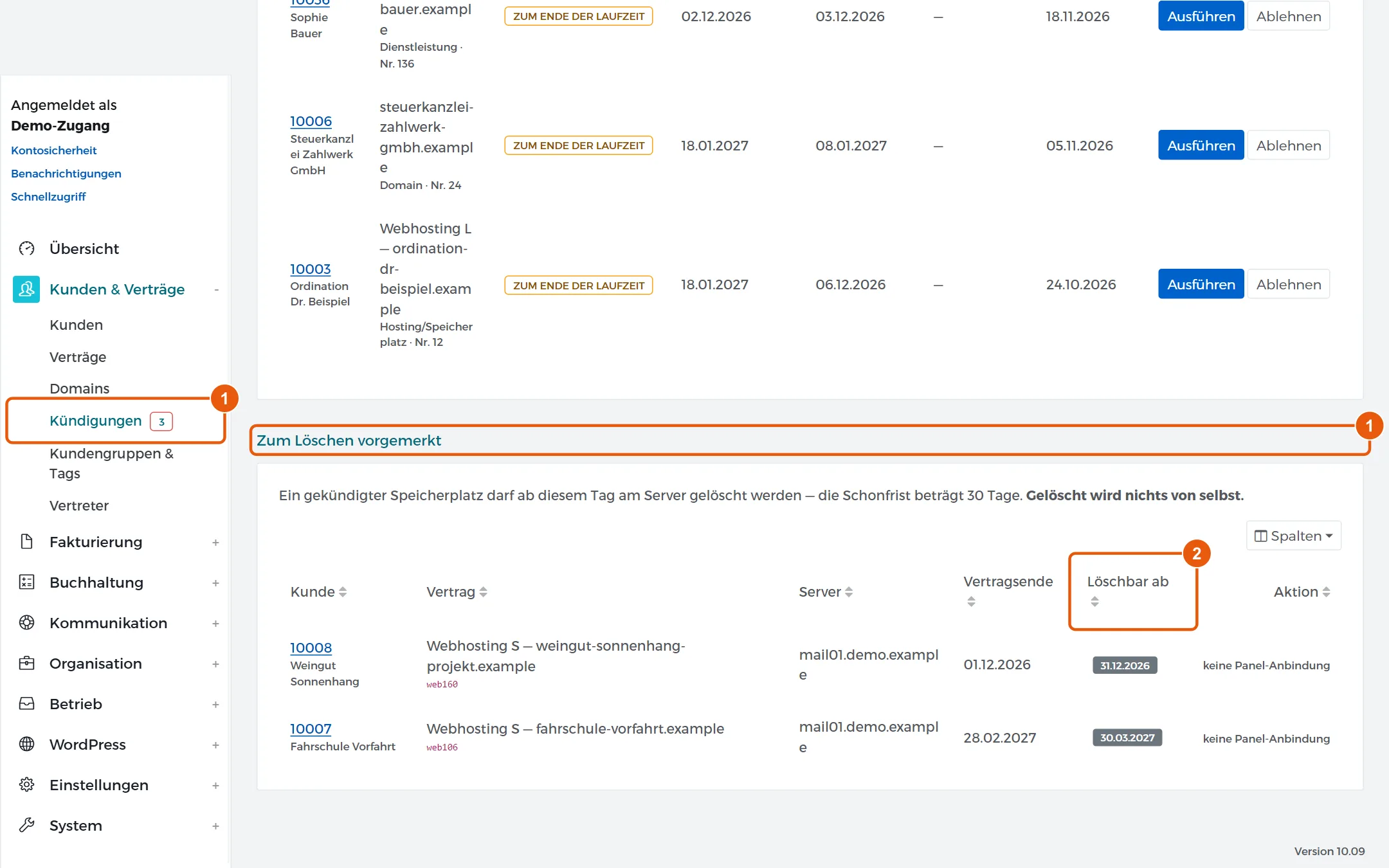
Öffne Kunden & Verträge → Kündigungen. Unter der Liste steht der Block Zum Löschen vorgemerkt.
-
Lies in der Spalte Löschbar ab, ab wann das Konto gelöscht werden darf.
-
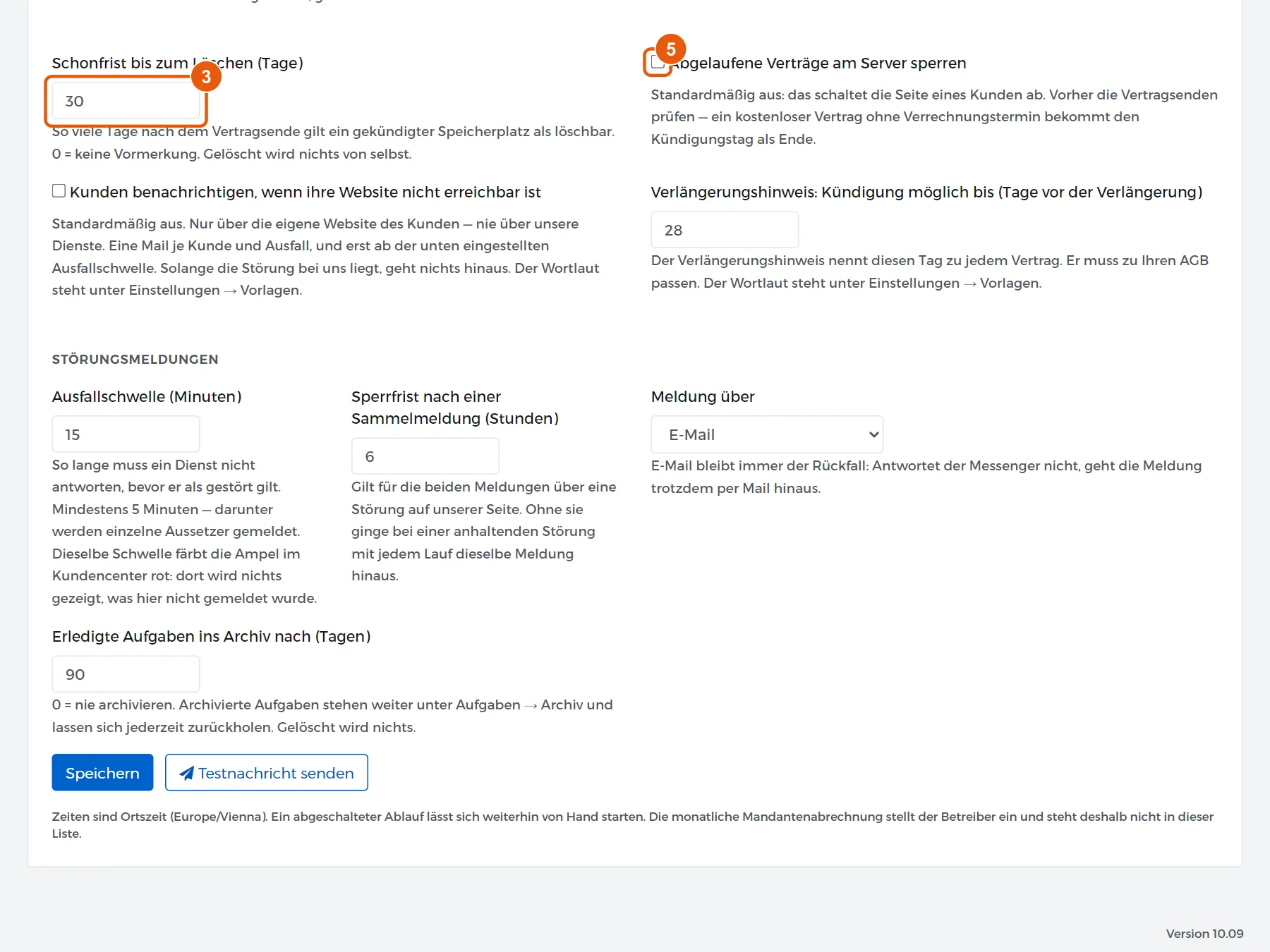
Die Schonfrist stellst du unter Einstellungen → Automatik im Feld Schonfrist bis zum Löschen (Tage) ein. Vorgabe sind 30 Tage, 0 schaltet die Vormerkung ab.
-
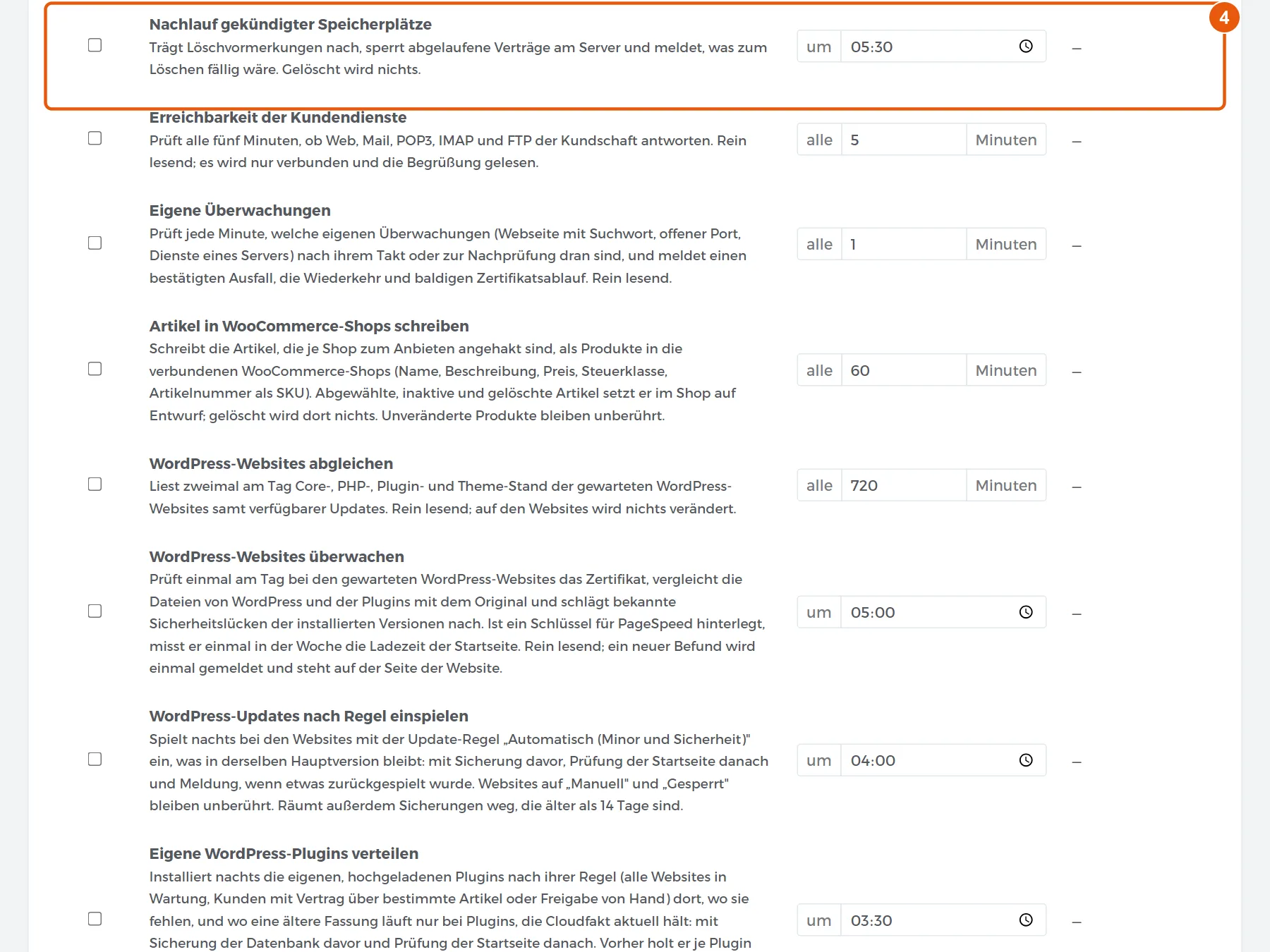
Soll Cloudfakt abgelaufene Verträge selbst sperren, setz in der Liste der Abläufe das Häkchen bei Nachlauf gekündigter Speicherplätze.
-
Setz zusätzlich das Häkchen Abgelaufene Verträge am Server sperren und klick auf Speichern.
Merksatz: Gelöscht wird nichts von selbst. Die Vormerkung sagt nur, ab wann es erlaubt wäre.
Achtung: Sieh vor dem Einschalten der Sperre die Vertragsenden durch. Ein kostenloser Vertrag ohne Verrechnungstermin bekommt den Kündigungstag als Ende. Die Sperre schaltet die Seite des Kunden ab.
Ergebnis
Vorgemerkte Speicherplätze stehen mit Kunde, Vertrag, Server, Vertragsende und Löschbar ab im Block. Überfällige sind rot. Mit eingeschaltetem Nachlauf sperrt Cloudfakt das Konto am Tag nach dem Vertragsende und trägt fehlende Vormerkungen nach.
Wenn es nicht klappt
- In der Spalte Aktion steht „keine Panel-Anbindung“: Der Server des Speicherplatzes ist nicht angebunden. Lösch das Konto dann direkt im Panel des Servers.
- Ein Speicherplatz fehlt im Block: Er hat keinen Panel-Login, oder die Schonfrist steht auf 0.
Verwandte Anleitungen
Geprüft mit Cloudfakt 10.09 am 18.11.2026.