
Einen Server in den Stammdaten anlegen
Darum geht es
Jeder Speicherplatz zeigt auf einen Server. Deshalb trägst du deine eigenen Server mit Name, Panel und IP-Adresse unter Betrieb → Server ein, dazu bei Bedarf Preis, Kapazität und Zugangsdaten.
Voraussetzungen
- Deine Rolle hat im Bereich Stammdaten mindestens die Stufe Bearbeiten.
So gehst du vor
-
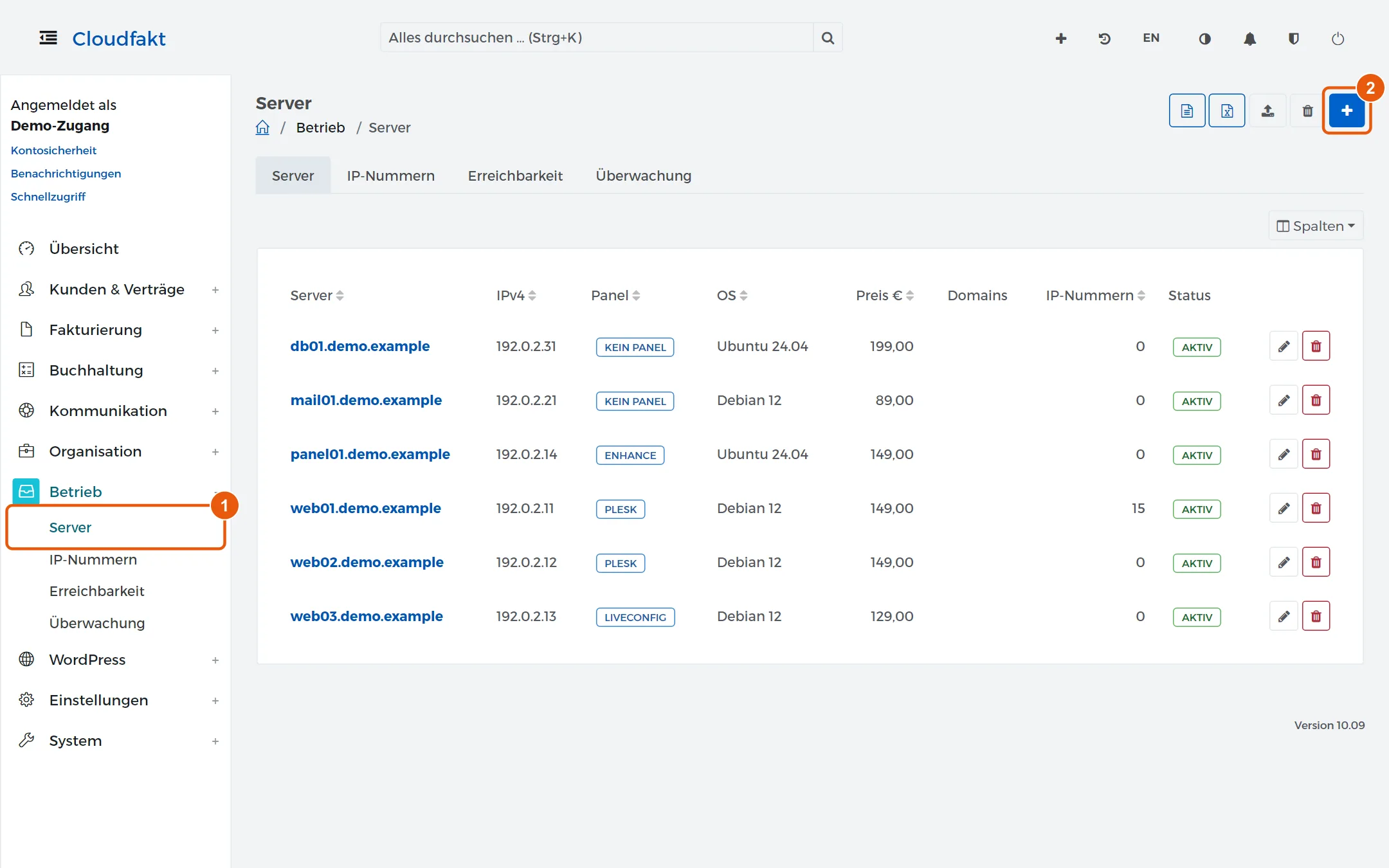
Öffne Betrieb → Server.
-
Klick oben rechts auf das blaue Plussymbol Neuer Server.
-
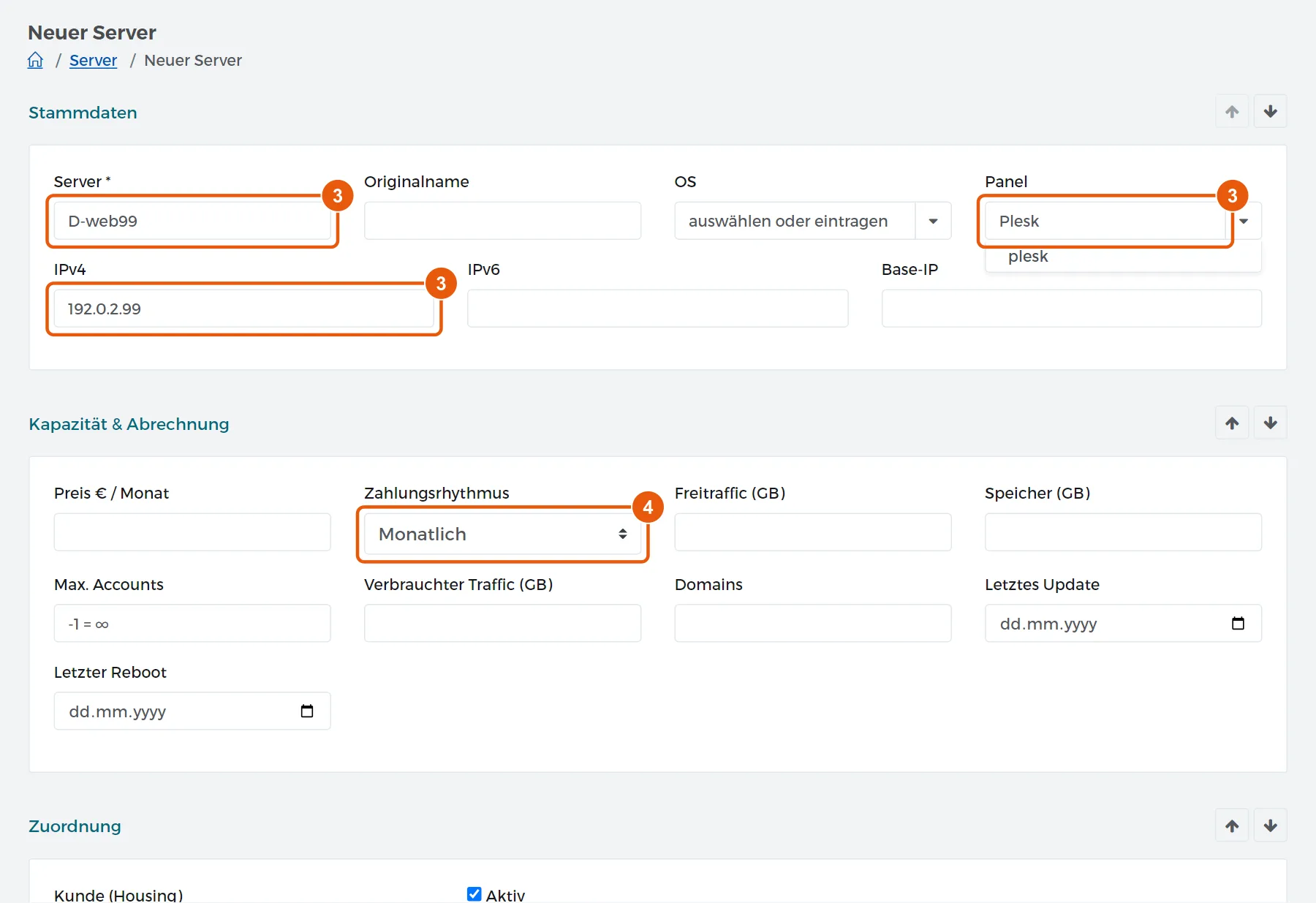
Trag in der Karte Stammdaten den Namen unter Server ein, wähl das Panel und trag die Adresse unter IPv4 ein. OS und Panel schlagen die Werte aus deinem Bestand vor, ein eigener Wert geht auch.
-
Trag unter Kapazität & Abrechnung den Preis € / Monat und den Zahlungsrhythmus ein, wenn du den Server selbst bezahlst.
-
Klick unten in der Leiste auf Speichern.
Tipp: Unter Oberflächen trägst du die Adressen des Panels ein, unter Zugangsdaten (verschlüsselt) die Zugänge. Erst damit kann Cloudfakt das Panel ansprechen.
Ergebnis
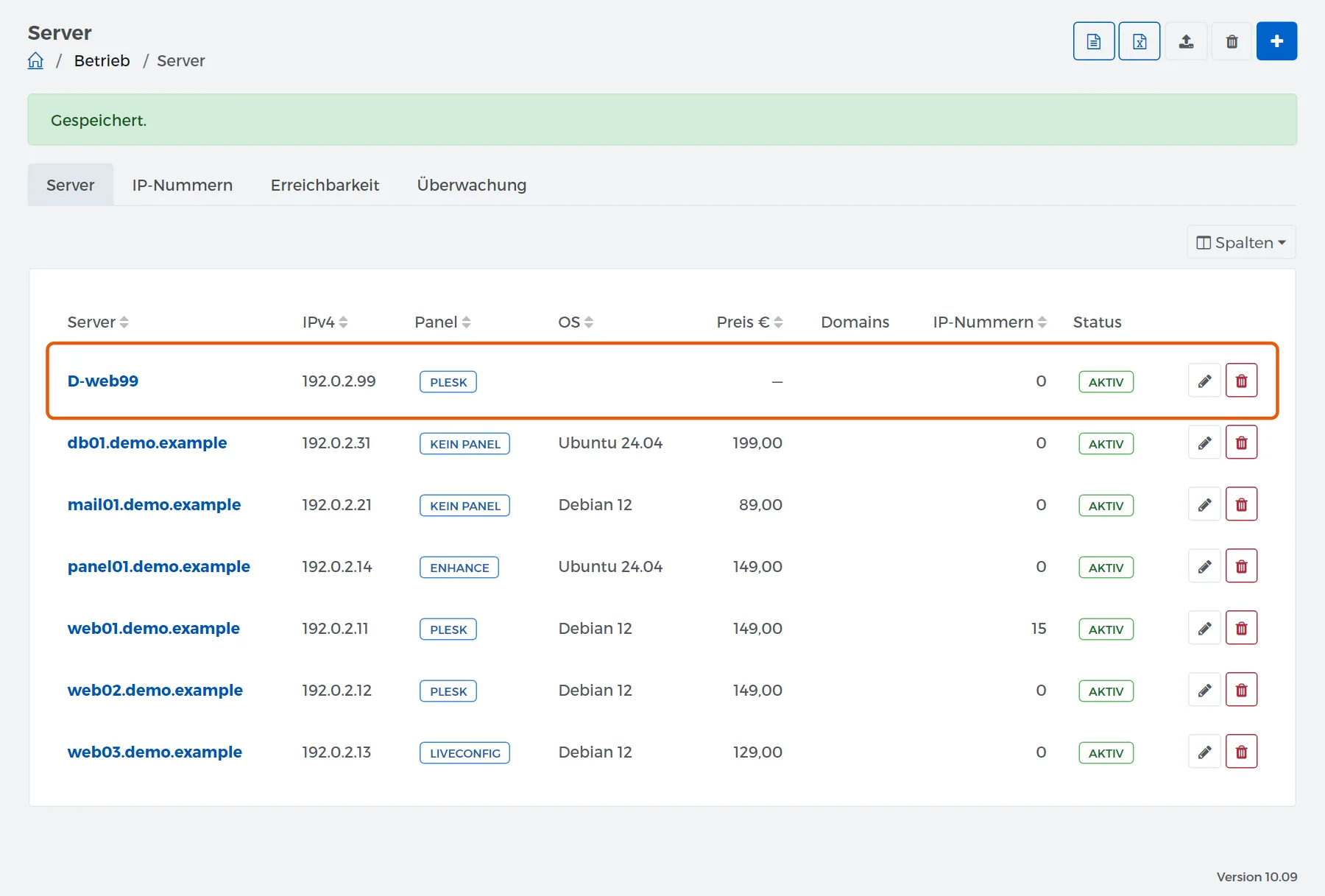
Oben steht „Gespeichert.“ Der Server steht in der Liste mit IPv4, Panel und Status. Über den Reiter IP-Nummern daneben verwaltest du weitere eigene Adressen mit Zuordnung zu Server und Kunde.
Wenn es nicht klappt
- „Name ist bereits vergeben.“ Einen Server mit diesem Namen gibt es schon, vielleicht im Papierkorb. Das Papierkorbsymbol oben rechts zeigt gelöschte Server; dort holst du ihn mit Wiederherstellen zurück.
- Cloudfakt meldet „Zieladresse ist nicht erlaubt“: Das Panel liegt in einem privaten Netz. Cloudfakt spricht nur öffentlich erreichbare Panels an.
Verwandte Anleitungen
Geprüft mit Cloudfakt 10.09 am 18.11.2026.