
Eine eigene Überwachung anlegen
Darum geht es
Cloudfakt prüft die Dienste deiner Verträge von selbst. Eigene Webseiten, die Seite eines Partners, einen Port oder die Dienste eines Servers ohne Vertrag trägst du als eigene Überwachung ein. Fällt das Ziel aus, bekommst du eine Meldung.
Voraussetzungen
- Deine Funktion ist Administration.
- Das Modul Überwachung ist für deinen Betrieb freigeschaltet.
So gehst du vor
-
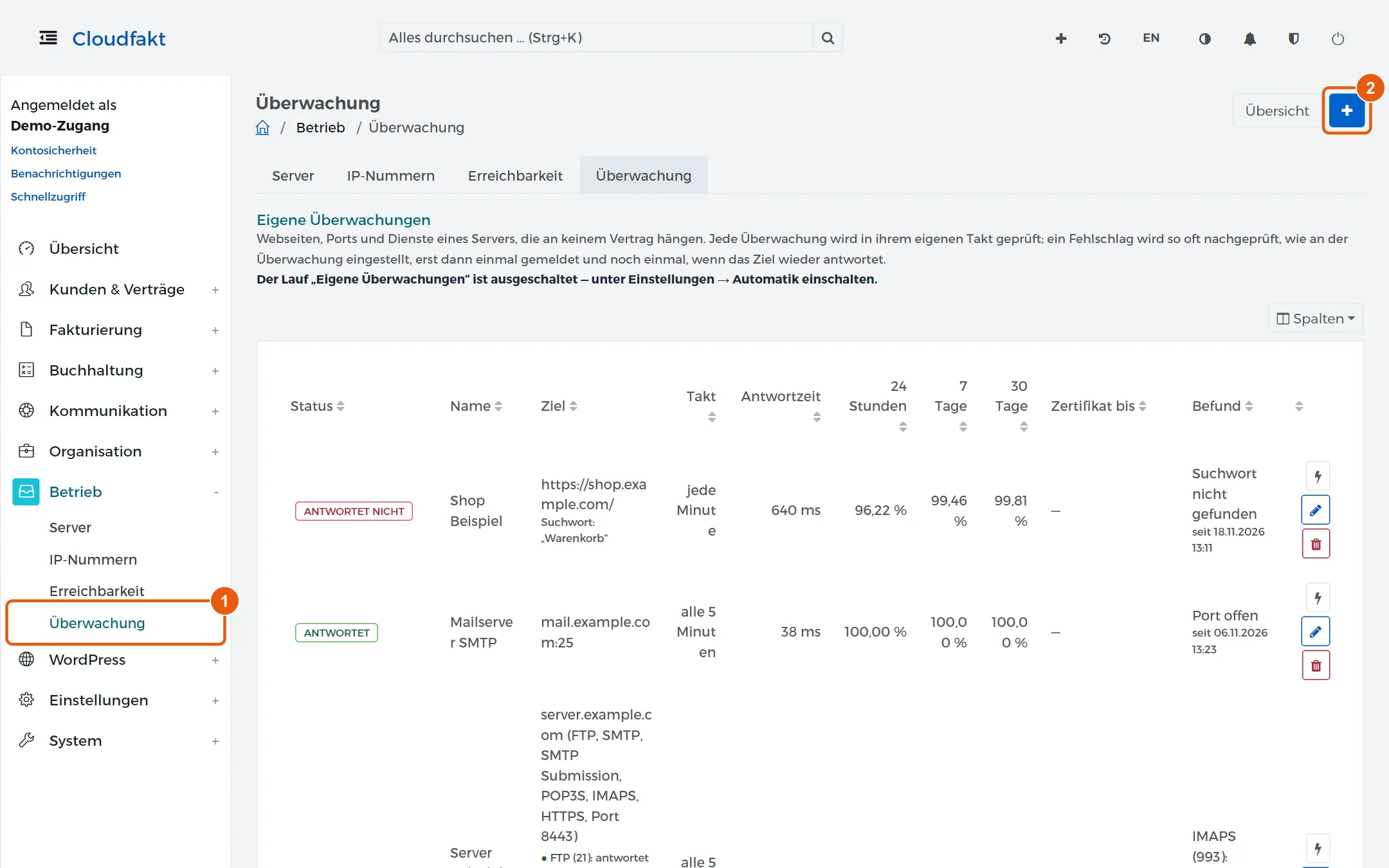
Öffne Betrieb → Überwachung.
-
Klick oben rechts auf das Plus.
-
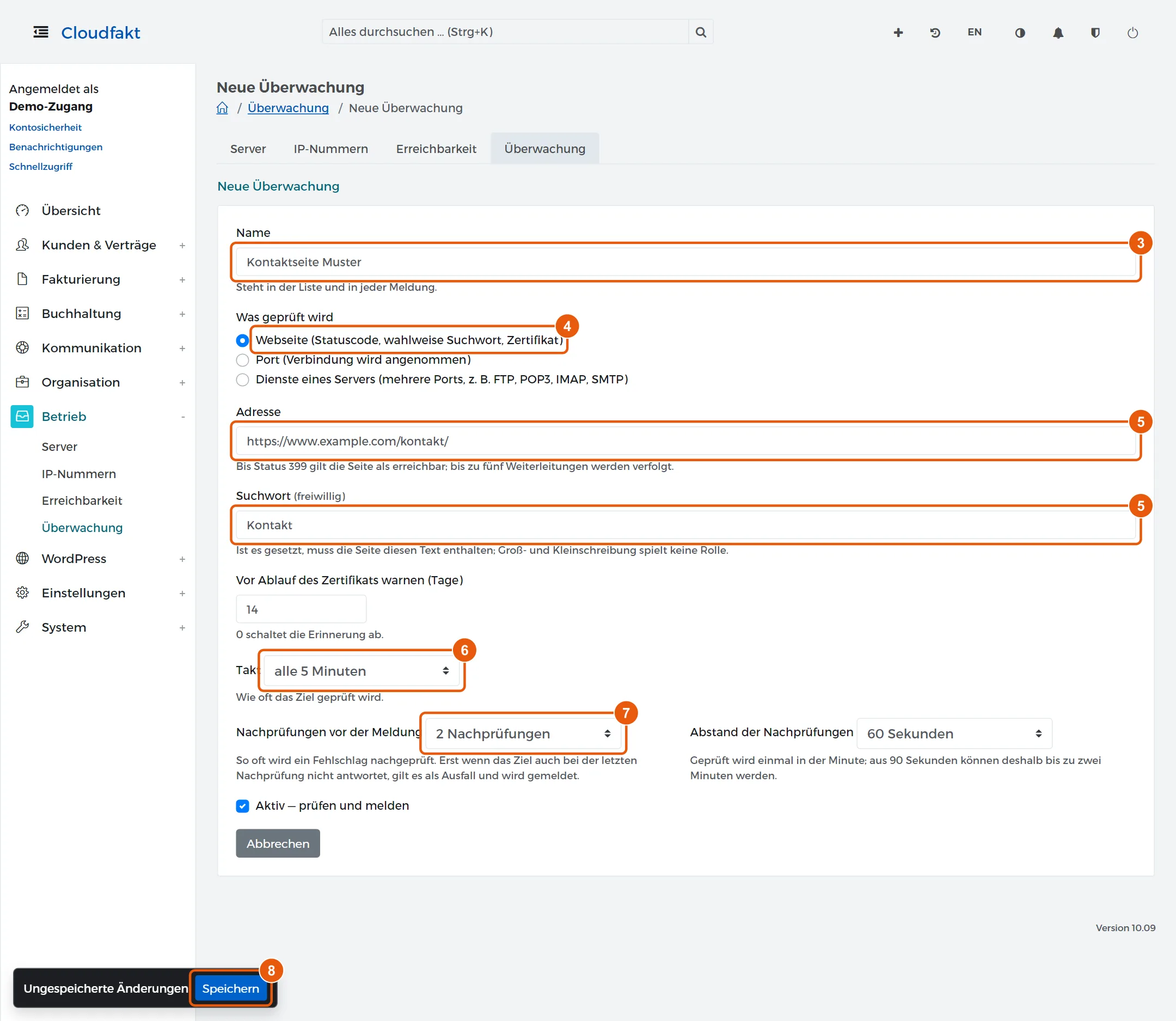
Gib einen Name ein. Er steht in der Liste und in jeder Meldung.
-
Wähl unter Was geprüft wird, ob Cloudfakt eine Webseite, einen Port oder die Dienste eines Servers prüft.
-
Trag bei einer Webseite die Adresse ein, etwa
https://ihredomain.at/. Ein Suchwort ist freiwillig: Ist es gesetzt, muss die Seite diesen Text enthalten. -
Wähl den Takt, also wie oft das Ziel geprüft wird.
-
Wähl unter Nachprüfungen vor der Meldung, wie oft ein Fehlschlag nachgeprüft wird, bevor du eine Meldung bekommst.
-
Lass Aktiv angehakt und klick unten in der Leiste auf Speichern.
Achtung: Geprüft wird erst, wenn unter Einstellungen → Automatik der Ablauf Eigene Überwachungen eingeschaltet ist. Solange er aus ist, steht auf der Seite ein Hinweis.
Ergebnis
Oben steht „Überwachung … gespeichert.“ Die Überwachung steht in der Liste. Bis zur ersten Messung trägt sie Noch keine Auskunft, danach Antwortzeit, Verfügbarkeit über 24 Stunden, 7 und 30 Tage und den Befund.
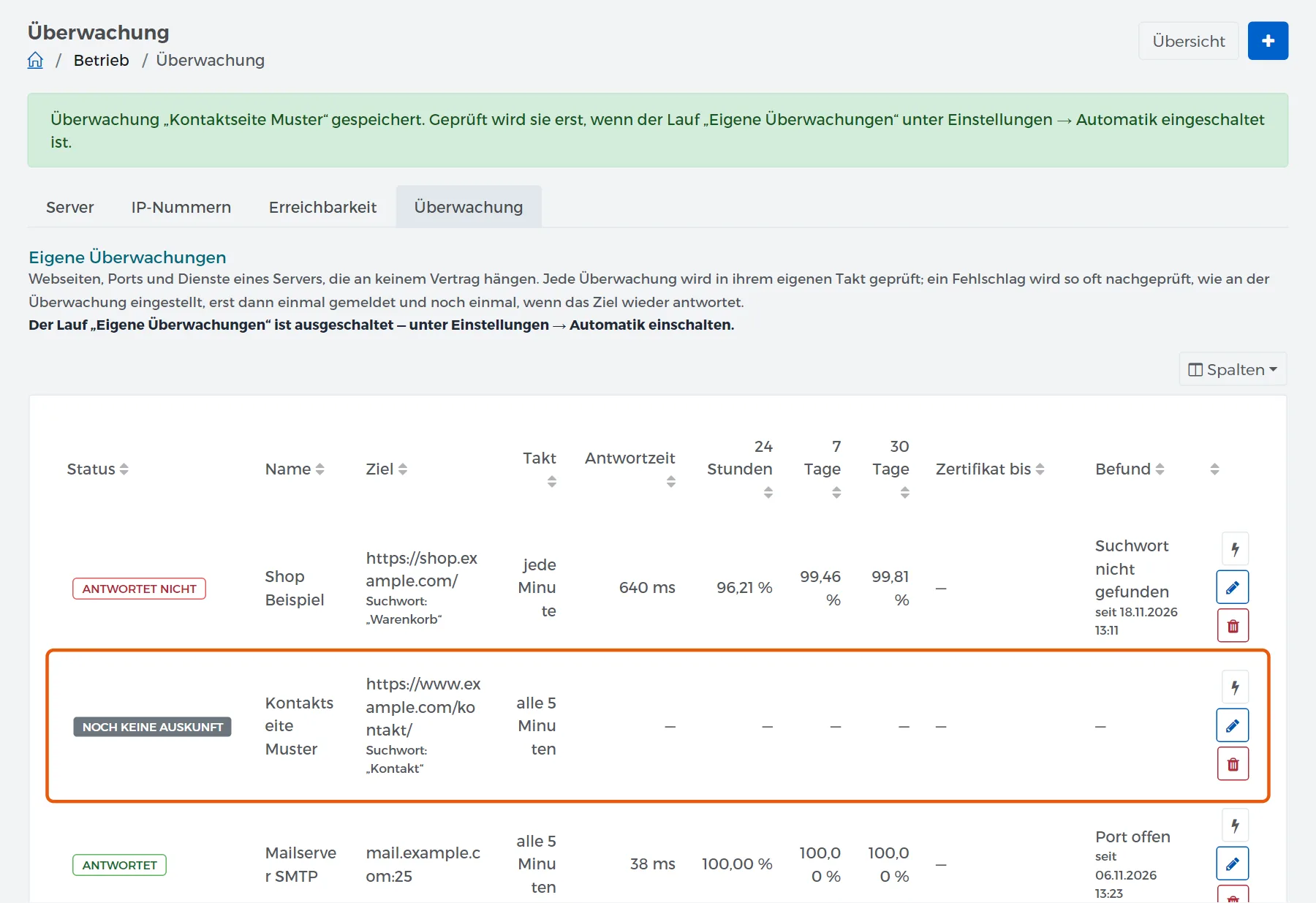
Tipp: Der Blitz in der Zeile misst eine Überwachung sofort, ohne eine Meldung zu senden. Mit Übersicht öffnest du eine Seite für den schnellen Blick, etwa auf einem zweiten Bildschirm.
Wenn es nicht klappt
- Die Maske lehnt die Adresse ab: Überwacht werden nur öffentliche Adressen. Eine Adresse im eigenen Netz, etwa
192.168.1.10, geht nicht. - Ein Server steht dauerhaft als gestört da: Bei Dienste eines Servers ist ein Dienst angehakt, der dort nicht läuft. Nimm den Haken weg.
Verwandte Anleitungen
Geprüft mit Cloudfakt 10.09 am 18.11.2026.