
Das Ende einer Kündigung ändern
Darum geht es
Hast du dich beim Vertragsende einer Kündigung vertan, änderst du es nachträglich in der Liste der Kündigungen. Die Vertragsmasken kennen das Vertragsende nicht. Verrechnungstermin und Löschvormerkung zieht Cloudfakt mit.
Voraussetzungen
- Deine Rolle hat im Bereich Verträge und Dienste mindestens die Stufe Bearbeiten.
- Die Kündigung ist ausgeführt und gilt zum Ende der Laufzeit. Bei einer sofortigen Kündigung gibt es den Knopf nicht.
So gehst du vor
-
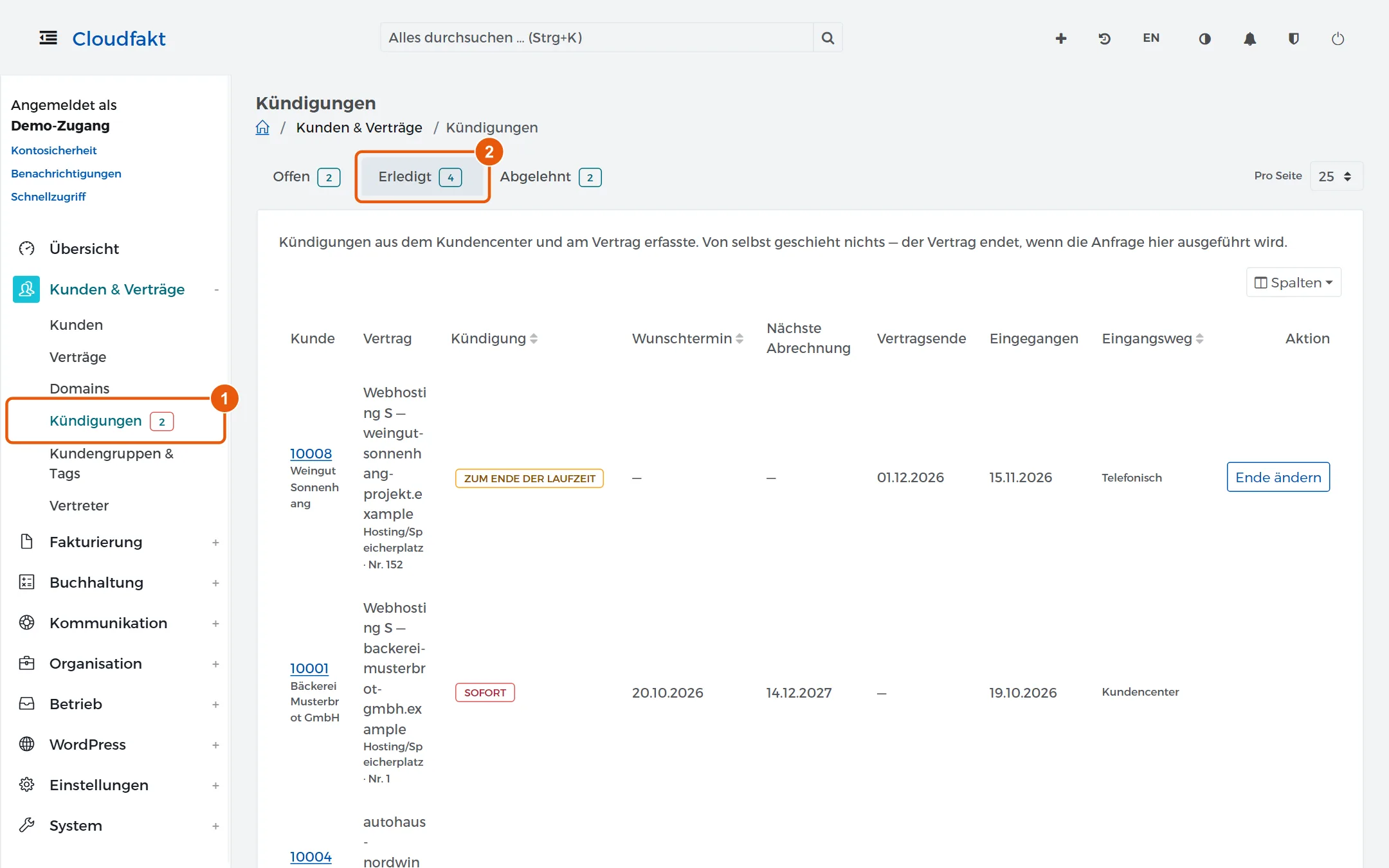
Öffne Kunden & Verträge → Kündigungen.
-
Wähl den Reiter Erledigt.
-
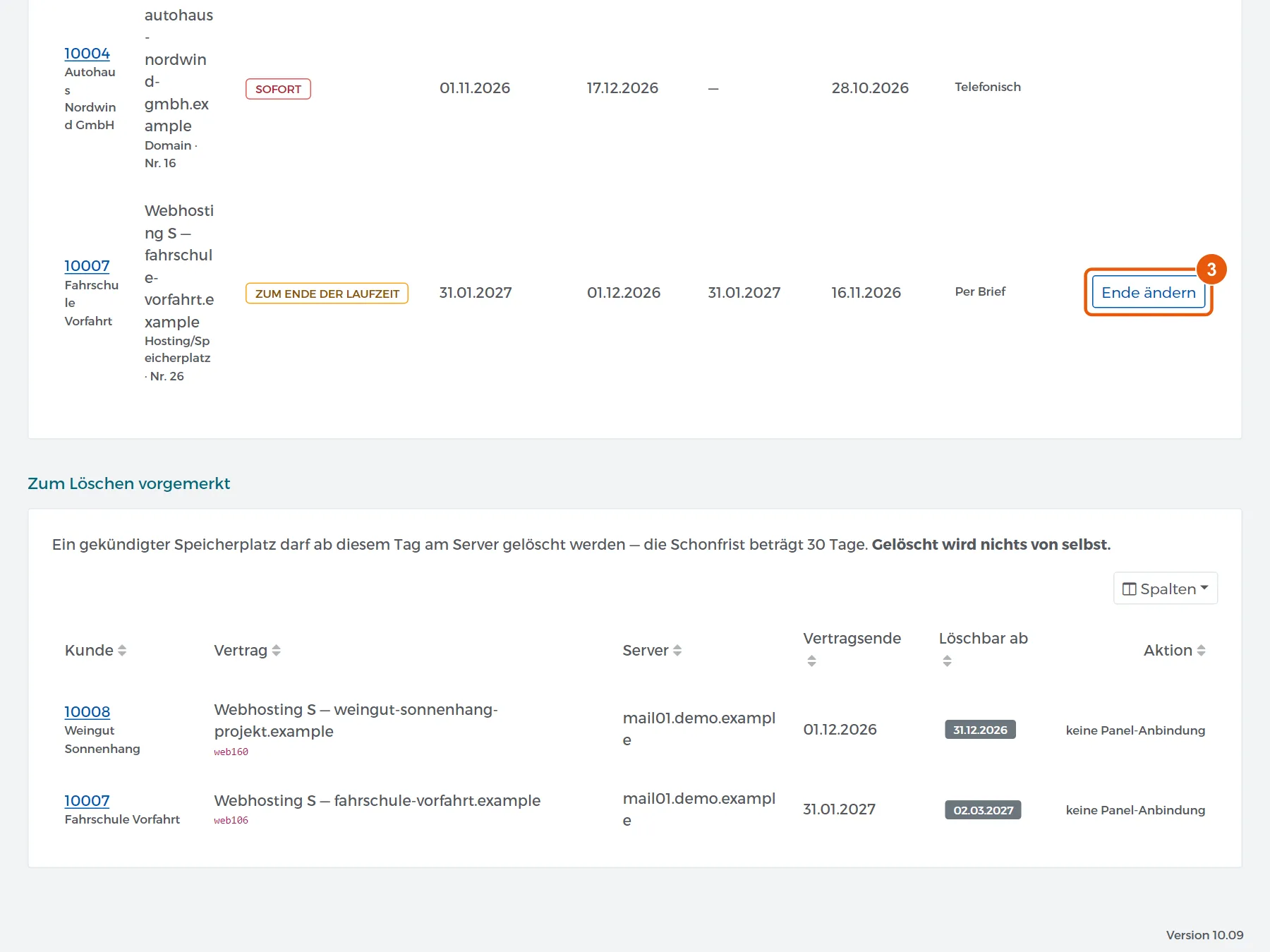
Klick in der Zeile des Vertrags auf Ende ändern.
-
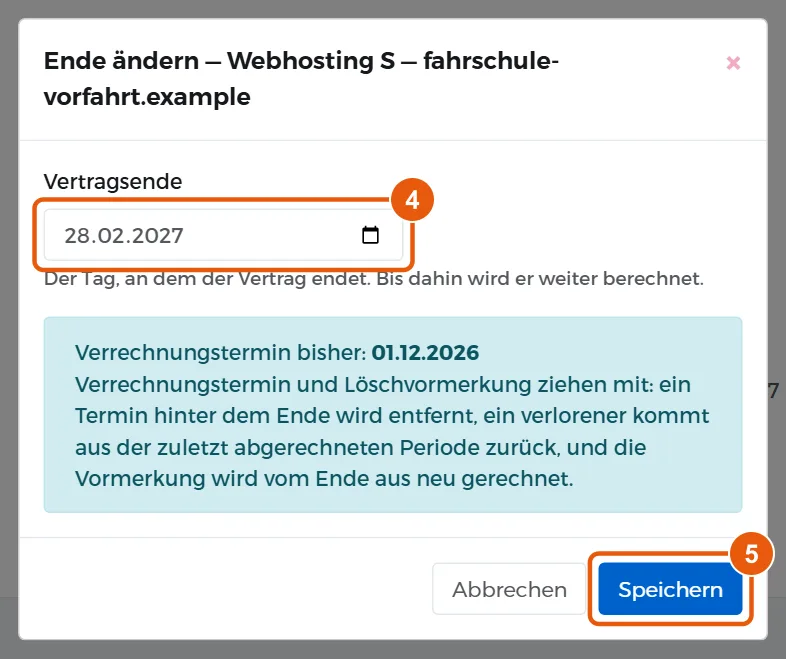
Trag unter Vertragsende den neuen Tag ein. Darunter steht, welcher Verrechnungstermin bisher gilt.
-
Klick auf Speichern.
Ergebnis
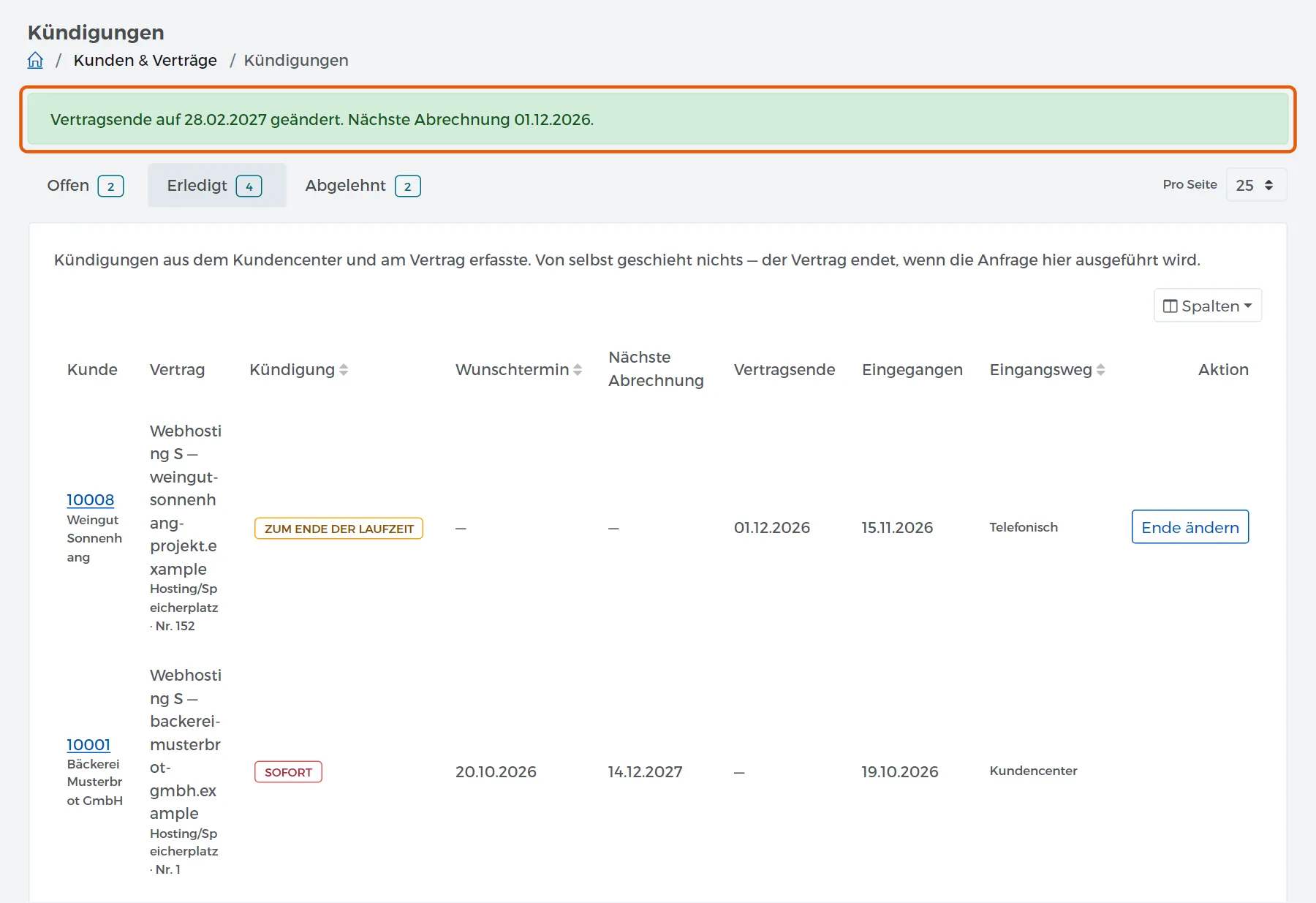
Oben steht, was jetzt gilt, zum Beispiel „Vertragsende auf 28.02.2027 geändert. Nächste Abrechnung 01.12.2026.“ In der Liste stehen das neue Vertragsende und der neue Wunschtermin. Unter Zum Löschen vorgemerkt rechnet Cloudfakt Löschbar ab vom neuen Ende aus neu.
Merksatz: Ein Verrechnungstermin hinter dem neuen Ende wird entfernt. Fehlt er und das Ende liegt später, holt Cloudfakt ihn aus der zuletzt abgerechneten Periode zurück.
Wenn es nicht klappt
- Cloudfakt weist das Datum ab: Das Ende liegt vor dem Eingang der Kündigung.
- Nach dem Speichern fehlt der Verrechnungstermin: Zu dem Vertrag gibt es noch keine abgerechnete Periode, aus der Cloudfakt ihn zurückholen könnte. Trag ihn in der Vertragsmaske unter Nächste Abrechnung von Hand ein.
Verwandte Anleitungen
Geprüft mit Cloudfakt 10.09 am 18.11.2026.