
Einen Speicherplatz anlegen
Darum geht es
Ein Speicherplatz ist ein Webhosting-Vertrag: Paket, Server, Zugang zum Panel und Preis. Der Rechnungslauf berechnet ihn zum Termin, und die Domains des Kunden hängen daran.
Voraussetzungen
- Deine Rolle hat im Bereich Verträge und Dienste mindestens die Stufe Bearbeiten.
So gehst du vor
-
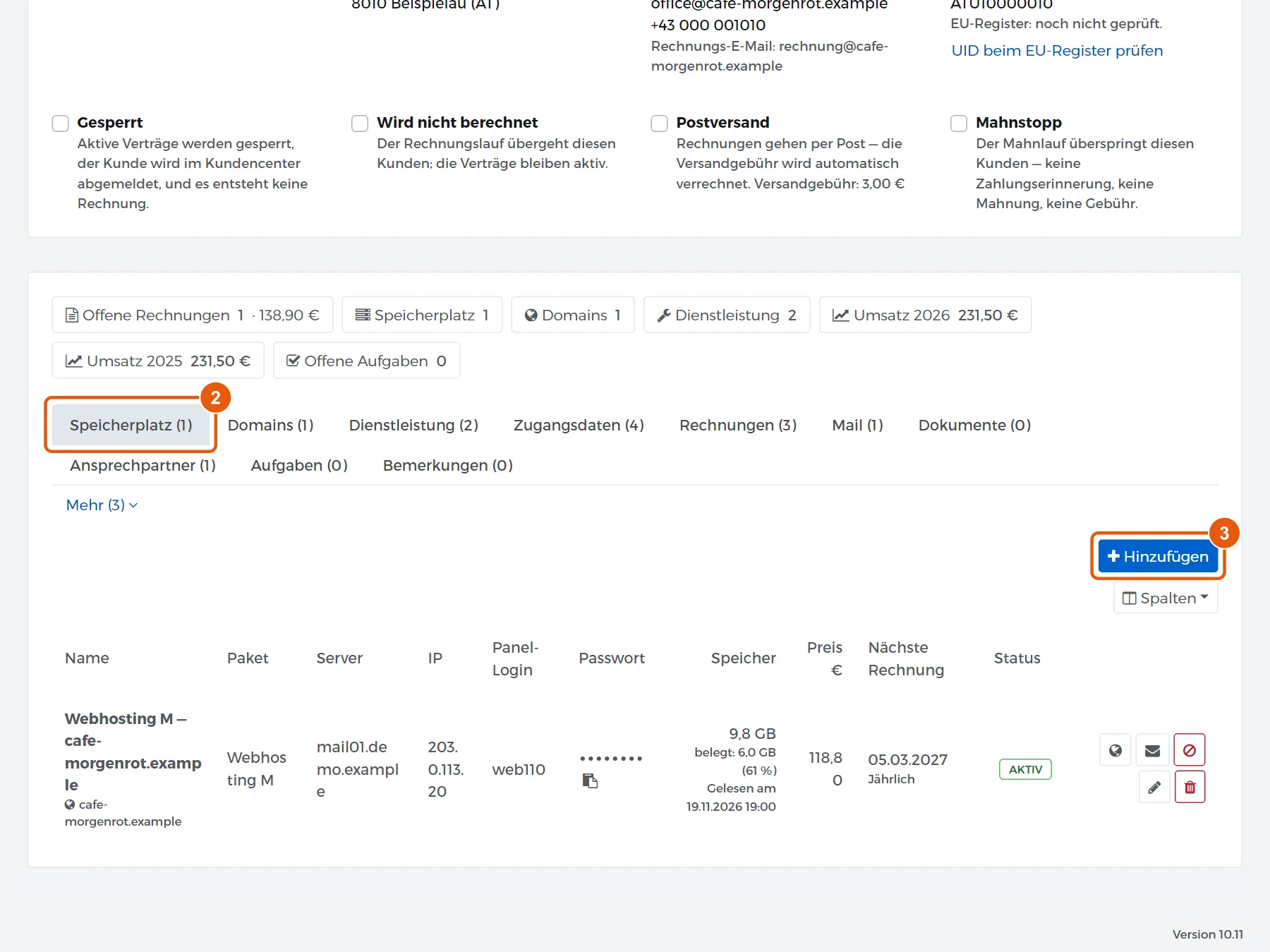
Öffne Kunden & Verträge → Kunden und klick auf den Namen des Kunden.
-
Wähl unten den Reiter Speicherplatz.
-
Klick auf Hinzufügen.
-
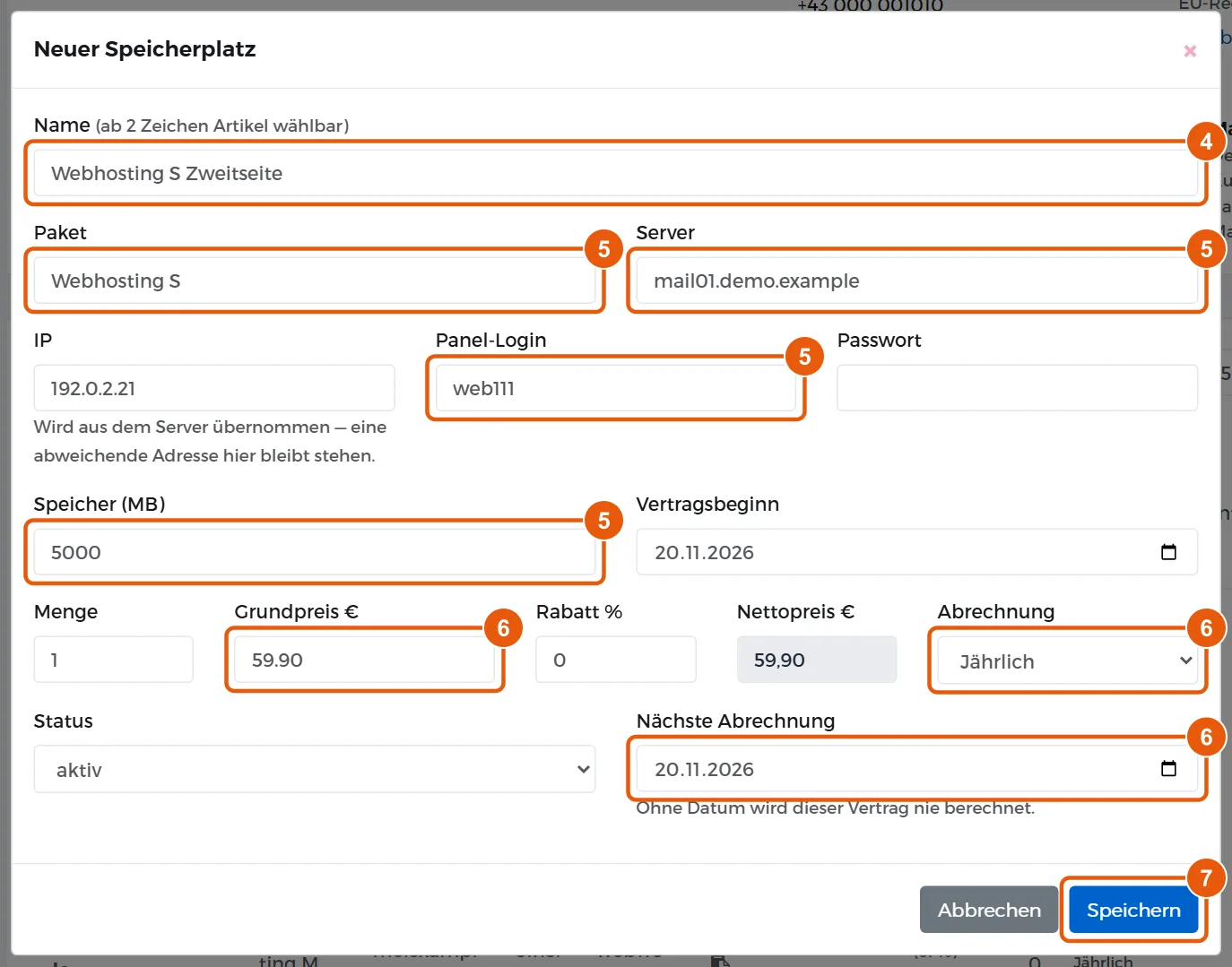
Trag unter Name ein, wie der Speicherplatz auf der Rechnung heißen soll. Ab zwei Zeichen schlägt Cloudfakt passende Artikel vor.
-
Trag Paket, Server, Panel-Login und Speicher (MB) ein. Die IP übernimmt Cloudfakt vom gewählten Server. Den Panel-Login schreibst du genau so, wie er im Panel steht.
-
Trag den Grundpreis € ein und wähl unter Abrechnung den Rhythmus. Prüf Nächste Abrechnung: Ohne Datum wird der Vertrag nie berechnet.
-
Klick auf Speichern.
-
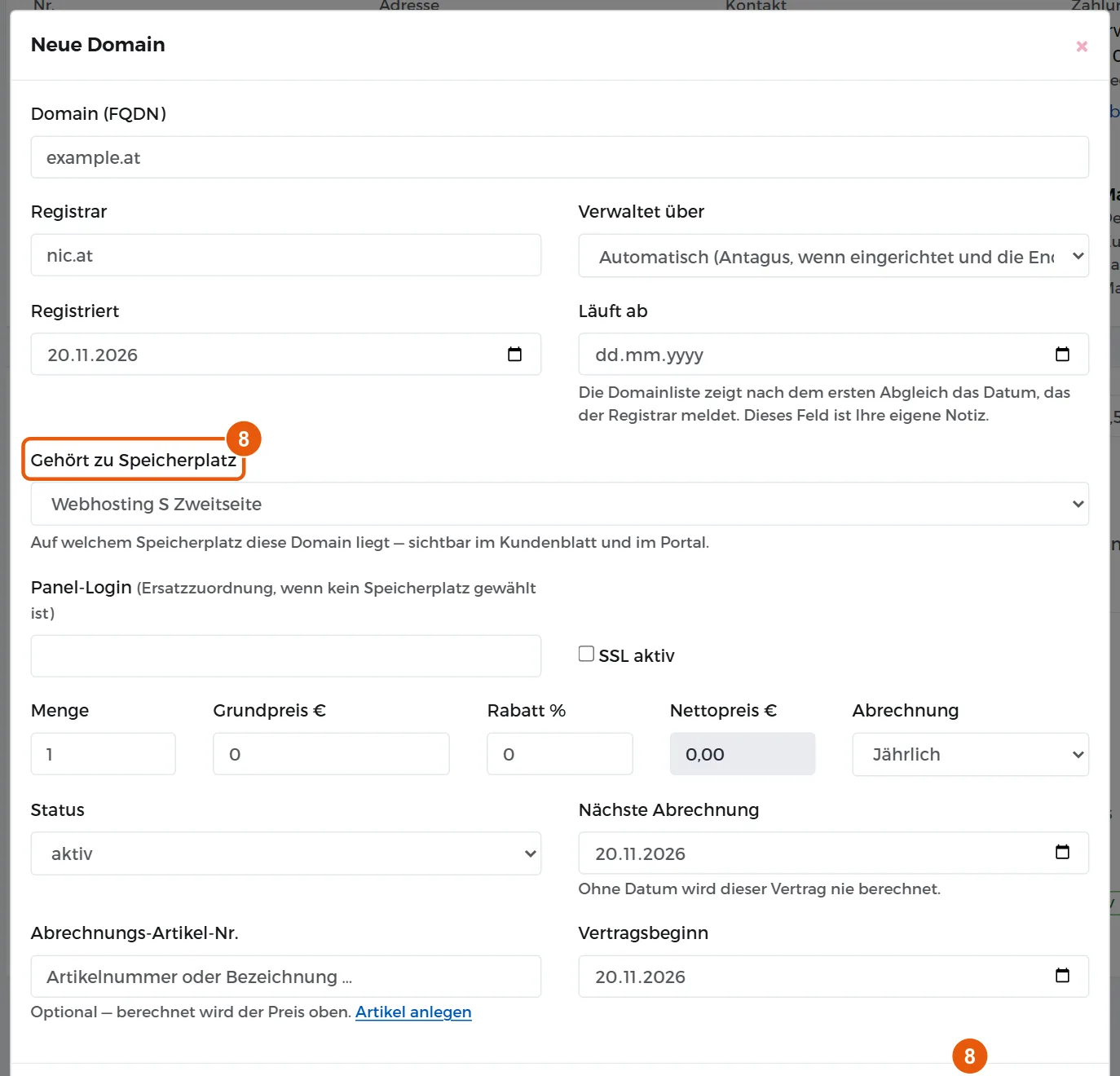
Cloudfakt öffnet gleich das Fenster Neue Domain. Unter Gehört zu Speicherplatz ist der neue Speicherplatz schon gewählt. Trag die Domain ein und speichere, oder klick auf Abbrechen, wenn keine Domain dazugehört.
Ergebnis
Der Speicherplatz steht im Reiter Speicherplatz mit Paket, Server, IP, Panel-Login, Speicher, Preis, nächster Rechnung und dem Status Aktiv.
Merksatz: Panel-Login und Server eines bestehenden Speicherplatzes ändert nur die Funktion Administration. Über beide meldet sich der Kunde aus dem Kundencenter ohne Passwort am Panel an.
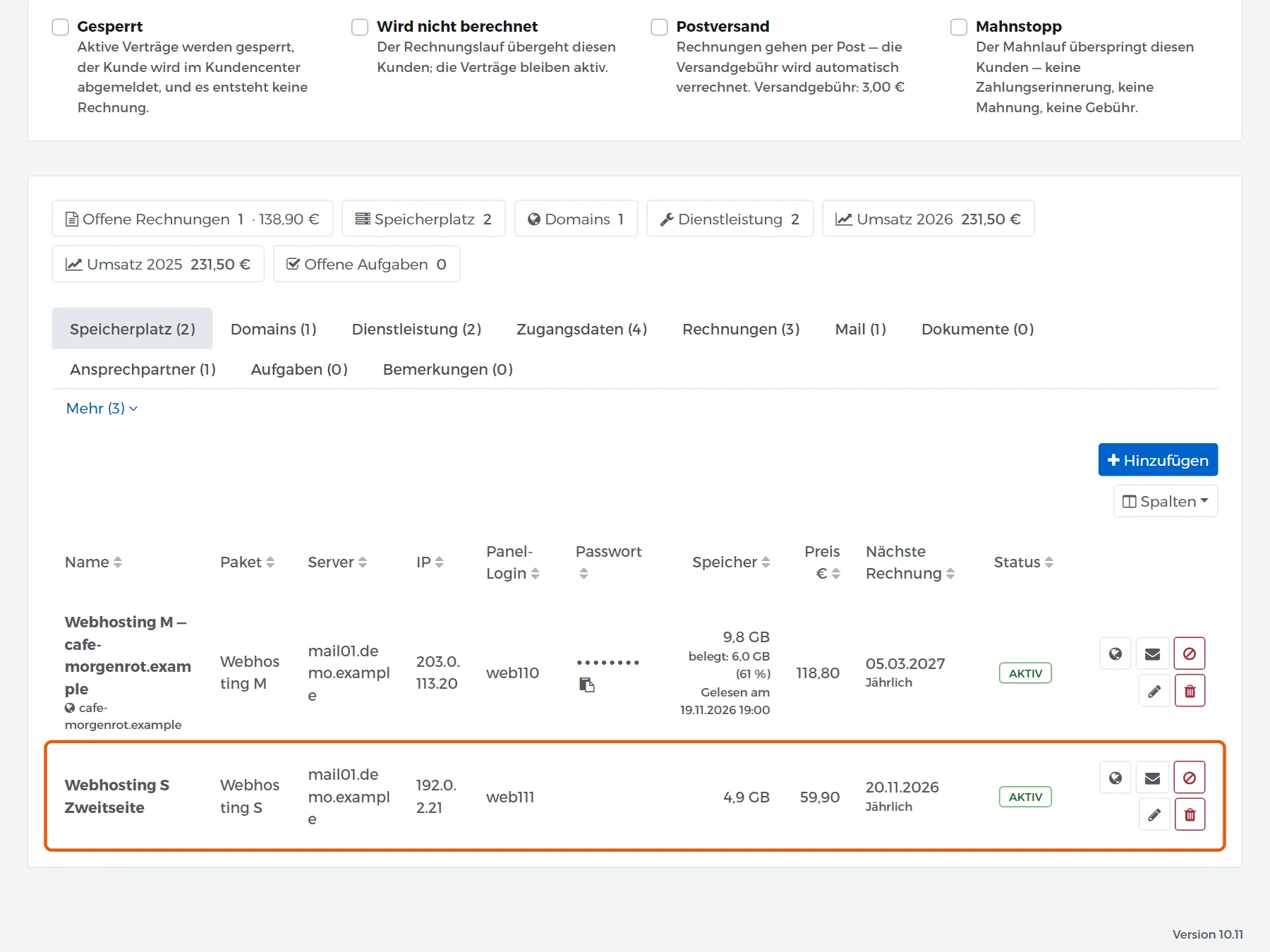
Tipp: Eine weitere Domain für diesen Speicherplatz legst du über die Weltkugel in seiner Zeile an. Auch dort ist der Speicherplatz schon gewählt.
Wenn es nicht klappt
- Die IP stimmt nicht: Trag die richtige Adresse unter IP ein. Eine abweichende Adresse bleibt stehen.
- Der Server fehlt in der Auswahl: Ein eigener Name ist erlaubt. Damit Cloudfakt die IP kennt, legst du den Server unter Betrieb → Server an.
Verwandte Anleitungen
Geprüft mit Cloudfakt 10.11 am 20.11.2026.