
Eine Tätigkeit für die Zeiterfassung anlegen
Darum geht es
Eine Tätigkeit sagt, welche Art Arbeit du geleistet hast: Programmierung, Wartung, Beratung. Jede Tätigkeit kann einen eigenen Stundensatz haben. Beim Erfassen einer Zeit wählst du die Tätigkeit aus, und Cloudfakt rechnet mit ihrem Satz.
Voraussetzungen
- Deine Rolle hat im Bereich Zeiterfassung und Projekte mindestens die Stufe Bearbeiten.
So gehst du vor
-
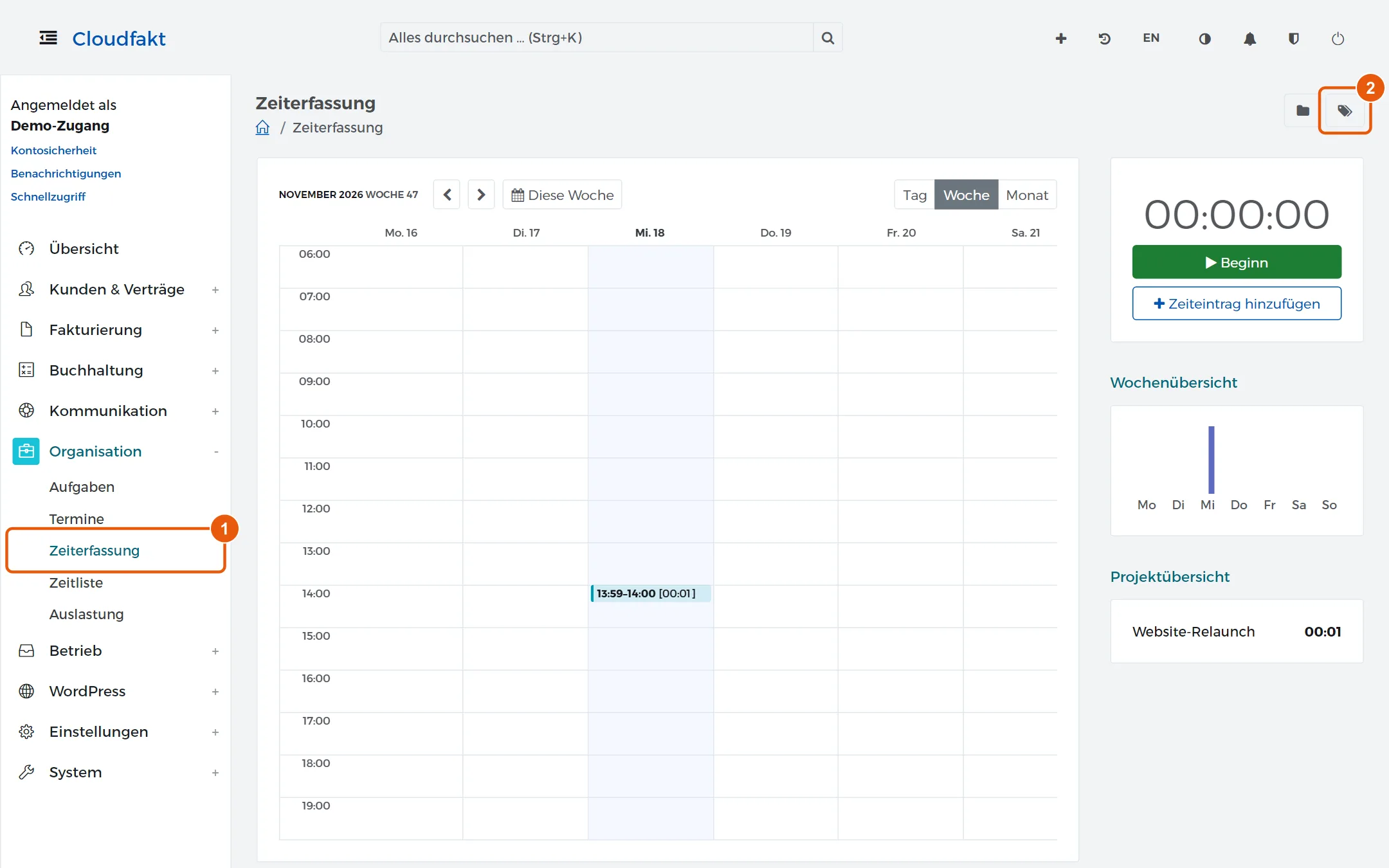
Öffne Organisation → Zeiterfassung.
-
Klick oben rechts auf das Symbol Tätigkeiten.
-
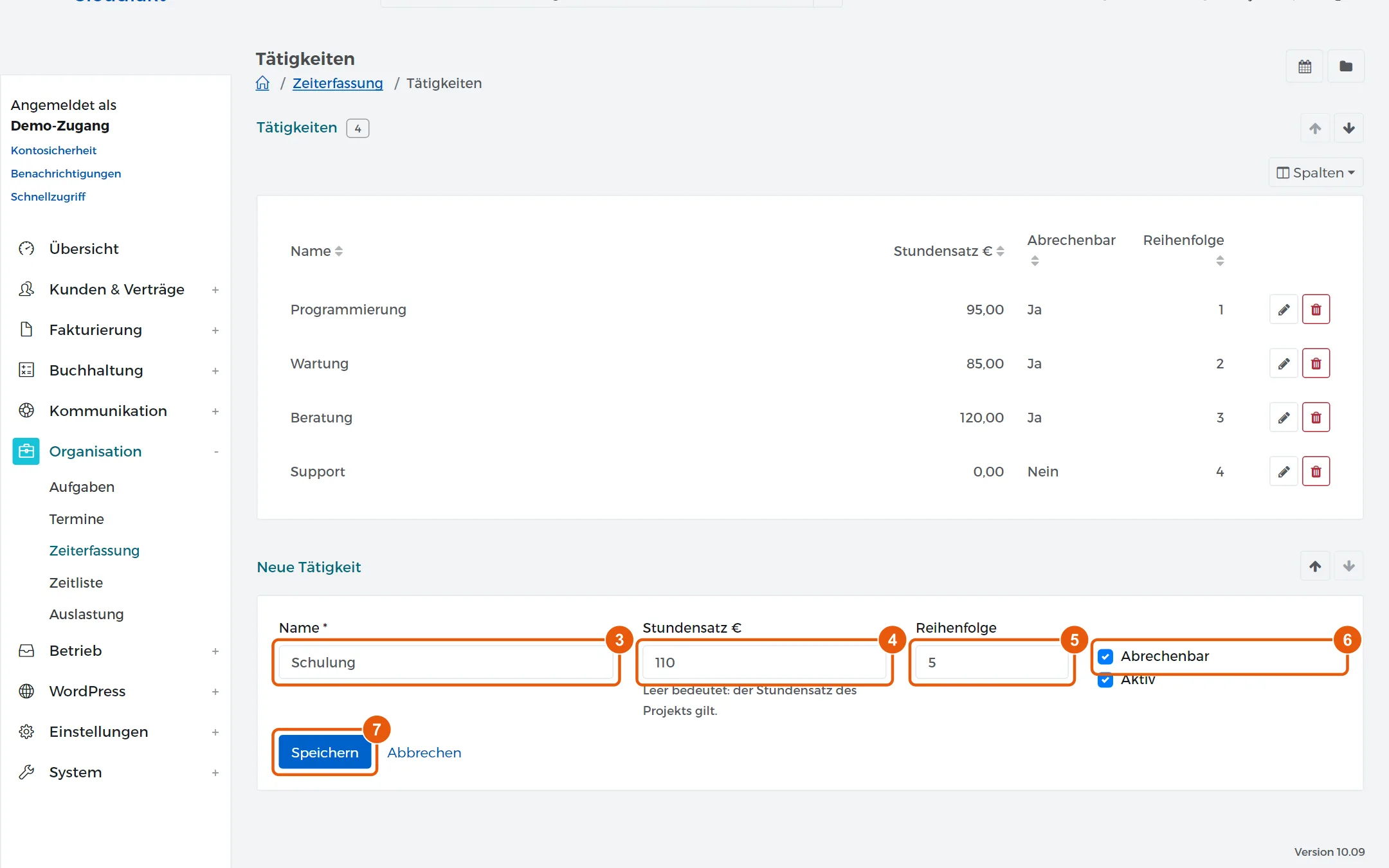
Trag unter Neue Tätigkeit den Name ein, etwa „Schulung“.
-
Trag den Stundensatz € ein. Leer heißt: Es gilt der Stundensatz des Projekts.
-
Das Feld Auftrag ist die Reihenfolge. Die kleinere Zahl steht in den Auswahllisten weiter oben.
-
Lass Abrechenbar gesetzt, wenn Zeiten mit dieser Tätigkeit normalerweise in Rechnung gehen. Das Häkchen ist nur ein Vorschlag für neue Zeiteinträge. Aktiv bleibt gesetzt, sonst steht die Tätigkeit in keiner Auswahl.
-
Klick auf Speichern.
Ergebnis
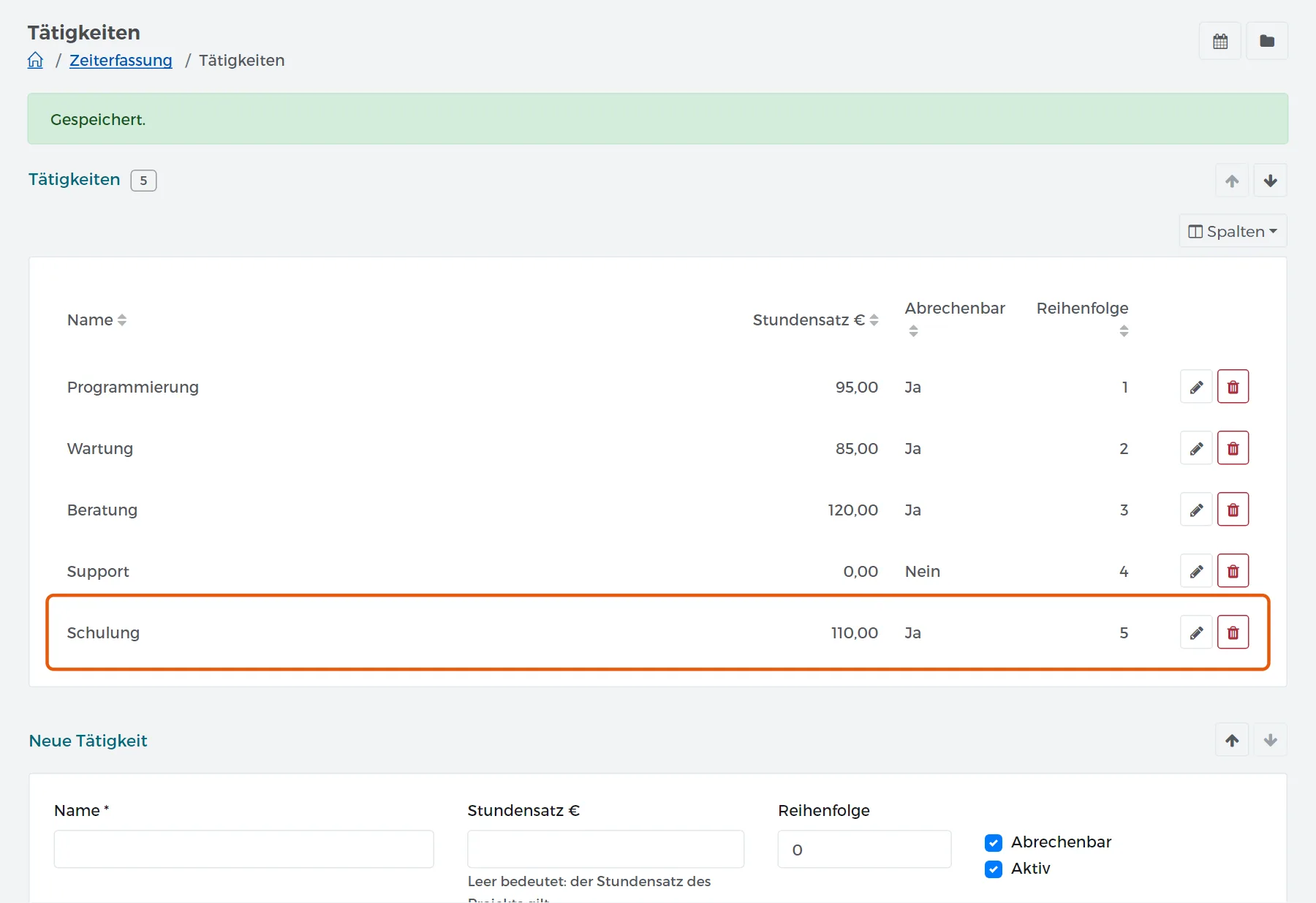
Oben steht „Gespeichert.“ Die Tätigkeit steht in der Liste mit Stundensatz, Abrechenbar und Reihenfolge. Beim Erfassen einer Zeit kannst du sie gleich auswählen.
Wenn es nicht klappt
- Eine Tätigkeit wird nicht mehr gebraucht: Ist sie schon für eine Zeit verwendet, löscht Cloudfakt sie nicht, sondern legt sie still. Sie trägt dann die Marke Inaktiv und lässt sich über Aktiv wieder einschalten.
- Der Satz soll sich ändern: Klick in der Liste auf den Stift. Das Formular füllt sich mit den Werten der Tätigkeit.
Verwandte Anleitungen
Geprüft mit Cloudfakt 10.09 am 18.11.2026.