
Die Zwei-Faktor-Anmeldung einrichten
Darum geht es
Mit dem zweiten Faktor braucht die Anmeldung neben dem Passwort einen Code aus einer App auf deinem Handy. Wer dein Passwort erbeutet, kommt damit allein nicht in dein Konto. Für die Administration ist der zweite Faktor Pflicht.
Voraussetzungen
- Auf deinem Handy ist eine Authenticator-App installiert, zum Beispiel Google Authenticator oder Microsoft Authenticator.
So gehst du vor
-
Klick in der Kopfleiste oben rechts auf das Schildsymbol. Die Seite Kontosicherheit öffnet sich.
-
Öffne die Authenticator-App und scanne unter 1. QR-Code scannen den QR-Code. Geht das nicht, tipp den angezeigten Schlüssel darunter von Hand in die App.
-
Die App zeigt jetzt einen 6-stelligen Code. Trag ihn unter 2. Code bestätigen ein und klick auf Aktivieren.
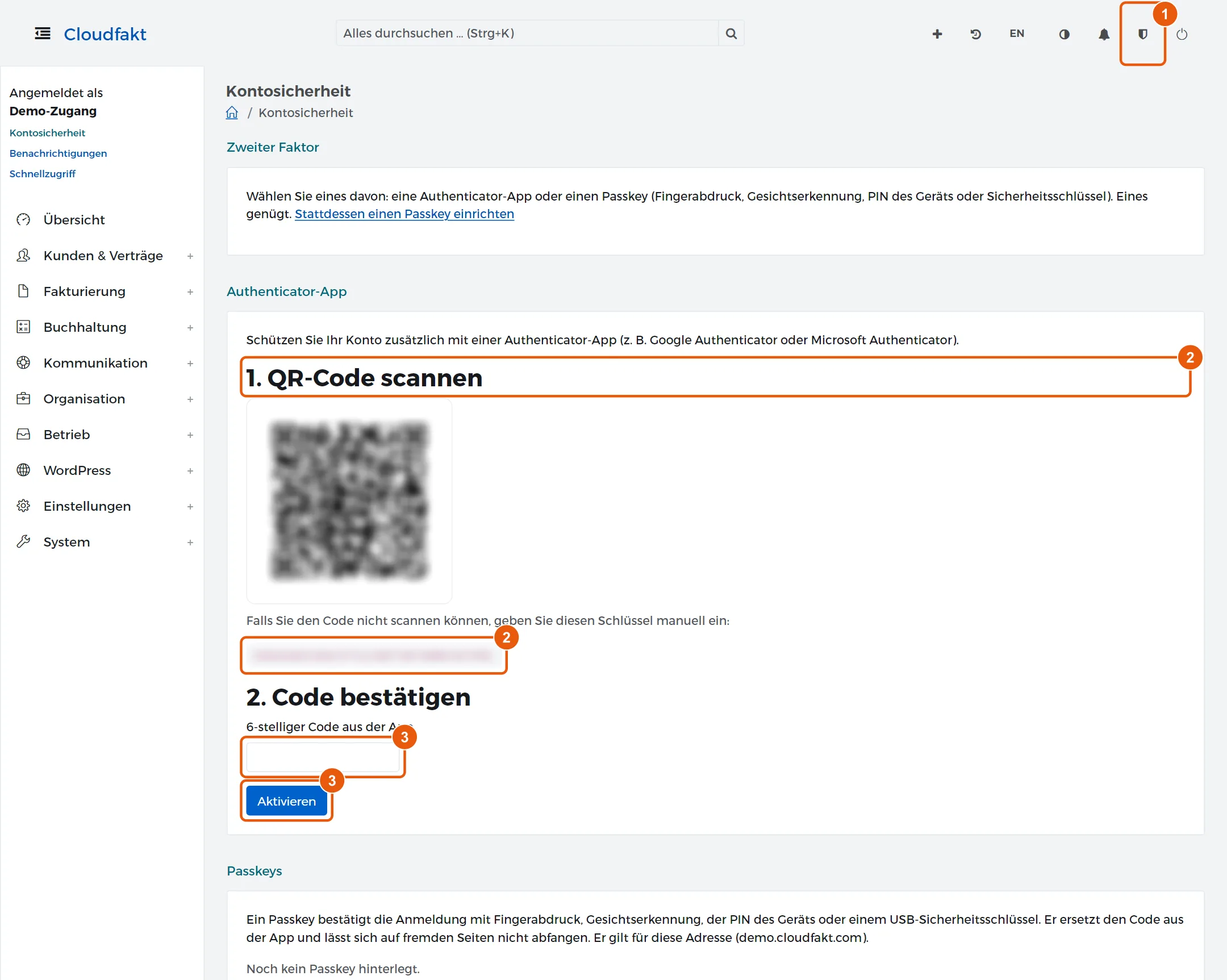
Tipp: Statt der App geht auch ein Passkey, also Fingerabdruck, Gesichtserkennung, die PIN des Geräts oder ein Sicherheitsschlüssel. Klick dafür auf Stattdessen einen Passkey einrichten. Eines von beiden genügt.
Ergebnis
Ab sofort fragt Cloudfakt bei der Anmeldung nach dem Passwort auch den Code aus der App. Das Einschalten löst eine Sicherheitsmail aus. So fällt auf, wenn jemand mit einem fremden Passwort eine eigene App an dein Konto hängt.
Wenn es nicht klappt
- Der Code wird abgelehnt: Die Uhrzeit am Handy weicht ab. Stell sie auf automatisch und versuch es mit dem nächsten Code.
- Nach der Anmeldung landest du immer auf der Kontosicherheit: Für dein Konto ist der zweite Faktor Pflicht. Du kommst erst weiter, wenn er eingerichtet ist. Abmelden geht immer.
Verwandte Anleitungen
Geprüft mit Cloudfakt 10.09 am 18.11.2026.