
Ein Postfach für Empfang und Versand einrichten
Darum geht es
Ohne Postfach empfängt Cloudfakt keine Mails und verschickt keine Rechnungen. Du verbindest Cloudfakt mit einem bestehenden Postfach, etwa rechnung@ihredomain.at. Cloudfakt holt die Post alle fünf Minuten ab und versendet über denselben Zugang.
Voraussetzungen
- Du hast die Zugangsdaten des Postfachs: Server für Empfang und Versand, Benutzername und Passwort.
- Der Mailserver ist aus dem Internet erreichbar.
- Bei Google brauchst du ein App-Passwort statt des Kontopassworts, bei Microsoft 365 eine App-Registrierung in Azure. Mit Google verbinden und Mit Microsoft anmelden (optional) sieht nur die Funktion Administration.
So gehst du vor
-
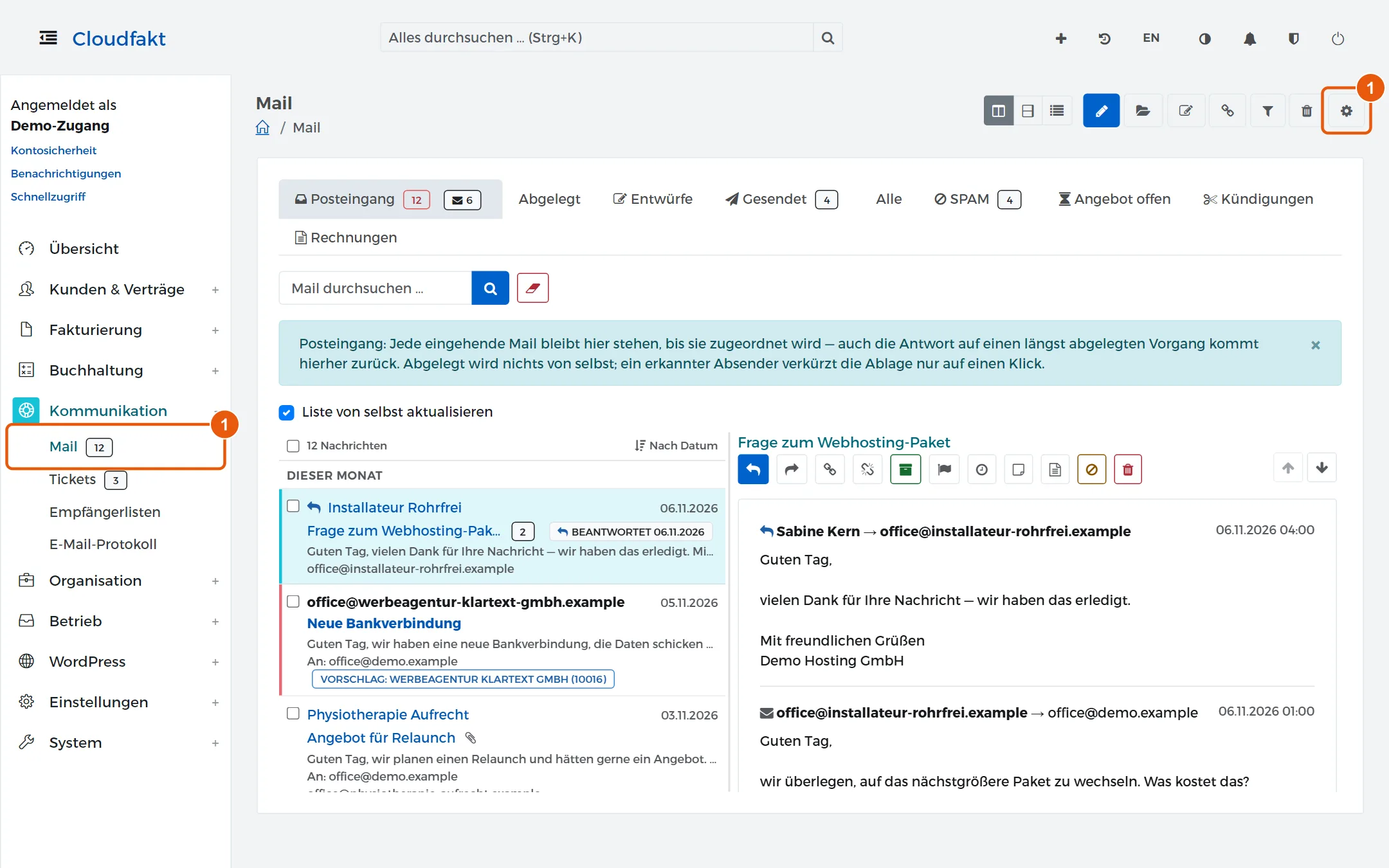
Öffne im Menü Kommunikation → Mail und klick oben rechts auf das Zahnrad Postfach-Einstellungen.
-
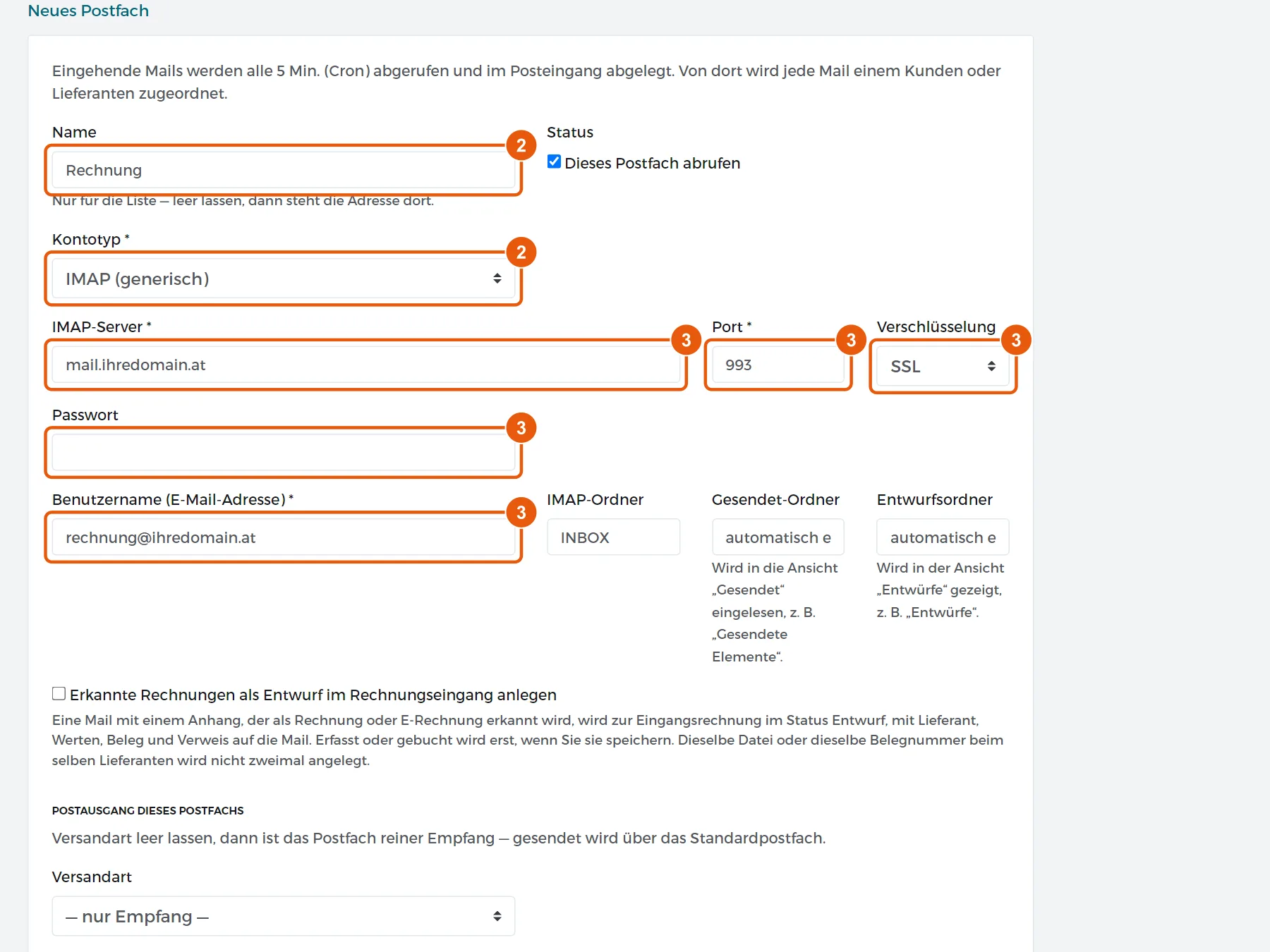
Gib dem Postfach unter Neues Postfach einen Namen und wähl den Kontotyp, etwa IMAP (generisch).
-
Trag IMAP-Server, Port, Verschlüsselung, Benutzername (E-Mail-Adresse) und Passwort ein. Die Werte stehen in den Unterlagen deines Mailanbieters.
-
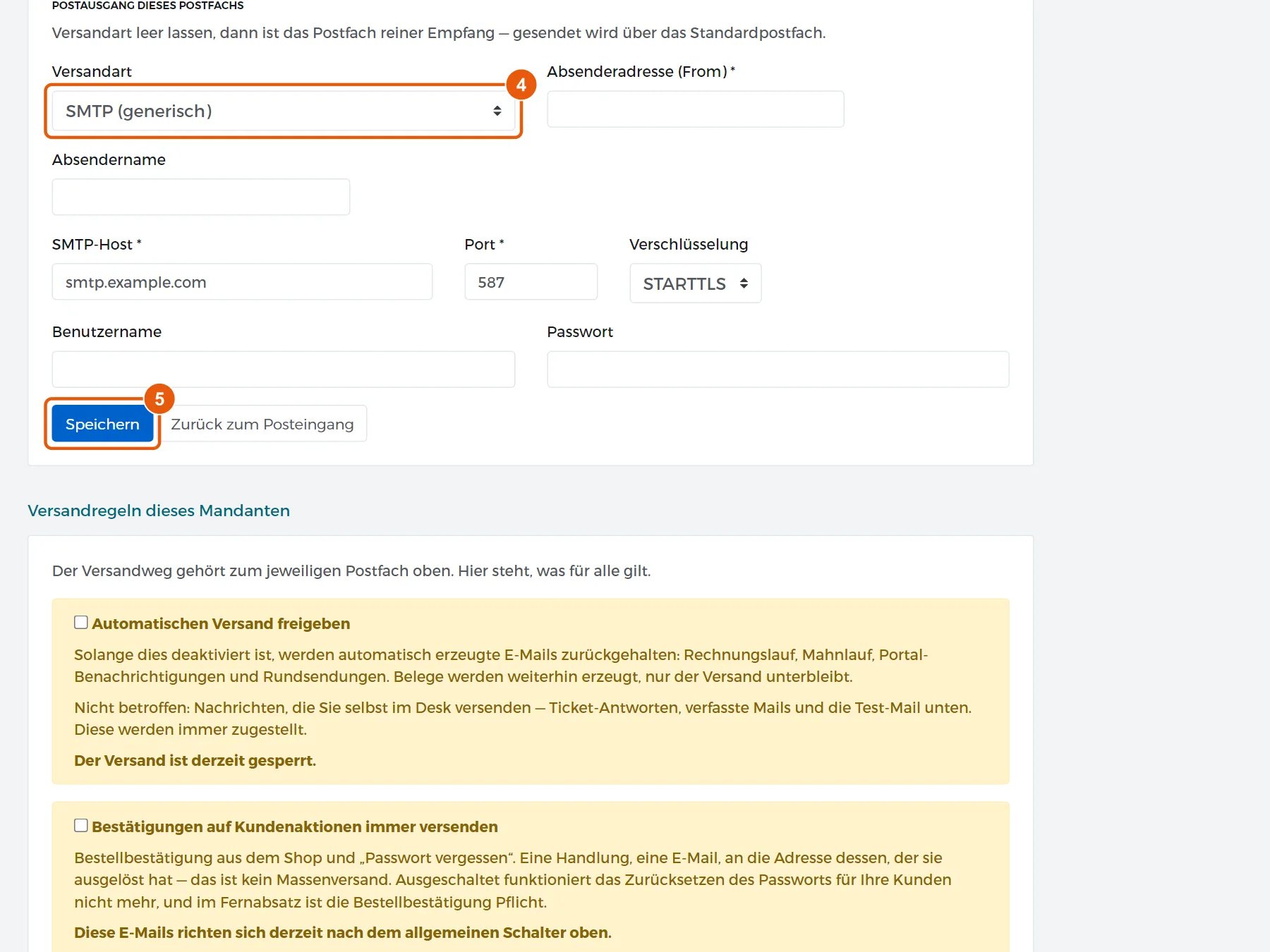
Wähl unter Postausgang dieses Postfachs die Versandart, etwa SMTP (generisch), und trag Absenderadresse (From), SMTP-Host, Port, Verschlüsselung, Benutzername und Passwort ein. Bleibt die Versandart auf nur Empfang, holt das Postfach nur Post ab.
-
Klick auf Speichern.
-
Prüf den Versand weiter unten: Adresse bei Test-Mail an eintragen und auf Test-Mail senden klicken.
-
Leg unter Standardpostfach für automatische Post fest, über welches Postfach Rechnungslauf, Mahnlauf und Kundencenter senden. Erst wenn du Automatischen Versand freigeben einschaltest, gehen diese Mails auch hinaus.
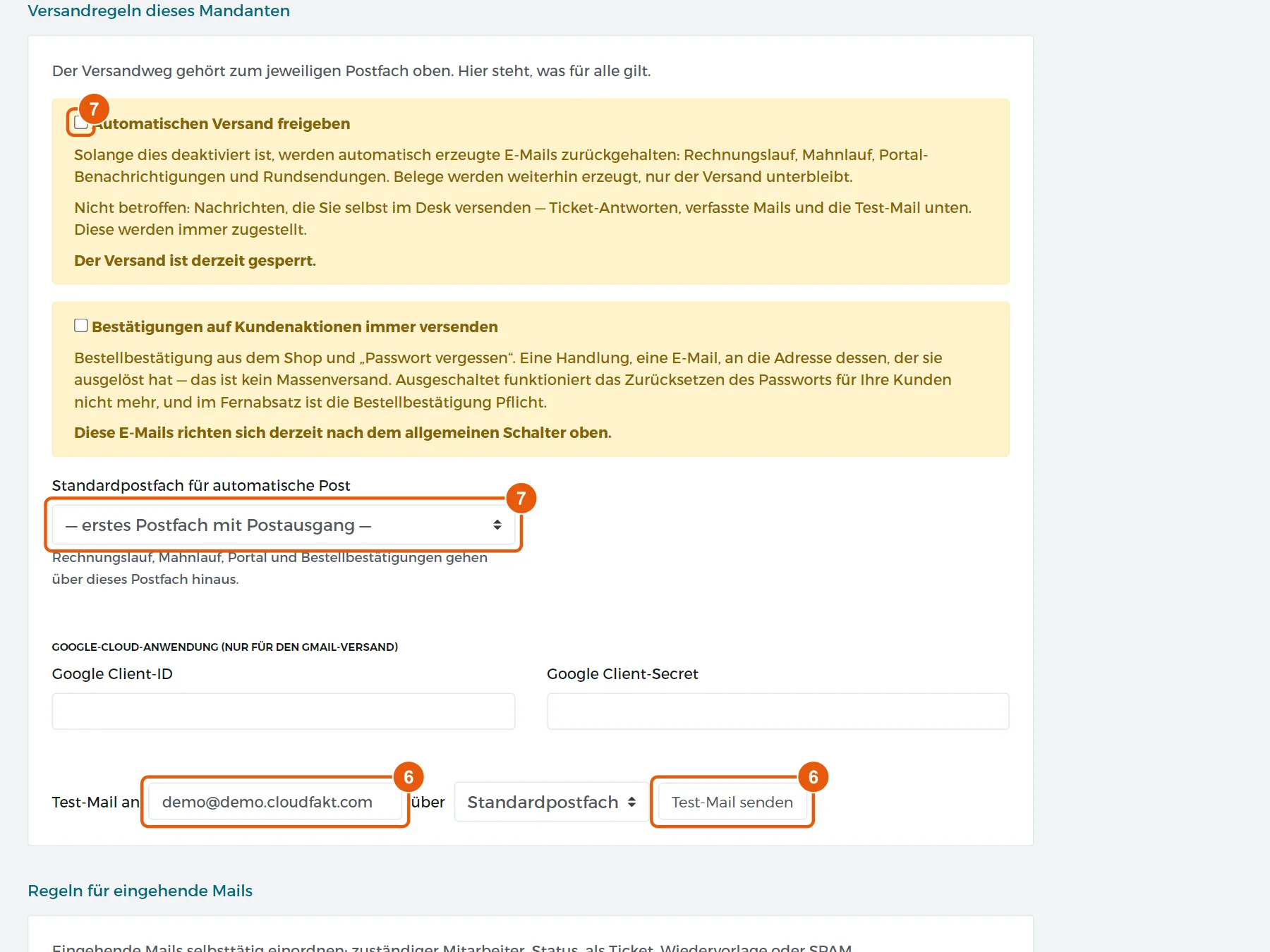
Merksatz: Lass Automatischen Versand freigeben in der Einführungsphase aus. Rechnungslauf und Mahnlauf erzeugen ihre Belege trotzdem, aber kein Kunde bekommt Post. Mails, die du selbst schreibst, und die Test-Mail gehen immer hinaus.
Ergebnis
Das Postfach steht in der Karte Postfächer. Mit dem Stecker-Symbol Verbindung prüfen testest du den Empfang. Neue Mails erscheinen spätestens nach fünf Minuten unter Kommunikation → Mail.
Wenn es nicht klappt
- Die Maske meldet „Dieser Server lässt sich nicht verwenden“: Der Servername zeigt auf eine Adresse im inneren Netz. Steht dein Mailserver im selben Netz wie Cloudfakt, muss ihn der Betreiber der Installation freigeben.
- Die Test-Mail kommt bei dir an statt an der eingetragenen Adresse: Ohne die Funktion Administration geht die Test-Mail immer an die Adresse deines eigenen Benutzers.
- Nach dem Speichern verlangt die Maske das Passwort erneut: Du hast den Server geändert. Das gespeicherte Passwort geht nicht auf einen neuen Server über. Trag es noch einmal ein und speichere.
- Die Test-Mail kommt nicht an: Prüf SMTP-Host, Port und Verschlüsselung. Bei Port 587 passt meist STARTTLS, bei Port 465 SSL.
Verwandte Anleitungen
- Firmendaten und Bankverbindung eintragen
- Eine Mail schreiben und beantworten
- Eine eingegangene Mail einem Kunden zuordnen
Geprüft mit Cloudfakt 10.11 am 20.11.2026.